Comment gérer vos formulaires d’inscription
Objectif de cet article
Découvrez des conseils pour gérer vos formulaires d’inscription existants afin de vous assurer qu’ils sont esthétiques et fonctionnels pour les clients intéressés par votre marque.
Ce guide abordera la modification du statut de publication d’un formulaire d’inscription, le changement de la liste à laquelle un formulaire s’inscrit, ainsi que chacune des options de gestion des formulaires existants, notamment :
- Modifier un formulaire d’inscription
- Planifier un formulaire d’inscription
- Afficher les analyses pour un formulaire d’inscription
- Créer un test A/B pour un formulaire d’inscription
- Renommer un formulaire d’inscription
- Cloner un formulaire d’inscription
- Supprimer un formulaire d’inscription
Seuls les propriétaires, les administrateurs et les gestionnaires de compte peuvent créer et gérer des formulaires d’inscription. Les autres rôles sont restreints. Pour une répartition des autorisations utilisateur spécifiques aux formulaires, consultez la gestion des utilisateurs et les privilèges.
Avant de commencer
Sélectionnez l’onglet Formulaires d’inscription dans la navigation de gauche de Klaviyo pour afficher une liste de tous les formulaires de votre compte, ainsi qu’une répartition de leurs principaux détails et indicateurs. Notez que vous ne verrez la page d’affichage en liste des formulaires que si vous avez créé au moins 1 formulaire d’inscription.
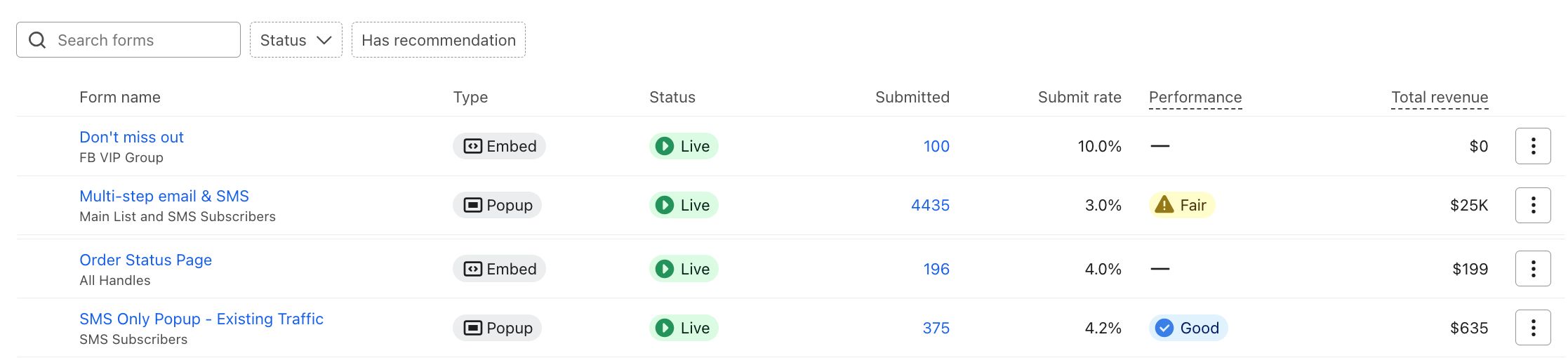
- Si vous n’avez pas encore créé de formulaire d’inscription ou si vous avez besoin d’aide pendant la création, consultez Démarrer avec les formulaires d’inscription.
- Pour une analyse détaillée des indicateurs répertoriés (c’est-à-dire les vues, les envois et le taux d’envoi), consultez la section « Comprendre l’analyse des formulaires d’inscription ».
Modifier le statut de publication d’un formulaire d’inscription (en ligne ou brouillon)
Pour vérifier le statut de publication de l’un de vos formulaires d’inscription existants, accédez à l’onglet Formulaires d’inscription dans la barre de navigation de gauche. Ici, vous verrez En ligne, En cours de modification ou Brouillon dans la colonne Statut à côté de chaque formulaire que vous avez créé.
- En direct
Ce statut indique que le formulaire a été publié et qu’il est actuellement en direct sur votre site web. - Modification
Ce statut indique que le formulaire est actuellement en ligne sur votre site, mais qu’il comporte des modifications non publiées. Par exemple, si vous publiez un formulaire d’inscription, puis que vous y ajoutez une image quelques jours plus tard, le statut du formulaire indiquera Modification. Vous devrez publier à nouveau le formulaire pour voir vos modifications appliquées (p. ex., voir l’image ajoutée au formulaire en ligne). - Brouillon
Ce statut indique qu’un formulaire n’est pas actuellement en ligne sur votre site web.
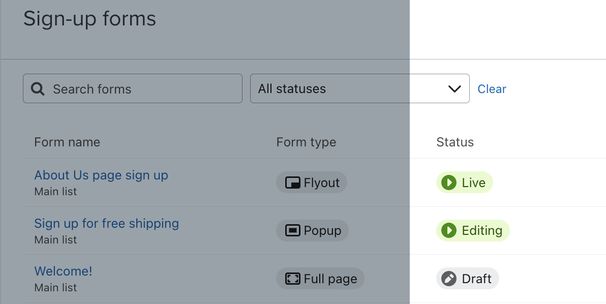
Si vous avez plusieurs formulaires d’inscription actifs sur votre site web, envisagez d’ ajouter des paramètres d’affichage de prévention des conflits pour éviter que plusieurs formulaires ne s’affichent en même temps.
Pour changer le statut d’un formulaire d’inscription (par exemple, publier un formulaire en brouillon ou dépublier un formulaire en ligne en le repassant en mode brouillon) :
- Sélectionnez 3 points > Modifier le formulaire pour ouvrir le formulaire d’inscription dans l’éditeur.
- Dans le coin supérieur droit, sélectionnez la liste déroulante de statut en haut à droite (où il est indiqué Actif, Modification ou Brouillon).
- Ajustez le statut si nécessaire. Par exemple, changez le statut d’un formulaire de Brouillon à En ligne pour le publier sur votre site web.
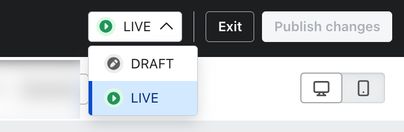
- Pour dépublier un formulaire d’inscription en ligne, remplacez le statut Live par Draft. Cela supprimera le formulaire de votre site ; toutefois, il sera toujours présent sur la page Formulaire d’inscription en tant que brouillon. Les modifications les plus récentes s’enregistreront automatiquement, et vous pourrez réactiver le formulaire à tout moment en le publiant à nouveau.
Si vous publiez un formulaire d’inscription intégré, il y a 2 étapes supplémentaires pour que le formulaire apparaisse sur votre site. Tout d’abord, copiez le code d’intégration dans la fenêtre modale de publication après la publication. Ensuite, collez-le dans le code de votre site à l’endroit où vous souhaitez que le formulaire apparaisse sur votre site. Pour plus de détails, consultez comment coller le code d’intégration d’un formulaire.
Vous pouvez également définir un calendrier pour un formulaire d’inscription afin qu’il soit publié ou repasse à l’état de brouillon à une date ou une heure donnée.
Modifier la liste à laquelle un formulaire d’inscription ajoute des personnes
La liste à laquelle chaque formulaire d’inscription est associé est indiquée sous la colonne Nom du formulaire dans l’onglet Formulaires d’inscription. Pour modifier la liste à laquelle un formulaire est associé (c’est-à-dire changer la liste à laquelle les abonnés sont ajoutés lorsqu’ils soumettent le formulaire), suivez les étapes suivantes :
- Sélectionnez l’onglet Formulaires d’inscription dans la barre de navigation de gauche.
- À côté de votre formulaire, sélectionnez 3 points > Modifier le formulaire.
- Dans l’éditeur de formulaire, cliquez sur le bouton Envoyer dans l’aperçu.
- Sous Liste à envoyer, sélectionnez une nouvelle liste dans le menu déroulant.
- Cliquez sur Retour dans la barre latérale d’édition.
- Sélectionnez Publier les modifications pour enregistrer la modification.
Gestion et modification des options (cloner, supprimer, renommer, etc.)
Dans l’onglet formulaire d’inscription, cliquez sur les 3 points à côté de n’importe quel formulaire pour afficher un menu d’options permettant de gérer et de modifier le formulaire individuel. Les options incluent :
- Modifier le formulaire
- Programmer un formulaire
- Voir les analyses d’un formulaire
- Créer un test A/B pour un formulaire
- Renommer le formulaire
- Cloner un formulaire
- Supprimer un formulaire
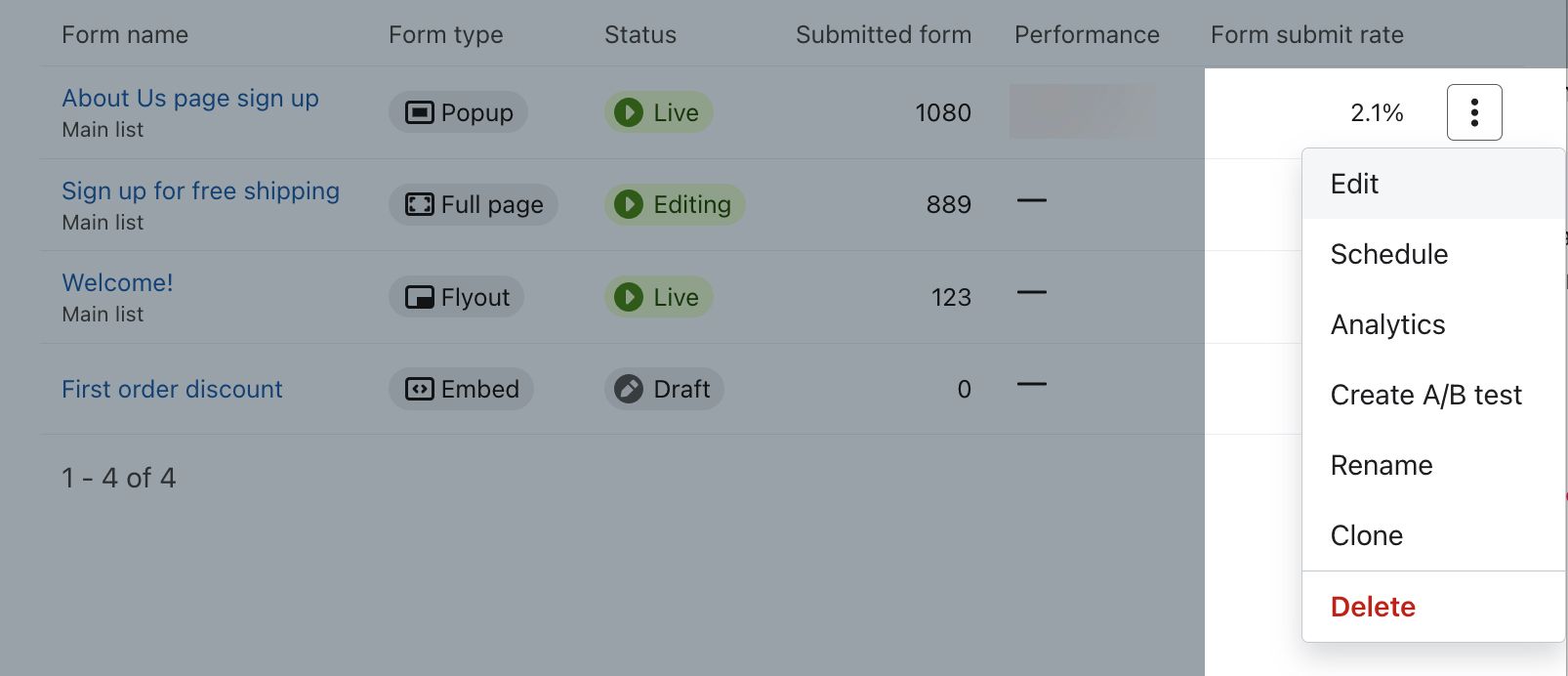
Cliquez pour développer l’une des sections ci-dessous afin d’obtenir des conseils sur l’option de gestion ou de modification correspondante.
Modifier le formulaire
Dans l’éditeur de formulaires, vous pouvez modifier les paramètres de style, de contenu, de ciblage et de comportement d’un formulaire d’inscription. Pour accéder à l’éditeur de formulaires d’un formulaire d’inscription existant :
- Sélectionnez Formulaires d’inscription dans la barre de navigation de gauche.
- Recherchez votre formulaire et sélectionnez 3 points > Modifier le formulaire.
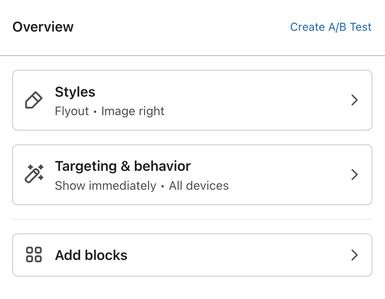
- Modifiez le formulaire d’inscription et son message de réussite comme vous le souhaitez en utilisant :
- L’onglet Styles pour ajuster le design et les dimensions de votre formulaire. En savoir plus sur les styles de formulaire, comme les polices et les couleurs d’arrière-plan.
- L’onglet Ciblage et comportements permet d’ajuster quand votre formulaire s’affiche et qui le voit. En savoir plus sur le ciblage et le comportement des formulaires, comme le moment d’affichage et les options de déclenchement.
- L’onglet Ajouter des blocs pour ajuster le contenu de votre formulaire et vos champs de saisie. En savoir plus sur les blocs et les champs de saisie, tels qu’un champ de numéro de téléphone ou un bloc de code de réduction.
- Pour optimiser un formulaire d’inscription pour les appareils mobiles, consultez les principes de base : conception de formulaires pour mobile.
- Faites attention à toute erreur ou à tout problème d’accessibilité identifié avant de publier le formulaire.
Les formulaires d’inscription s’enregistrent automatiquement au fur et à mesure que vous apportez des modifications dans l’éditeur de formulaires ; toutefois, vous ne verrez pas les modifications affichées tant que vous n’aurez pas publié le formulaire. Cela vous permet de modifier votre formulaire, d’y revenir et de l’examiner avec votre équipe avant de le publier sur votre site.
Lorsqu’une personne s’inscrit à une liste via un formulaire d’inscription, elle peut voir plusieurs pages de consentement différentes. En savoir plus sur les pages de consentement (p. ex., pages pour s’abonner, pages de préférences et pages pour se désabonner).
Planifier un formulaire d’inscription
Pour planifier quand un formulaire d’inscription s’affiche ou se masque sur votre site web :
- Sélectionnez Formulaires d’inscription dans la barre de navigation de gauche.
- Repérez votre formulaire et sélectionnez 3 points > Planifier.
- Définissez une date à laquelle votre formulaire commencera ou cessera de s’afficher sur votre site.
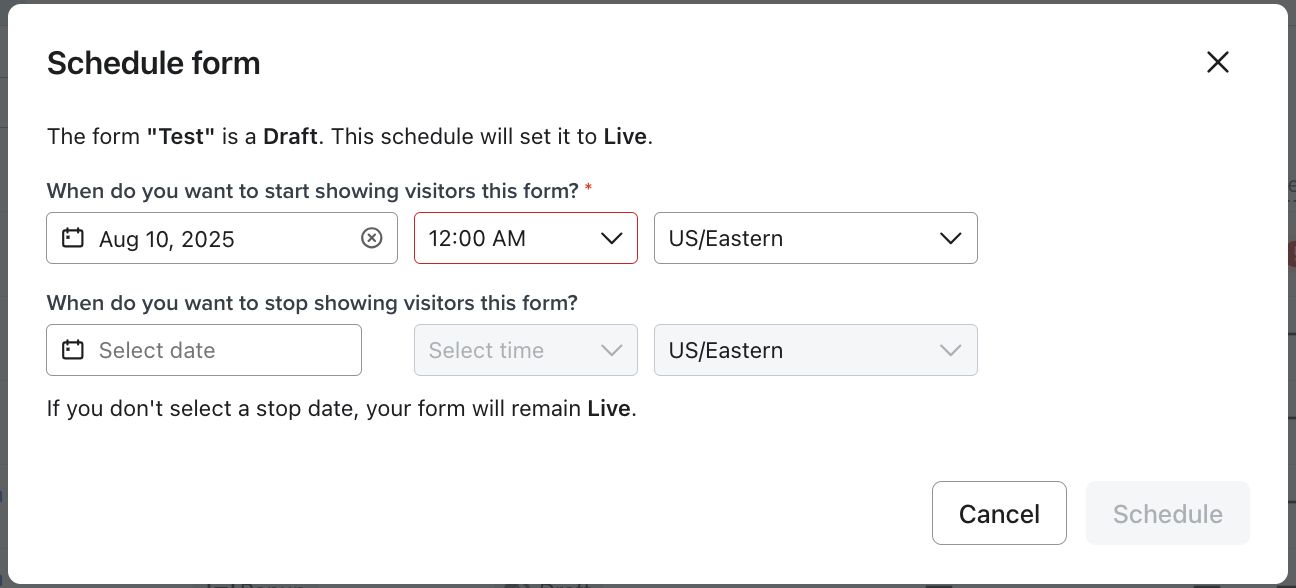
Pour des détails plus précis, consultez comment planifier un formulaire d’inscription.
Voir les analyses du formulaire
Comprendre les performances des formulaires d’inscription sur votre site web est un élément clé d’une stratégie de croissance de l’audience. Chaque formulaire d’inscription en ligne dispose de ses propres pages de reporting analytique. Pour trouver la page d’analyse d’un formulaire spécifique :
- Sélectionnez Formulaires d’inscription dans la barre de navigation de gauche.
- Trouvez votre formulaire et sélectionnez les 3 points > Analyses.
- Consultez notre guide sur la compréhension des analyses des formulaires d’inscription pour en savoir plus sur ces pages de reporting.
Créer un test A/B
Vous pouvez effectuer un test A/B sur un formulaire d’inscription pour mesurer les performances des différents éléments de vos formulaires d’inscription. Pour créer un test A/B sur un formulaire existant :
- Sélectionnez Formulaires d’inscription dans la barre de navigation de gauche.
- À côté de votre formulaire, sélectionnez … > Créer un test A/B.
- Consultez notre guide sur comment réaliser un test A/B sur un formulaire d’inscription pour plus de détails et d’instructions.
Renommer le formulaire
Pour changer le nom d’un formulaire d’inscription existant :
- Sélectionnez Formulaires d’inscription dans la barre de navigation de gauche.
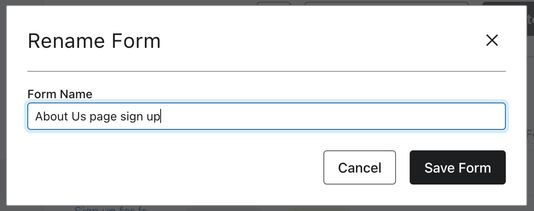
- À côté de votre formulaire, sélectionnez les 3 points > Renommer.
- Mettez à jour le nom du formulaire dans la fenêtre modale Rename Form.
- Cliquez sur Enregistrer le formulaire.
Cloner un formulaire
Pour faire une copie de 1 de vos formulaires d’inscription existants :
- Sélectionnez Formulaires d’inscription dans la barre de navigation de gauche.
- À côté de votre formulaire, sélectionnez 3 points > Cloner.
- Nommez votre nouveau formulaire cloné.
- Cliquez sur Cloner le formulaire.
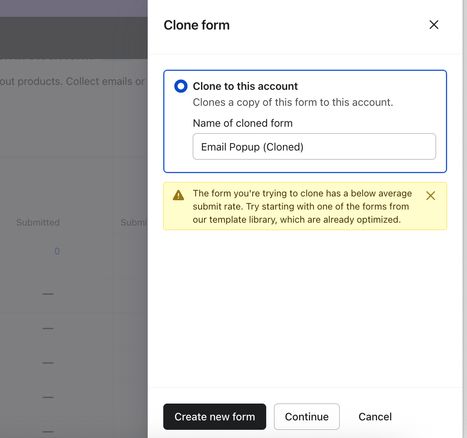
Par défaut, le formulaire cloné sera connecté à la même liste que l’original. Pour le modifier, consultez modifier la liste à laquelle un formulaire envoie les soumissions.
Supprimer un formulaire
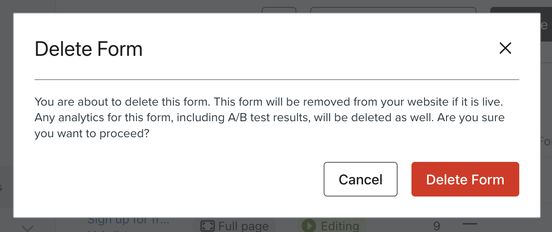
La suppression d’un formulaire d’inscription le retire définitivement de votre compte. Vous ne pourrez pas récupérer un formulaire après l’avoir supprimé.
Si vous préférez désactiver votre formulaire sans le supprimer, afin qu’il ne soit pas en ligne sur votre site, modifiez le statut du formulaire sur Brouillon dans l’éditeur.
Pour supprimer un formulaire :
- Sélectionnez l’onglet Formulaires d’inscription dans la barre de navigation de gauche.
- À côté de votre formulaire, sélectionnez 3 points > Supprimer.
- Cliquez sur Supprimer le formulaire pour supprimer le formulaire de votre compte.
Examinez les données collectées depuis votre formulaire d’inscription
Une fois que vous avez collecté quelques abonnés, vous pouvez consulter les informations qu’ils ont partagées dans vos formulaires d’inscription sur leurs pages de profil.
- Accédez à Audience > Profils.
- Recherchez le nom ou l’adresse e-mail d’une personne pour la trouver.
- Faites défiler la page jusqu’à la section Informations pour voir les données qu’ils ont partagées dans le formulaire.
Vous pouvez également utiliser la section des listes dans Klaviyo pour afficher une liste complète des membres de chaque liste spécifique (comme la liste associée à votre formulaire d’inscription). Sélectionnez Listes et segments, puis choisissez votre liste. Le fait de cliquer sur un membre depuis cette page vous amènera à sa page de profil correspondante. Pour en savoir plus sur la consultation des données de votre formulaire d’inscription, consultez notre article sur comment afficher les réponses au formulaire.
Pages de consentement
Les pages de consentement (c’est-à-dire les pages pour s’abonner, les pages de préférences et les pages pour se désabonner) sont celles où les abonnés choisissent soit d’adhérer, de confirmer leur consentement, de sélectionner des préférences spécifiques concernant la réception de votre marketing, soit de se désabonner.
Lorsque des personnes s’inscrivent via un formulaire, elles peuvent voir un certain nombre de pages de consentement, selon la configuration de la liste. Par exemple, si une liste est configurée en double opt-in, lorsqu’une personne s’inscrit via un formulaire d’inscription, elle reçoit la page de confirmation par e-mail et la page de confirmation de l’opt-in.
Pour plus de détails et des instructions sur la personnalisation de ces pages, consultez notre article Démarrer avec les pages de consentement.
Prochaines étapes
Pour en savoir plus sur l’élaboration de votre stratégie de formulaire d’inscription, consultez notre formation sur