Comment ajouter une action de mise à jour des propriétés de profil à un flux
Objectif de cet article
Découvrez comment ajouter une action de mise à jour des propriétés de profil dans un flux afin de procéder à la collecte et au tracking des données de profil.
Cette action de flux vous permet de :
- Mettre à jour une propriété de profil existante
- Supprimer une propriété de profil existante
- Créer et définir une nouvelle propriété de profil
Cette action peut être utilisée dans plusieurs cas, par exemple :
- Collecter des catégories de centres d’intérêt
- Ajouter des tags de date à un profil
- Ajouter le genre à un profil
En savoir plus sur les cas d’utilisation des actions de mise à jour des propriétés de profil
Si une personne échoue aux filtres de profil à un moment donné du flux avant d’atteindre l’action de mise à jour des propriétés de profil, l’action sera ignorée avec le motif Ignoré : échec des conditions de flux.
Ajouter l’action de mise à jour des propriétés de profil
- Accédez à un flux.
- Glissez-déposez une action Mise à jour des propriétés de profil dans le flux.
- Cliquez sur +Ajouter une étape.
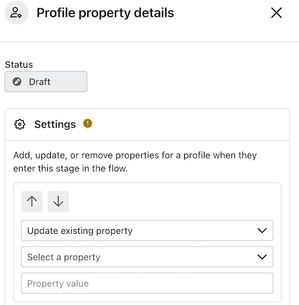
- Choisissez l’une des options suivantes :
- Mettre à jour les propriétés existantes
Cette option vous permet de mettre à jour la valeur d’une propriété personnalisée existante. Si la propriété que vous sélectionnez est une liste de valeurs, vous pouvez choisir d’ajouter une valeur à la liste ou d’en supprimer une.- Si la propriété n’existe pas encore pour un profil de destinataire, la propriété sera d’abord créée, puis la valeur sera mise à jour.
- Klaviyo détecte et valide automatiquement le type de données de la propriété que vous choisissez. Par exemple, si vous avez une propriété comme « Âge » et que toutes les valeurs existantes sont des chiffres, si vous essayez de mettre à jour la valeur sur « tom », nous afficherons une erreur parce que « tom » n’est pas un chiffre.
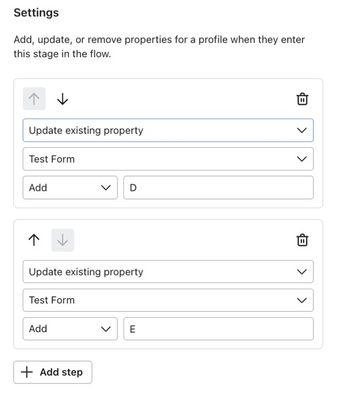
- Si vous souhaitez ajouter plusieurs valeurs à une propriété de liste, créez des étapes distinctes et ajoutez chaque valeur en tant que mise à jour.
- Mettre à jour les propriétés existantes
- Créer une nouvelle propriété
Cette option vous permet de créer une nouvelle propriété personnalisée et d’attribuer la valeur. Si la propriété existe déjà pour un profil de destinataire donné, nous mettrons à jour la valeur. Dans cette section, vous pouvez également configurer le type de données pour la nouvelle propriété :- Texte
Il s’agit d’une chaîne de texte régulière, comme « Tom » ou « Chocolat ». - Nombre
Il s’agit d’une valeur numérique, comme 0, 5 ou 750. - Liste
Il s’agit d’une liste de valeurs. Vous pouvez saisir toutes les valeurs que vous souhaitez voir figurer dans votre nouvelle liste. - Booléen
Une variable booléenne est une variable binaire ayant deux valeurs possibles, « vrai » et « faux ». Vous pouvez sélectionner « vrai » ou « faux » dans une liste déroulante. - Date
Il s’agit d’une propriété de date qui doit être dans un format de date acceptable.
- Texte
- Supprimer la propriété existante
Cette option vous permet de supprimer une propriété personnalisée existante d’un profil. Elle permet non seulement d’effacer une valeur, mais aussi de supprimer complètement la propriété du profil.
- (Facultatif) Cliquez à nouveau sur +Ajouter une étape pour mettre à jour plusieurs propriétés de profil simultanément.
- Le nombre d’étapes que vous pouvez ajouter n’est pas limité.
- Les étapes se déroulent dans l’ordre dans lequel elles apparaissent.
- Il est possible de réorganiser les étapes.
- Cliquez sur Enregistrer.
Si plusieurs actions de mise à jour des propriétés de profil sont placées les unes à côté des autres, ajoutez un délai d’au moins une minute entre elles afin que les mises à jour n’interfèrent pas les unes avec les autres.
Consulter l’activité
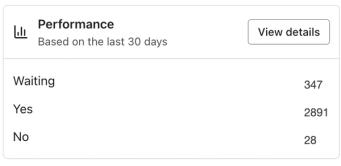
Vous pouvez consulter un résumé des personnes en attente et des personnes qui ont franchi cette étape dans la barre latérale de droite.
Si vous cliquez sur une étape du message, dans la section Performances de la barre latérale de droite, vous pourrez voir ce qui suit :
- Qui est programmé ou en attente.
- Qui présente l’état Vérification requise (si le composant de flux est/était en mode manuel)
- Qui a franchi avec succès l’étape du composant et se trouve dans le groupe Oui.
- Qui a été ignoré ou figure dans le groupe Non en raison de l’échec aux filtres de flux ou parce qu’il n’est plus qualifié au moment de l’envoi.
Ressources supplémentaires
- Référence des cas d’utilisation de l’action de mise à jour des propriétés de profil
Découvrez comment utiliser l’action de mise à jour des propriétés de profil pour ajouter des tag aux destinataires lorsqu’ils entrent dans une certaine étape d’un flux. Vous pouvez aussi modifier une propriété de profil ou la supprimer à l’aide de cette action. Cet article passe en revue des exemples de la façon dont vous pouvez utiliser l’action de mise à jour des propriétés de profil.
- Comprendre comment les contacts se déplacent dans un flux
Découvrez comment les contacts se déplacent dans un flux. Les flux sont des flux de travail Klaviyo automatisés qui sont déclenchés par un déclencheur initial et qui comprennent ensuite une ou plusieurs étapes. Les flux peuvent être conçus pour envoyer des messages opportuns aux destinataires, ou ils peuvent simplement appliquer certaines actions, comme la mise à jour d’un champ spécifique d’un profil.