Comment supprimer le tracking sur site pour BigCommerce
Objectif de cet article
Découvrez comment supprimer le tracking onsite Klaviyo de votre site BigCommerce. Le tracking sur site comprend le suivi de l’ activité sur le site et le suivi des produits consultés.
Le tracking de l’activité sur le site est activé via le JavaScript sur site de Klaviyo, également appelé Klaviyo.js, donc, la suppression du tracking Active on Site nécessite de supprimer Klaviyo.js. Klaviyo.js a été ajouté automatiquement à votre site lors de l’intégration de BigCommerce à Klaviyo, mais peut être désactivé dans Klaviyo.
Le tracking Viewed Product pour BigCommerce est activé via un extrait de code que vous avez ajouté à votre site pendant le processus d’intégration; par conséquent, la suppression du tracking Viewed Product nécessite de supprimer cet extrait de code.
Avant de commencer
Vous pouvez souhaiter supprimer le tracking onsite pour des raisons de performances de vitesse du site, même si Klaviyo.js a récemment été mis à jour afin de minimiser son impact à cet égard.
Si vous ne souhaitez plus que le tracking onsite Klaviyo soit activé sur votre boutique, vous pouvez :
- Supprimer uniquement le tracking Viewed Product.
- Supprimez à la fois le tracking Active on Site et le tracking Viewed Product . Notez que la suppression du tracking Active on Site sans supprimer le tracking Viewed Product entraîne le non-fonctionnement du tracking Viewed Product.
Remarques importantes :
- La suppression du tracking actif sur le site entraînera également l’arrêt du fonctionnement des formulaires d’inscription Klaviyo.
- La suppression du tracking Viewed Product signifie que vous ne pourrez pas suivre quand quelqu’un consulte un produit sur votre boutique ; vous ne pourrez donc plus envoyer de messages d’abandon de navigation.
- La suppression du tracking sur site fera que la fonctionnalité Added to Cart de Klaviyo (si vous l’avez configurée pour BigCommerce) ne fonctionnera plus.
Supprimer le tracking d’activité sur le site
Pour supprimer le tracking Active on Site de votre site BigCommerce, vous devez décocher un paramètre d’intégration dans Klaviyo.
- Dans Klaviyo, sélectionnez l’onglet Intégrations.
- Sélectionnez BigCommerce dans la liste.
- Décochez le paramètre Ajouter automatiquement Klaviyo onsite javascript.
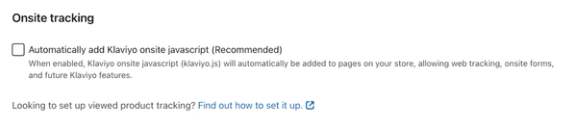
- Cliquez sur Mettre à jour les paramètres.
Le tracking Actif sur le site va maintenant être supprimé de votre boutique BigCommerce.
Supprimer le tracking des produits consultés
Pour supprimer le tracking Viewed Product de votre site BigCommerce, vous devez supprimer de votre code de site l’extrait de code que vous avez ajouté lors de l’intégration.
- Pour consulter l’extrait à titre de référence :
- Dans votre compte Klaviyo, sélectionnez l’onglet Intégrations .
- Dans le coin supérieur droit, cliquez sur Gérer les données > Configurer le web tracking. À partir de là, vous pouvez afficher l’extrait Viewed Product pour voir ce qui doit être supprimé de votre site.
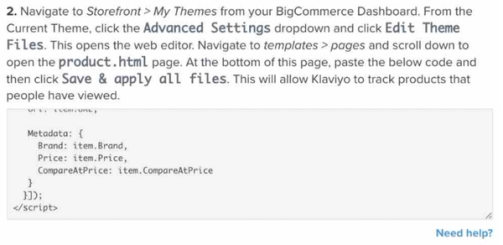
- Dans un nouvel onglet, connectez-vous à votre tableau de bord BigCommerce et accédez à Storefront > My Themes.
- Dans la section Current Theme (Thème actuel), ouvrez le menu déroulant Advanced Settings (Paramètres avancés) et cliquez sur Edit Theme Files (Éditer les fichiers de thème). Notez que si vous utilisez un thème par défaut, l’option de modifier les fichiers du thème n’apparaîtra pas. Vous devrez faire une copie du thème, puis apporter vos modifications à la copie. Les modifications que vous apportez ne s’appliquent qu’au thème que vous modifiez.
- Dans l’éditeur, accédez à Templates > Pages, faites défiler vers le bas et cliquez sur la page product.html pour l’ouvrir.
- Au bas de cette page, vous verrez l’extrait de code Viewed Product. Supprimez l’extrait de code, puis cliquez sur Enregistrer tous les fichiers.
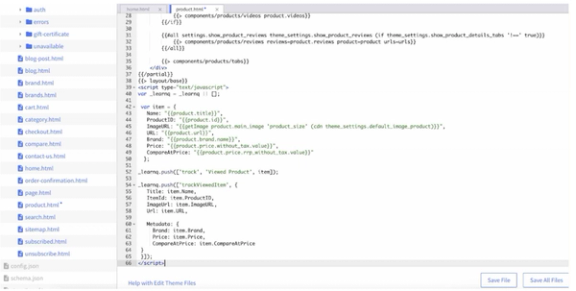
Le tracking Viewed Product a désormais été supprimé de votre site BigCommerce.