Så tar du bort webbspårning för BigCommerce
Du kommer att lära dig
Lär dig hur du tar bort Klaviyos spårning på plats från din BigCommerce-sajt. Spårning på webbplatsen omfattar både spårning av Active on Site och Viewed Product.
Aktiv på webbplatsen -spårning aktiveras via Klaviyos JavaScript på webbplatsen, även kallat Klaviyo.js, så om du tar bort Aktiv på webbplatsen -spårning måste du ta bort Klaviyo.js. BigCommerce-integrationen lägger till Klaviyo.js när inställningen för automatisk installation är aktiverad. Du kan stänga av den inställningen i Klaviyo.
Viewed Product -spårning för BigCommerce aktiveras via en snippet som du lade till på din webbplats under integrationsprocessen, så för att ta bort Viewed Product -spårning behöver du ta bort den här snippeten.
Innan du börjar
Du kanske vill ta bort spårning på webbplatsen av prestandaskäl för webbplatshastighet, även om Klaviyo.js nyligen har uppdaterats för att minimera dess påverkan i detta avseende.
Om du inte längre vill att Klaviyo-spårning på plats ska vara aktiverad i din butik kan du:
- Ta endast bort spårning av Viewed Product.
- Ta bort både spårning av Aktiv på Webbplats och Visad Produkt . Observera att om du tar bort spårning av Aktiv på Webbplats utan att ta bort spårning av Visad Produkt slutar spårning av Visad Produkt att fungera.
Det är viktigt att notera att:
- Om du tar bort spårning för Aktiv på webbplatsen kommer Klaviyo-registreringsformulär också att sluta fungera.
- Om du tar bort spårning för Viewed Product innebär det att du inte kommer att kunna spåra när någon tittar på en produkt i din butik, så du kommer inte längre att kunna skicka meddelanden om övergiven surfning.
- Om du tar bort Klaviyo.js eller Viewed Product-snippet kommer Klaviyo:s Added to Cart-funktionalitet (om du har ställt in detta för BigCommerce) inte längre att fungera.
Ta bort spårning för Aktiv på webbplats
Använd stegen nedan för att ta bort kopian av Klaviyo.js som installerats av BigCommerce-integrationen. Om du lade till Klaviyo.js manuellt ska du även ta bort det skriptet från där du lade till det på din webbplats, och sedan spara och publicera ändringarna.
- På Klaviyo väljer du Integrationer.
- Välj BigCommerce i listan och öppna sedan fliken Inställningar.
- Under Spårning på plats avmarkerar du Lägg automatiskt till Klaviyo javascript på plats (rekommenderas).
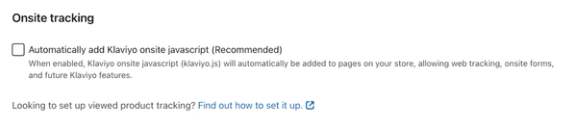
- Klicka på Spara.
När alla kopior av Klaviyo.js har tagits bort slutar Aktiv på webbplatsen -spårning att fungera i din BigCommerce-butik.
Ta bort spårning av visad produkt
Om du tar bort spårning för Visad produkt från din BigCommerce-webbplats måste du ta bort kodsnippet som du lade till under integrationen från din webbplatskod.
För att identifiera kodsnutten Viewed Product i ditt tema, leta efter ett skript som definierar dina produktuppgifter och innehåller både Viewed Product och trackViewedItem.
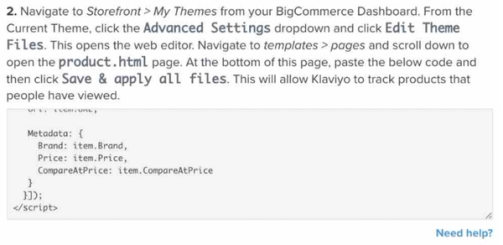
- Logga in på BigCommerce i en ny flik och hitta det tema som används av din webbshop. Om du behöver hjälp med att hitta mallfiler kan du läsa BigCommerces referens för temakatalogen.
- Om du arbetar med ett standardtema gör du en kopia av temat och gör sedan dina ändringar i kopian. Alla ändringar du gör gäller bara för det tema du redigerar.
- Öppna
templates/pages/product.html, mallen för produktsidan där du lade till kodsnutten. - Hitta kodavsnittet Visad produkt som du la till längst ned i filen. Ta bort hela kodavsnittet, inklusive dess inledande
<script>- och avslutande</script>-etiketter, och spara sedan dina ändringar.
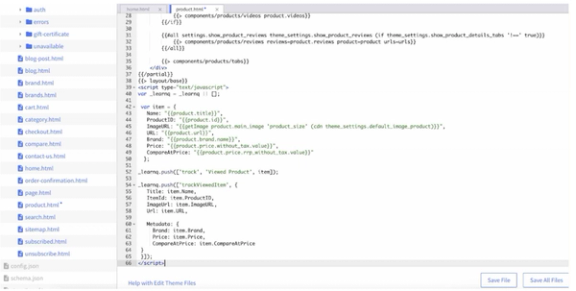
- Om du redigerade en kopia av ditt tema ska du tillämpa det temat i din webbshop så att ändringarna träder i kraft.
Spårning av Viewed Product har nu tagits bort från din BigCommerce-webbplats.
Ytterligare resurser
- Getting started with Klaviyo onsite tracking
Learn about the different ways that Klaviyo can support onsite tracking on your ecommerce site. There are 2 key types of onsite tracking:
- Getting started with BigCommerce
Learn how to enable the BigCommerce integration in Klaviyo, add Viewed Product tracking, and confirm that all onsite tracking is working properly for your store.
- How to add a Klaviyo embed form to your BigCommerce site
Learn how to add a Klaviyo embed form to your BigCommerce site, which requires creating the form in Klaviyo, and then pasting it's embed code to your site’s files where you want it to appear (e.g., the footer).