Démarrer avec les segments
Objectif de cet article
Apprenez à créer et à utiliser des segments dans Klaviyo, un puissant outil pour comprendre votre audience et envoyer des messages ciblés.
Vous souhaitez créer d’autres segments personnalisés ? Consultez Comprendre les conditions des segments pour savoir comment procéder.
À propos des segments
Contrairement aux listes d’abonnés traditionnelles, les segments sont des groupes de contacts définis par un ensemble de conditions. Les listes sont statiques, c’est-à-dire qu’elles s’étoffent au fur et à mesure que des personnes s’y inscrivent ou y sont ajoutées manuellement.
Les segments, en revanche, sont dynamiques, c’est-à-dire qu’ils se développent au fur et à mesure que les personnes remplissent les conditions définies et qu’ils se réduisent lorsque celles-ci cessent d’être remplies. De plus, les segments sont mis à jour quasiment en temps réel. En savoir plus sur la mise à jour des segments
Dans l’analyse de Klaviyo des e-mails envoyés par des clients basés aux États-Unis d’octobre à décembre 2017, les campagnes hautement segmentées ont généré plus de 3 fois le chiffre d’affaires par destinataire des campagnes non segmentées. Voici quelques exemples d’utilisation des segments pour identifier différentes audiences :
- Les clients qui achètent un nouveau produit, pour que vous puissiez voir le segment se développer après le lancement.
- Les abonnés inactifs qui sont sur votre liste depuis au moins 6 mois, mais qui n’ont jamais ouvert un e-mail ni cliqué sur un lien.
- La clientèle VIP, qui comprend toutes les personnes ayant déjà acheté au moins X fois ou dépensé plus d’une certaine somme d’argent
- Les clients dont la valeur à vie prévue est élevée et qui sont susceptibles de devenir de futurs VIP.
Lorsque vous créez un segment avec un certain ensemble de conditions, il est alimenté par tous les contacts de votre compte. Cela signifie que les segments n’ont pas nécessairement de critères d’opt-in pour que les personnes soient ajoutées, un élément important à garder à l’esprit lorsque vous prévoyez d’envoyer des e-mails à un segment particulier.
Pour limiter un segment d’e-mails aux abonnés, utilisez AND pour ajouter Si une personne peut ou ne peut pas recevoir de marketing > peut recevoir > marketing par e-mail. Cliquez sur Ajouter un filtre et sélectionnez S’abonner sous car la personne.
Comment créer un segment
- Accédez à Audience > Listes et segments dans votre compte.
- Cliquez sur Créer dans le coin supérieur droit.
- Sélectionnez Segment.
- Saisissez un nom de segment. Si vous le nommez dans le panneau Créer un segment, cliquez sur Créer un segment pour ouvrir le générateur.
- Utilisez le concepteur de segment pour ajouter des conditions et définir les personnes à inclure.
- Une fois la définition créée, cliquez sur Créer le segment.
Pour en savoir plus, consultez la section Conditions de segment ci-dessous.
Selon la taille de votre segment, son remplissage peut prendre un certain temps. Si vous prévoyez d’envoyer une campagne à un segment, laissez-lui le temps de se remplir avant de programmer l’e-mail.
Comment générer une définition de segment avec du texte
Si vous savez quel type de segment vous souhaitez créer, mais que vous ne savez pas comment le créer, essayez l’IA dans le générateur de segments. Vous pouvez saisir une phrase ou quelques phrases décrivant le segment que vous souhaitez créer, et l’IA générera des conditions que vous pourrez examiner.
La génération de segments par l’IA nécessite un compte Klaviyo payant et est disponible pour les comptes hébergés aux États-Unis.
- Accédez à Audience > Listes et segments.
- Cliquez sur Créer.
- sélectionnez Segment.
- Saisissez un nom de segment. Si vous le nommez dans le panneau Créer un segment, cliquez sur Créer un segment pour ouvrir le générateur.
- Dans le sélecteur de conditions, saisissez une phrase ou une expression décrivant le segment souhaité, directement.
- Sélectionnez votre texte sous Définir avec l’IA pour générer les conditions.
- Passez en revue les conditions générées, puis modifiez-les si nécessaire. Lorsque vous êtes satisfait de la définition, cliquez sur Créer le segment.
Vous pouvez également utiliser l’IA lors de la modification d’un segment existant. Ouvrez la liste déroulante d’une condition et sélectionnez l’option sous Définir avec l’IA, puis saisissez votre prompt et sélectionnez votre texte sous Définir avec l’IA pour générer des conditions. Examinez les modifications et cliquez sur Mettre à jour le segment pour enregistrer.
L’IA remplace la condition que vous êtes en train de modifier, et conserve vos autres conditions. Pour recommencer avec une nouvelle définition, supprimez les conditions dont vous n’avez plus besoin.
En savoir plus sur l’utilisation de l’outil Définir avec l’IA
Instantanés de segment
Les segments sont dynamiques et se développent au fur et à mesure que les profils répondent aux critères requis. Toutefois, il peut arriver que vous souhaitiez collecter tous les profils inclus dans un segment à un moment donné. Vous pouvez utiliser un instantané de segment pour créer une nouvelle liste avec tous les profils qui se trouvent actuellement dans le segment de votre choix.
- Ouvrez votre segment et sélectionnez Gérer le segment > Créer une liste des membres actuels.
- Saisissez un nom de liste, puis cliquez sur Créer une liste.
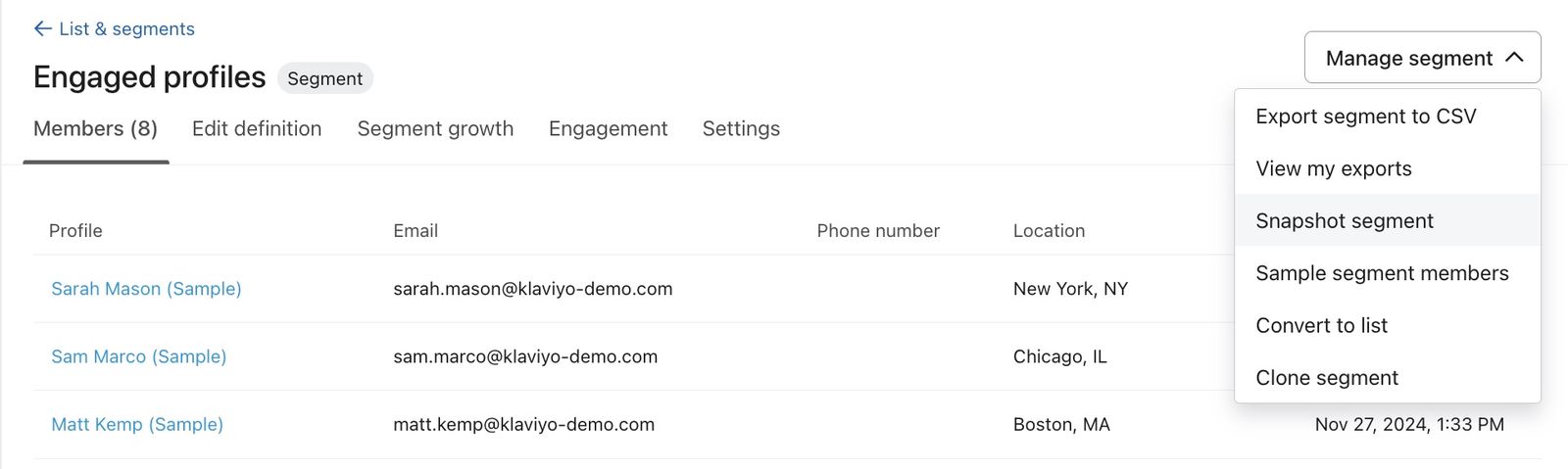
Cela crée une liste distincte contenant les profils actuels du segment. Laissez le temps à la liste de se remplir avant de l’utiliser.
Le segment original continuera à se développer de manière dynamique, mais la liste créée à partir de l’instantané sera statique.
Conditions de segments
Chaque segment est constitué d’une ou plusieurs conditions. Vous pouvez sélectionner les conditions en fonction des personnes que vous souhaitez inclure dans le segment. Par exemple, pour créer un segment de personnes qui ont effectué une certaine action, vous devez utiliser la condition Ce que quelqu’un a fait (ou n’a pas fait), puis sélectionner l’action (par exemple, Commande passée).
En savoir plus sur les conditions de segments disponibles dans votre compte.
Filtrer une condition de segment
Lorsque vous créez un nouveau segment basé sur ce qu’une personne a fait (ou n’a pas fait), vous avez la possibilité de filtrer cette action afin d’affiner votre segment. Pour cela :
- Choisissez une action (par exemple : Ce que quelqu’un a fait (ou n’a pas fait) > [action ou événement]).
- Sélectionnez l’icône de filtre à côté de votre condition.

- Choisissez une propriété dans le menu déroulant qui s’affiche.
- Seules les propriétés de premier niveau sont disponibles pour la segmentation, de sorte que les données imbriquées (c’est-à-dire les données de deuxième et troisième niveau) n’apparaissent pas dans le menu déroulant.
- En regard des termes est égale à ou contient, choisissez la valeur sur laquelle vous souhaitez filtrer.
Les valeurs de texte dans les filtres d’événements sont sensibles à la casse, alors faites correspondre la capitalisation de la valeur synchronisée. La propriété de profil E-mail n’est pas sensible à la casse : @Gmail.com et @gmail.com correspondent aux mêmes adresses e-mail.
Veuillez noter qu’une valeur ne sera préremplie que si elle a été synchronisée avec Klaviyo en même temps qu’un événement suivi (par exemple, un nom de produit apparaît pour un indicateur d’achat après sa synchronisation avec un événement d’achat).
Si vous souhaitez créer un segment autour d’une valeur de propriété qui n’existe pas encore dans Klaviyo (par exemple, un nouveau produit que personne n’a encore acheté), saisissez la valeur exacte dans le champ de valeur. Pour un champ qui accepte plusieurs valeurs, sélectionnez Créer [votre valeur]. Pour une valeur de texte unique, cliquez en dehors du champ pour l’appliquer. Si la valeur est identique à la valeur qui sera finalement synchronisée avec Klaviyo, le segment fonctionnera comme prévu.
Bien que Klaviyo puisse synchroniser de nombreux détails sur un indicateur donné, toutes les propriétés synchronisées ne sont pas disponibles pour la segmentation. À des fins de gestion des données, seuls les détails principaux d’un événement sont synchronisés en tant que propriétés de « premier niveau », et seules ces propriétés de premier niveau sont segmentables.
Si vous consultez les données brutes que Klaviyo synchronise pour un événement, vous voyez des points de données clés pour l’événement. Pour un événement Commande Passée, par exemple, vous pouvez voir les propriétés de premier niveau suivantes :
- Valeur
- Collections/Catégories
- Nombre d’articles
- Articles
- Nom de la source
Vous verrez un tableau intitulé Extra ou Détails. Bien que les données de ce tableau puissent être insérées dans un modèle d’e-mail, les propriétés imbriquées dans ce tableau ne peuvent pas être segmentées.
Utiliser ET ou OU pour joindre des conditions
Le sélecteur ET/OU peut être utilisé pour combiner plusieurs conditions dans un segment. Pour créer une autre condition, sélectionnez le bouton Ajouter une condition .
Par défaut, l’opérateur est défini sur OU, mais il peut être modifié en ET à tout moment.
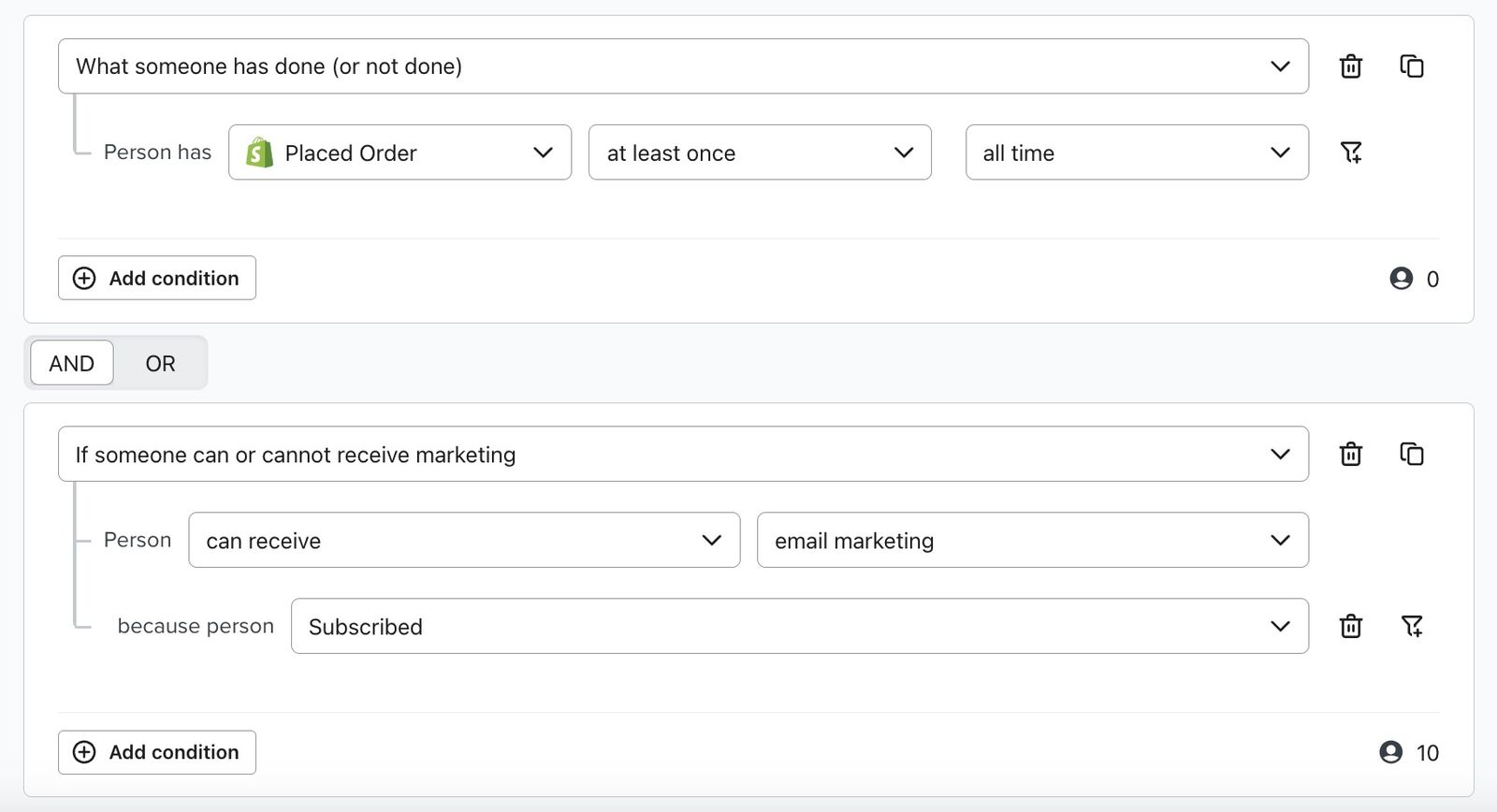
Le connecteur ET entre les conditions rendra un segment plus exclusif et plus strict. Chaque condition est vérifiée séparément et individuellement, et chaque condition doit être vraie pour qu’une personne soit incluse. La personne doit remplir toutes les conditions du segment pour y être ajoutée.
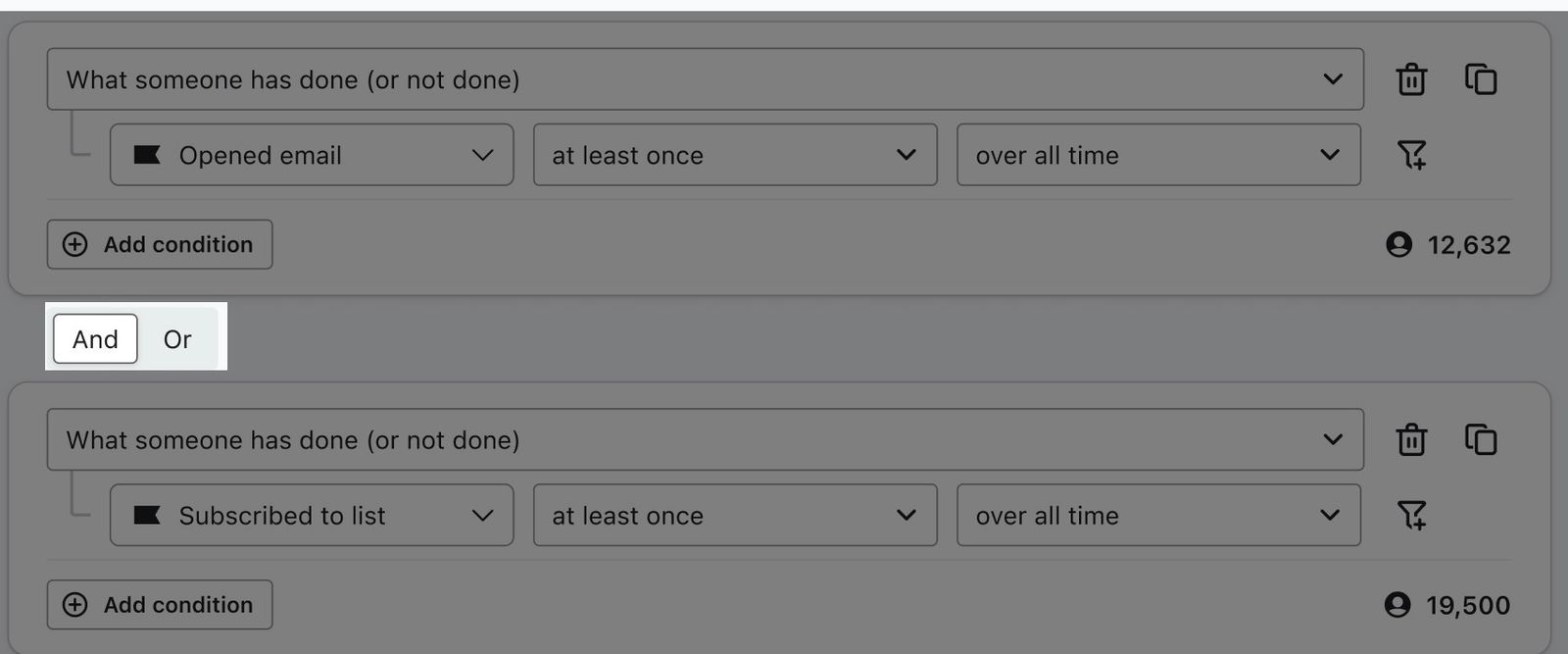
Dans l’exemple suivant, seules les personnes ayant passé une commande ET s’étant abonnées au marketing par e-mail sont incluses dans le segment. Si une personne s’est abonnée, mais n’a pas passé de commande, elle n’est pas incluse.
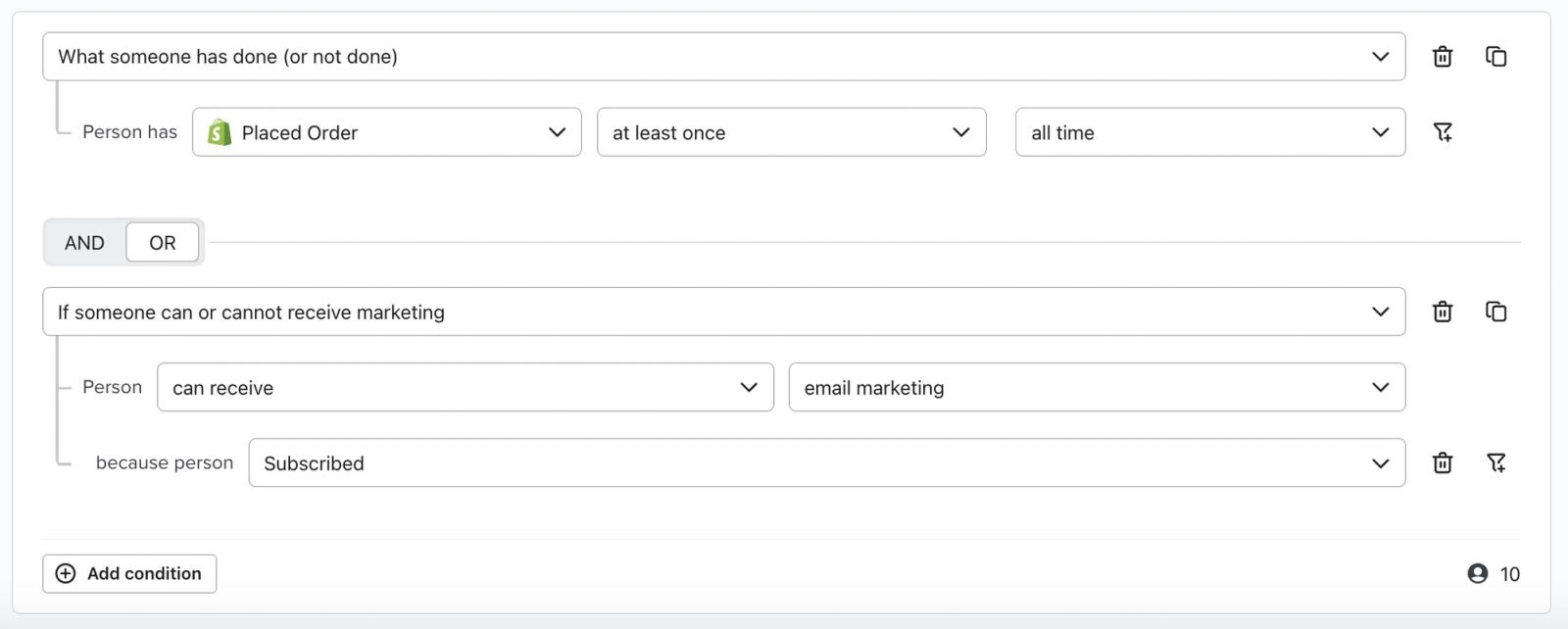
Par ailleurs, le connecteur OU entre une séquence de conditions de segment rend le segment plus inclusif et moins strict. Chaque condition de la séquence est vérifiée individuellement, ce qui signifie qu’une personne ne doit remplir qu’une seule des conditions pour être ajoutée.
Dans l’exemple ci-dessous, toute personne qui est abonnée OU qui a passé une commande au moins une fois est incluse. Ainsi, cette segmentation collecte toutes les personnes abonnées aux e-mails ainsi que toutes celles qui ont passé une commande, même s’il n’y a pas de chevauchement entre les deux. Quelqu’un peut passer une commande sans être abonné, et inversement, et être quand même inclus dans le segment.
Utiliser ET ou OU avec des conditions négatives
Lorsque vous utilisez des connecteurs OU, il est particulièrement important de surveiller les segments comportant des conditions négatives, par exemple, quelqu’un n’a jamais réalisé une action donnée sur toute la période. Supposons, par exemple, que nous souhaitons créer un segment de personnes qui n’habitent ni aux États-Unis ni au Canada.
Si nous utilisons un connecteur OU, les contacts ne doivent remplir qu’une seule des conditions pour être ajoutés, et non les deux. Une personne qui se trouve au Canada, au Mexique, en Italie, etc., ne se trouve pas aux États-Unis. Ainsi, les personnes situées au Canada remplissent la première condition et sont donc ajoutées au segment (même si elles ne remplissent pas la deuxième condition). De même, pour la deuxième condition, une personne aux États-Unis n’est pas au Canada, puisque personne ne peut se trouver à deux endroits à la fois. Ainsi, les personnes originaires des États-Unis, du Canada et de tous les autres pays du monde sont également incluses dans ce segment.
Pour exclure les deux pays, associez Pays n’est pas égal à États-Unis et Pays n’est pas égal à Canada avec ET.
En savoir plus sur les conditions ET et OU.
Cloner des conditions
Lorsque vous créez des segments, vous pouvez cloner des conditions afin d’en créer plusieurs plus rapidement.
Pour cloner une condition, sélectionnez l’icône Copier à côté de celle-ci :

Cela permet de dupliquer la condition. Vous pouvez alors la modifier selon vos besoins.
Comment segmenter votre audience
Quand utiliser un segment ou un flux
Les segments sont d’excellents outils pour identifier des sections transversales de votre audience auxquelles envoyer des campagnes ponctuelles. Vous pouvez également créer un flux déclenché lorsqu’une personne est ajoutée à un segment.
Par exemple, si vous souhaitez déclencher un e-mail lorsque quelqu’un achète un produit spécifique, vous pouvez créer un flux déclenché par l’indicateur Placed Order, puis ajouter un filtre de déclenchement au flux pour n’inclure que les personnes qui ont acheté l’article spécifique.
Un flux déclenché par un indicateur démarre lorsque l’événement sélectionné se produit. Une condition telle que « Commande passée zéro fois » ne déclenche pas, à elle seule, ce flux. Vous pouvez utiliser des filtres de profil, notamment Propriétés concernant une personne, pour affiner qui remplit les conditions après le déclenchement d’un flux.
Ressources supplémentaires
Vous ne savez pas par quel segment commencer ?
- Utilisez des niveaux d’engagement pour identifier les différents niveaux d’intérêt au sein de votre audience, puis ciblez ces segments.
- Consultez notre guide sur la création d’un segment jamais engagé pour identifier les abonnés qui n’ont jamais interagi et envisagez de les suspendre dans le cadre du nettoyage de liste afin de contribuer à protéger votre délivrabilité.
- Créez des segments de fréquence d’envoi des e-mails pour cibler vos abonnés en fonction de la fréquence à laquelle ils souhaitent recevoir vos communications. Vous conservez ainsi leur engagement en leur permettant de choisir le nombre d’e-mails qu’ils reçoivent.
- Segmentez en fonction de la valeur à vie estimée d’un client afin d’identifier vos futurs VIP.
- Découvrez la puissance des segments grâce à notre rapport de benchmark sur la segmentation dans l’e-commerce.