Démarrer avec BigCommerce
Objectif de cet article
Apprenez à activer l’intégration BigCommerce dans Klaviyo, à ajouter le tracking Viewed Product et à vérifier que le tracking sur site fonctionne correctement pour votre boutique.
Lorsque vous intégrez BigCommerce, les données historiques d’e-commerce, de vos clients et de votre catalogue sont synchronisées avec votre compte Klaviyo. Lorsque Ajouter automatiquement le javascript onsite Klaviyo (recommandé) est sélectionné, l’intégration ajoute à votre boutique BigCommerce l’extrait de code de tracking sur site de Klaviyo. Cela vous permet d’ajouter des formulaires d’inscription Klaviyo à votre site et de suivre quand vos clients sont actifs sur votre site. L’intégration BigCommerce synchronise également les données en temps réel.
Avant de commencer
Avant de procéder à l’intégration, nous vous recommandons de vous déconnecter de BigCommerce et de Klaviyo.
Les instructions ci-dessous pour Viewed Product s’appliquent aux thèmes BigCommerce Stencil.
Guide d’intégration en vidéo
Activer l’intégration de BigCommerce
Pour intégrer Klaviyo à BigCommerce :
- Connectez-vous à votre compte Klaviyo.
- Sélectionnez Intégrations dans la barre de navigation de gauche.
- Cliquez sur Découvrir les applications et recherchez BigCommerce, puis cliquez sur la carte. Ensuite, cliquez sur Installer.
- Cliquez sur Connecter à BigCommerce, connectez-vous à BigCommerce lorsque vous y êtes invité, puis cliquez sur Installer.
- Vérifiez les autorisations et cliquez sur Confirmer pour revenir à Klaviyo.
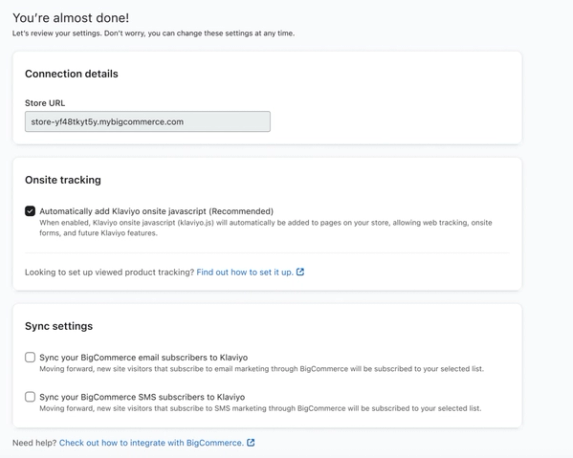
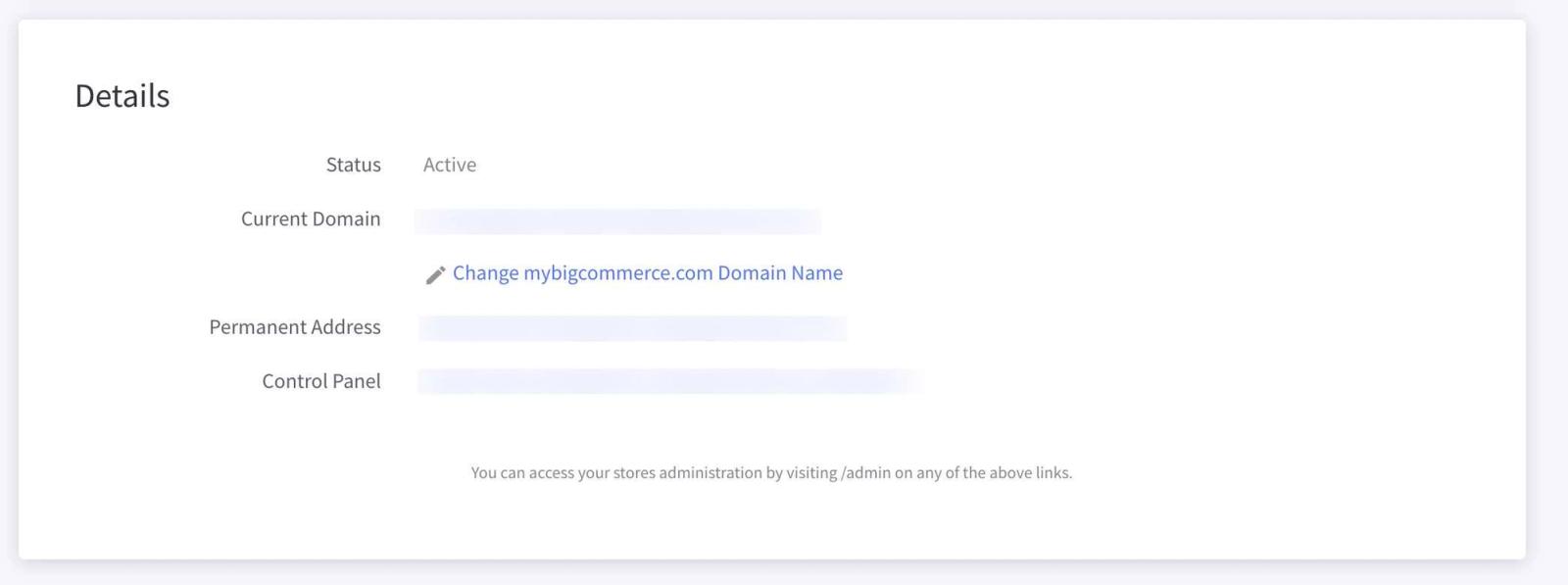
- Examinez l’ URL de la boutique affichée dans Klaviyo. Elle est renseignée automatiquement après que vous avez autorisé l’intégration et ne peut pas être modifiée ici. Il s’agit de l’adresse BigCommerce permanente de votre boutique, qui est différente de l’URL de la vitrine que vos clients visitent.
- Gardez Ajouter automatiquement le javascript sur site de Klaviyo (recommandé) sélectionné pour activer le tracking sur site et les formulaires d’inscription Klaviyo.
- Si vous souhaitez synchroniser les nouveaux abonnés aux e-mails depuis BigCommerce, cochez la case Synchroniser vos abonnés BigCommerce avec Klaviyo pour les e-mails. À partir de ce moment-là, les contacts qui choisissent de s’abonner lors du paiement ou via un formulaire de pied de page BigCommerce seront abonnés à la liste Klaviyo que vous sélectionnez. Choisissez une liste dans la liste déroulante. Si vous préférez, vous pouvez créer une liste spécifique.
Les profils historiques de clients et d’abonnés peuvent se synchroniser sans être abonnés à la liste d’e-mails que vous avez sélectionnée. Pour ajouter des abonnés e-mail existants à cette liste, importez des contacts ayant donné leur consentement.
Le consentement SMS lors du paiement BigCommerce n’est pas pris en charge pour les comptes soumis à une restriction d’âge.
- Pour collecter les abonnés aux SMS qui s’inscrivent via BigCommerce, cochez la case Synchroniser vos abonnés BigCommerce par message texte avec Klaviyo. Avant de collecter des abonnés SMS, vous devez d’abord configurer les SMS dans votre compte Klaviyo.
- Si vous décidez de collecter des abonnés aux SMS sur la page de commande, choisissez la liste à laquelle vous souhaitez les ajouter. Nous recommandons d’utiliser des listes distinctes pour les abonnés aux e-mails et aux SMS. Saisissez l’ URL de votre politique de confidentialité et l’ URL de vos conditions d’utilisation mobile, puis copiez l’extrait de code. Suivez notre guide pour collecter le consentement SMS lors du passage en caisse avec BigCommerce afin d’ajouter l’extrait de code à votre page de paiement. Vous devez également inclure une mention juridique pour être en conformité avec la TCPA.
- Une fois que vous avez terminé, cliquez sur Terminer la configuration.
Vous avez activé l’intégration BigCommerce.
Vérifier le fonctionnement du tracking sur site
Une fois que vous avez activé l’intégration BigCommerce, un fichier Klaviyo.js permettant le fonctionnement du tracking sur site est automatiquement installé sur votre boutique BigCommerce, si vous avez coché la case correspondante. Klaviyo.js a deux fonctions :
- Il vous permet d’ajouter des formulaires d’inscription à votre site directement à partir de votre compte Klaviyo.
- Il rend possible le tracking de l’indicateur Active on Site, qui vous permet de savoir quand vos clients accèdent à votre site.
Vous pouvez vérifier que Klaviyo.js est installé en suivant les étapes ci-dessous. Le tracking Viewed Product nécessite une configuration et un test distincts dans la section suivante.
- Dans votre compte Klaviyo, cliquez sur Intégrations.
- Dans le coin supérieur droit, cliquez sur Gérer les données > Configurer le web tracking.
- Sous Confirmer que le tracking sur site est activé, saisissez l’URL de la vitrine en ligne que vos clients consultent, puis cliquez sur Confirmer.
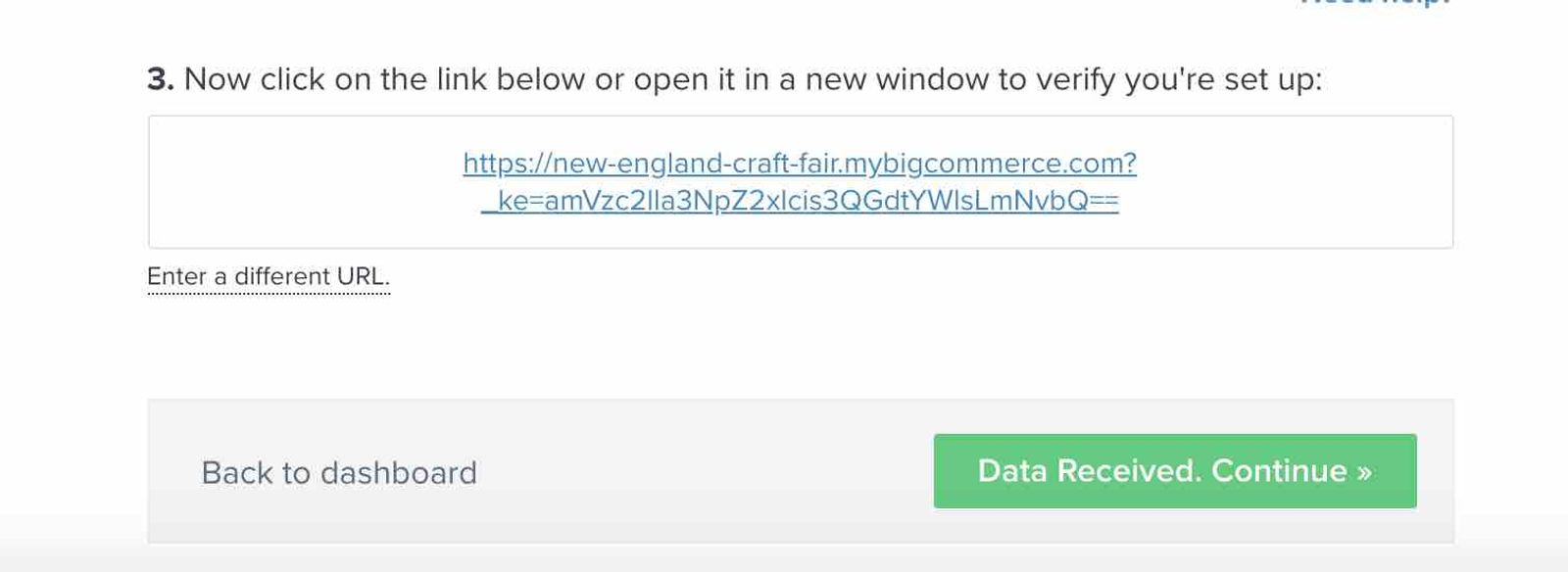
- Si Klaviyo ne parvient pas à détecter le tracking sur site et propose Lancer le test, cliquez dessus pour ouvrir votre boutique dans une nouvelle fenêtre. Une fois que la page s’affiche, revenez sur Klaviyo. Si la vérification échoue encore, suivez le message d’erreur avant de continuer.
Si vous voyez Mettre à jour votre site web dans les paramètres du compte, choisissez Continuer sans mettre à jour pour conserver l’URL du site web enregistrée dans votre compte, ou Mettre à jour pour la remplacer par l’URL que vous venez de vérifier. La mise à jour affecte également les modèles existants qui renvoient à votre site web.
- Recherchez Vous avez activé le tracking sur site pour confirmer que la vérification de l’installation a réussi.
- Gardez cet écran ouvert pour ajouter le tracking Viewed Product dans la section suivante.
Ajouter le tracking des produits consultés
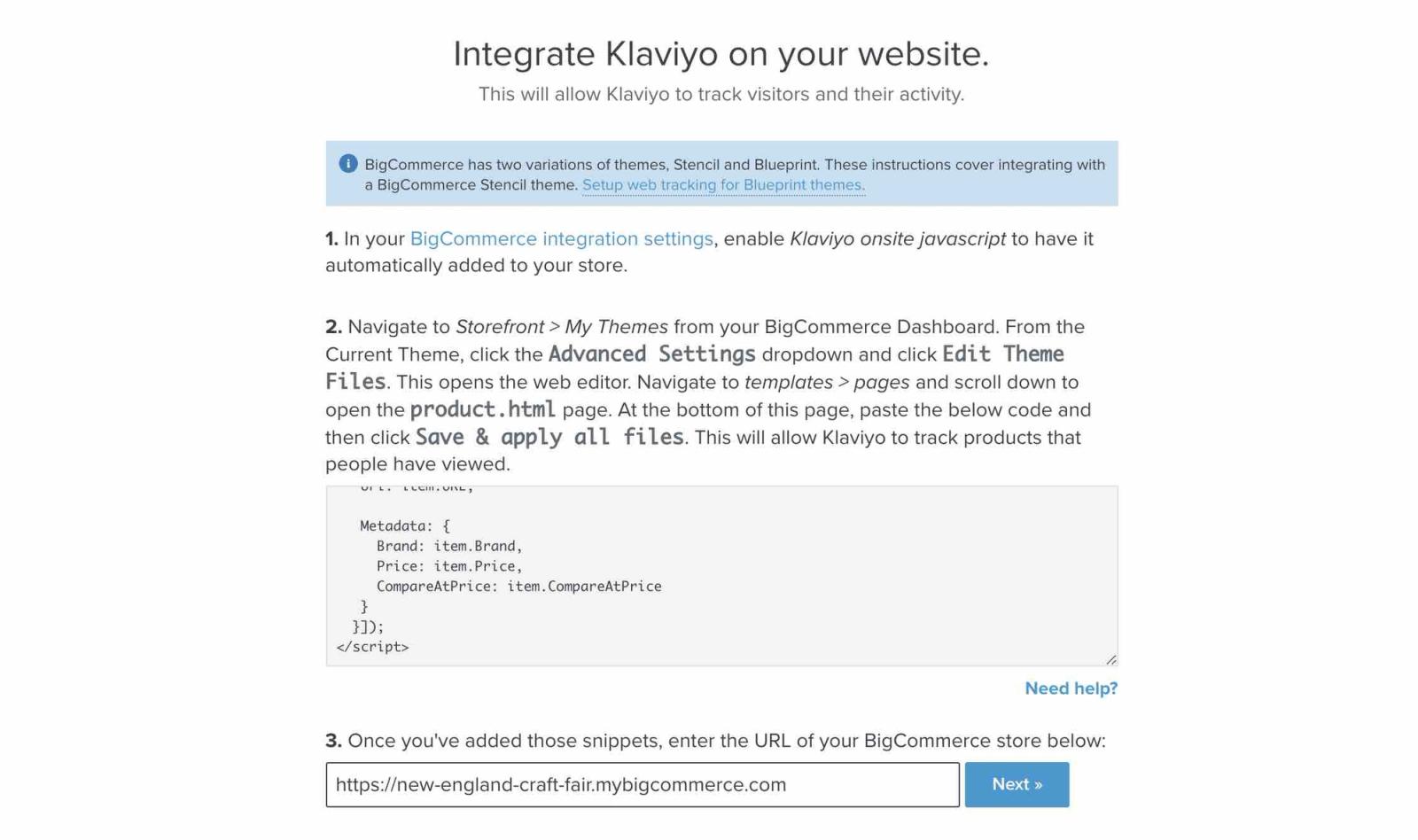
Le tracking Viewed Product vous permet de suivre lorsque des visiteurs identifiables consultent vos produits. Pour activer le tracking Viewed Product, vous devrez ajouter un extrait de code Viewed Product au fichier de votre thème BigCommerce.
Le tracking Viewed Product est nécessaire pour créer des flux, tels que le flux d’abandon de navigation.
- Si vous avez fermé l’écran de tracking sur site, accédez à Intégrations > Gérer les données > Configurer le tracking web, puis confirmez à nouveau l’URL de votre boutique.
- Sur l’écran Vous avez activé le tracking sur site, développez Installer le tracking Viewed Product.
- Cliquez sur Copier pour copier l’extrait Produit consulté.
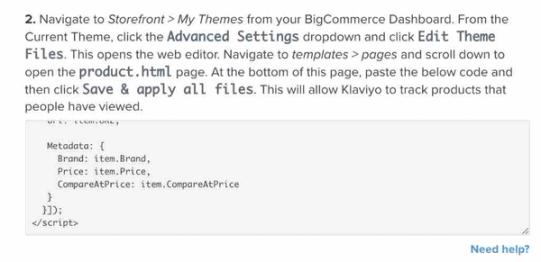
- Ensuite, vous devez coller cet extrait Viewed Product dans le fichier de votre thème BigCommerce. Dans un nouvel onglet, connectez-vous à votre tableau de bord BigCommerce et accédez à Storefront > My Themes.
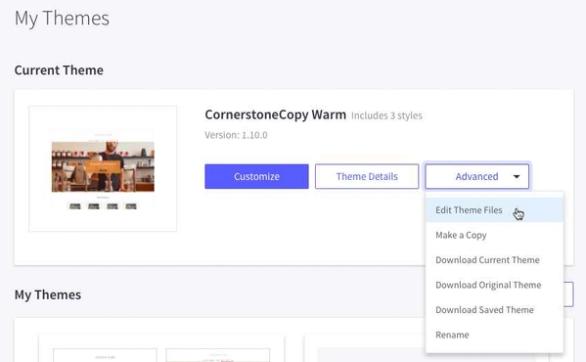
- Dans la section Current Theme, ouvrez le menu déroulant Advanced Settings et cliquez sur Edit Theme Files. Si vous utilisez un thème par défaut, l’option permettant de modifier les fichiers n’apparaîtra pas. Vous devrez d’abord faire une copie du thème, puis apporter vos modifications à la copie. Les modifications que vous apportez ne s’appliquent qu’au thème que vous modifiez. Notez que si vous changez de thème à l’avenir, vous devrez installer le tracking Viewed Product sur votre nouveau thème.
- Dans l’éditeur, accédez à Templates > Pages, faites défiler vers le bas et cliquez sur la page product.html pour l’ouvrir.
- Au bas de cette page, collez l’extrait de code Viewed Product. Ensuite, enregistrez et appliquez vos modifications en sélectionnant Enregistrer et appliquer tous les fichiers.
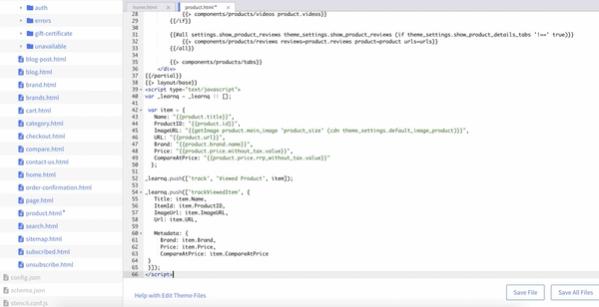
Assurez-vous que le thème que vous avez modifié est appliqué à votre vitrine. Le tracking Viewed Product fonctionne sur les pages produit qui utilisent le modèle que vous avez mis à jour.
Tester le tracking des produits consultés
- Ouvrez votre vitrine et ajoutez
?utm_email=example@gmail.comà la fin de l’URL, en remplaçantexample@gmail.compar votre propre adresse e-mail. Chargez la page pour identifier votre navigateur. - Dans le même navigateur, ouvrez une page produit qui utilise le modèle mis à jour.
- Dans Klaviyo, recherchez votre adresse e-mail et ouvrez votre profil. Vérifiez le flux d’activité pour un événement Produit consulté concernant ce produit. S’il manque, confirmez que Klaviyo.js est activé et que l’extrait de code est enregistré dans le thème appliqué à votre vitrine en ligne.
Données synchronisées avec Klaviyo
L’intégration BigCommerce synchronise les données avec Klaviyo en temps réel.
Une fois que vous avez activé l’intégration BigCommerce, les données suivantes sur vos clients sont synchronisées :
- Données relatives aux ventes et aux commandes (produits achetés, images des produits, prix, quantité, etc.)
- Données sur le client, y compris son prénom, son nom de famille et la manière dont il a trouvé votre boutique.
Les données portant sur la localisation ne sont synchronisées avec Klaviyo que si le client a passé commande.
- Données relatives à l’exécution, au remboursement et à l’annulation des commandes
- Les visites sur le site via le tracking Active on Site, et les consultations de produit via le tracking Viewed Product après avoir ajouté l’extrait de code. Les événements Produit consulté incluent les catégories du produit consulté.
Pour afficher les données des événements BigCommerce dans votre compte Klaviyo :
- Cliquez sur le menu déroulant Analytics et sélectionnez Metrics.
- Sélectionnez BigCommerce dans le filtre intégrations pour afficher les indicateurs BigCommerce. Ces indicateurs ont l’icône BigCommerce.
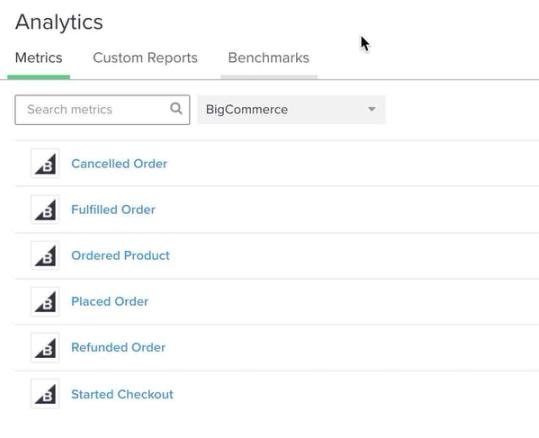
- Lisez notre article sur les données BigCommerce pour en savoir plus sur tous les types de données et les événements spécifiques synchronisés avec Klaviyo.
Pour trouver les événements Active on Site et Viewed Product, utilisez plutôt le filtre API. Ces événements sur site ont une icône d’engrenage.
Klaviyo limite à 200 le nombre d’indicateurs uniques que vous pouvez créer. Lorsque vous approchez de ce seuil, un avertissement s’affiche et un e-mail est envoyé au propriétaire du compte.
Résultat
Vous avez activé l’intégration BigCommerce, vérifié que le tracking sur site fonctionne et ajouté le tracking Viewed Product à votre boutique.
Prochaines étapes
Une fois votre intégration en cours d’exécution, vous pouvez utiliser vos données synchronisées pour configurer des flux, des formulaires d’inscription, des segments, et des campagnes dans Klaviyo.
Une fois que vous aurez terminé les éléments de cette catégorie, vous serez prêt à exploiter pleinement les fonctionnalités de Klaviyo.
- Mettre en place une série d’e-mails de bienvenue
- Mettre en place un flux de panier abandonné
- Ajouter un formulaire d’inscription Klaviyo à votre site (Nous proposons également des options pour utiliser vos formulaires existants ou des fournisseurs de formulaires tiers, mais nous vous recommandons d’utiliser les formulaires Klaviyo ; ils sont gratuits et vous pouvez cibler les segments clés de notre plateforme.)
- Créez vos principaux segments (clients à fort engagement, clients à faible engagement, clients VIP).
- Envoyer votre première campagne
Ressources supplémentaires
- BigCommerce data reference
Learn what data is synced to Klaviyo when you integrate with your BigCommerce store, such as order and customer data, and how to access it in Klaviyo.
- How to create an "Added to Cart" event for BigCommerce
Learn how to create an Added to Cart event for BigCommerce that tracks when a customer adds an item to their cart and can trigger an abandoned cart flow. Added to Cart events do not automatically track when you integrate with BigCommerce; you must first add (and potentially modify) a JavaScript snippet (included in this guide) to your BigCommerce theme files.
- Klaviyo's Agency Partners