Démarrer avec BigCommerce
Objectif de cet article
Apprenez à activer l’intégration BigCommerce dans Klaviyo, à ajouter le tracking Viewed Product et à vérifier que le tracking sur site fonctionne correctement pour votre boutique.
Lorsque vous intégrez BigCommerce, les données historiques d’e-commerce, de vos clients et de votre catalogue sont synchronisées avec votre compte Klaviyo. L’intégration ajoute automatiquement à votre boutique BigCommerce l’extrait de code qui active le tracking sur site de Klaviyo. Ainsi, vous pouvez ajouter des formulaires d’inscription Klaviyo à votre site et suivre l’activité de vos clients lorsqu’ils le visitent. L’intégration BigCommerce synchronise également les données en temps réel.
Avant de commencer
Avant de procéder à l’intégration, nous vous recommandons de vous déconnecter de BigCommerce et de Klaviyo.
Guide d’intégration en vidéo
Activer l’intégration de BigCommerce
Pour intégrer Klaviyo à BigCommerce :
- Connectez-vous à votre compte Klaviyo.
- Sélectionnez Intégrations dans la barre de navigation de gauche.
- Cliquez sur Découvrir les applications et recherchez BigCommerce, puis cliquez sur la carte. Ensuite, cliquez sur Installer.
- Cliquez sur Connecter à BigCommerce, connectez-vous à BigCommerce lorsque vous y êtes invité, puis cliquez sur Installer.
- Vérifiez les autorisations et cliquez sur Confirmer pour revenir à Klaviyo.
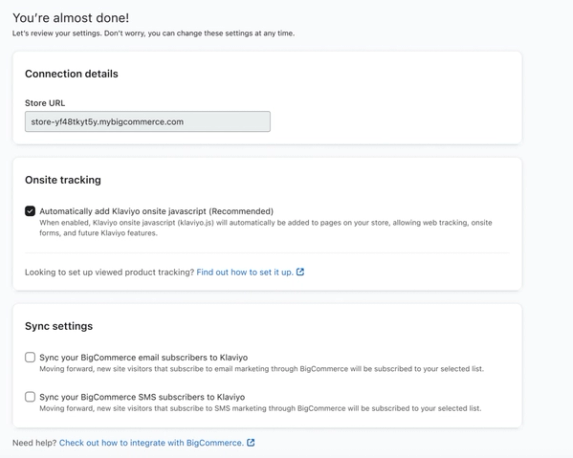
- Sous Adresse URL de la boutique, saisissez l’adresse URL permanente de votre boutique. Il ne s’agit pas de l’URL que les clients utilisent pour accéder à votre site, mais d’une URL spéciale que BigCommerce utilise pour gérer votre boutique.
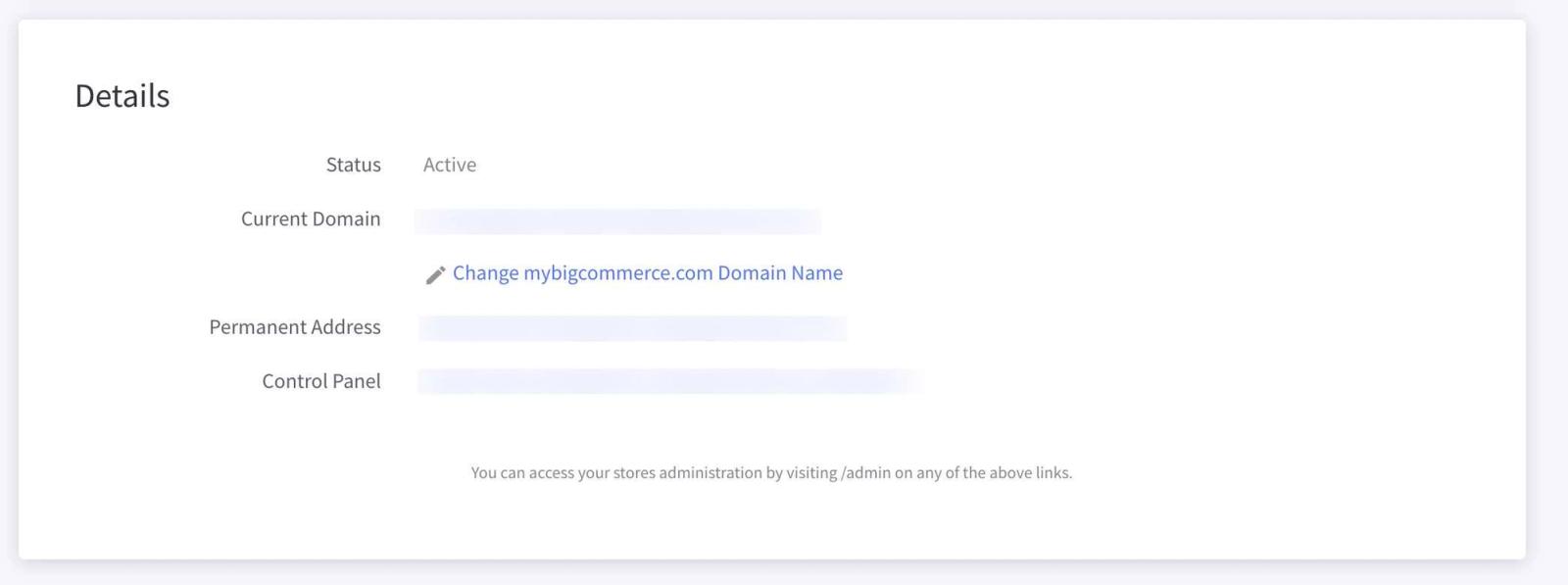
- Pour trouver cette adresse, accédez à l’interface d’administration BigCommerce, puis à Account Settings > Store Details. Faites défiler vers le bas pour trouver la section Permanent Address de votre boutique.
- Pour trouver cette adresse, accédez à l’interface d’administration BigCommerce, puis à Account Settings > Store Details. Faites défiler vers le bas pour trouver la section Permanent Address de votre boutique.
- Cochez la case pour ajouter automatiquement Klaviyo Onsite Javascript, qui permettra d’activer le tracking sur site et d’utiliser les formulaires.
- Ensuite, si vous souhaitez proposer aux clients de s’abonner à vos e-mails sur la page de commande, cochez la case Synchroniser vos abonnés BigCommerce avec Klaviyo pour les e-mails. Ainsi, les contacts qui ont choisi de s’inscrire en passant commande ou via un formulaire de pied de page dans BigCommerce seront pris en compte. Dans le menu déroulant, choisissez la liste Klaviyo à laquelle vous souhaitez ajouter ces abonnés. Si vous préférez, vous pouvez créer une liste spécifique.
- Pour collecter les abonnés aux SMS qui s’inscrivent via BigCommerce, cochez la case Synchroniser vos abonnés BigCommerce avec Klaviyo pour les SMS. Avant d’activer ce paramètre, vous devez d’abord configurer les SMS dans votre compte Klaviyo.
- Si vous décidez de collecter des abonnés aux SMS sur la page de commande, sélectionnez la liste à laquelle vous souhaitez les ajouter dans le menu déroulant. Vous serez également invité à ajouter des liens vers vos conditions d’utilisation et votre politique de confidentialité, et à copier un extrait de code à ajouter au fichier qui correspond à votre page de commande sur BigCommerce. Pour connaître la marche à suivre, suivez notre guide sur le recueil du consentement pour l’envoi de SMS au moment du passage de commande avec BigCommerce. Vous devez également inclure une mention juridique pour être en conformité avec la loi TCPA.
- Une fois que vous avez terminé, cliquez sur Terminer la configuration.
Vous avez activé l’intégration BigCommerce.
Vérifier le fonctionnement du tracking sur site
Une fois que vous avez activé l’intégration BigCommerce, un fichier Klaviyo.js permettant le fonctionnement du tracking sur site est automatiquement installé sur votre boutique BigCommerce, si vous avez coché la case correspondante. Ce fichier a deux fonctions :
- Il vous permet d’ajouter des formulaires d’inscription à votre site directement à partir de votre compte Klaviyo.
- Il rend possible le tracking de l’indicateur Active on Site, qui vous permet de savoir quand vos clients accèdent à votre site.
Aucune autre action n’est requise de votre part, mais vous pouvez vérifier que Klaviyo.js fonctionne correctement.
- Dans votre compte Klaviyo, cliquez sur Intégrations.
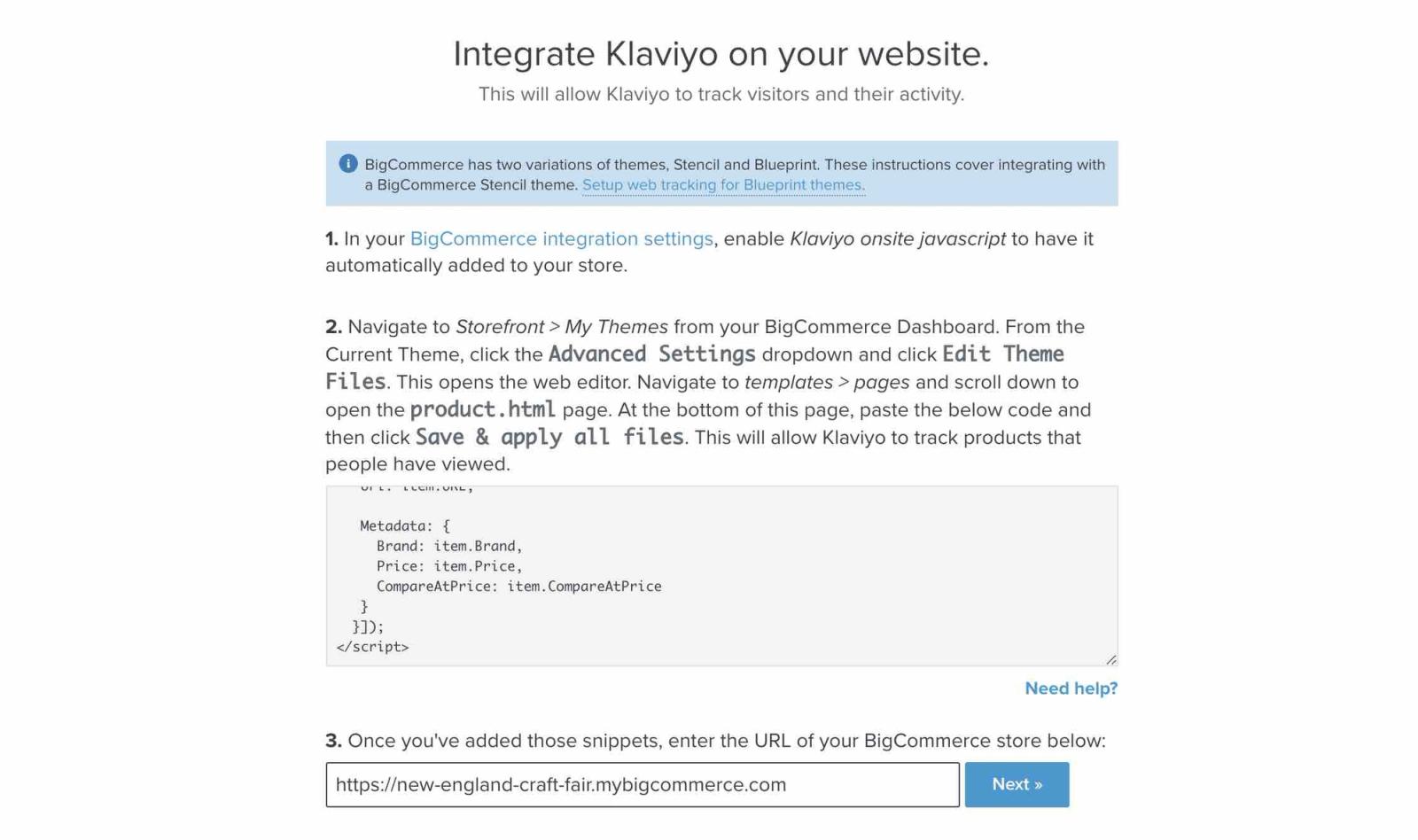
- Dans le coin supérieur droit, cliquez sur Gérer les données > Configurer le web tracking. Vous avez déjà réalisé la première étape lors de l’intégration, et la deuxième sera abordée dans la section suivante, qui porte sur le tracking de l’indicateur Produit Vu.
- Passez directement à la troisième étape et saisissez l’URL de votre boutique dans le champ correspondant, puis cliquez sur Suivant.
- Cliquez sur le lien généré pour être redirigé vers votre boutique.
- De retour dans Klaviyo, vérifiez que le bouton indique que les données ont été reçues. Cela signifie que le tracking web fonctionne correctement.
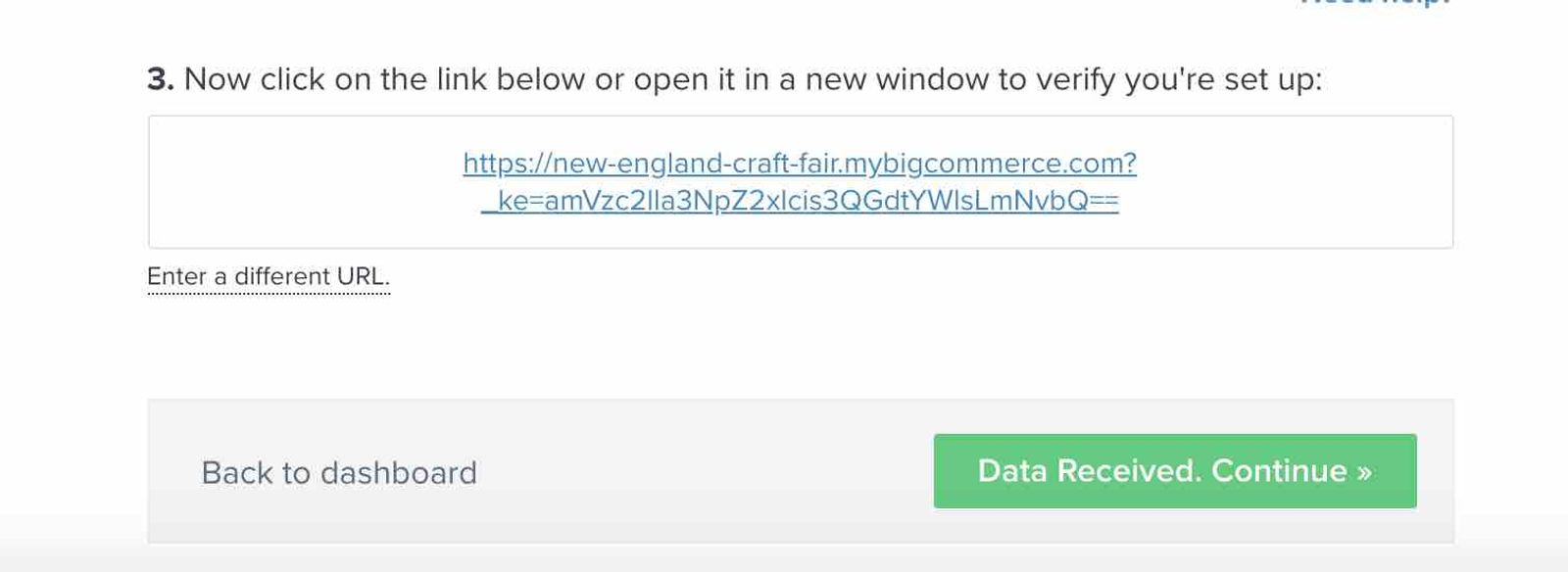
- Cliquez sur le bouton vert pour revenir à votre tableau de bord Klaviyo.
Ajouter le tracking des produits consultés
Le tracking Viewed Product vous permet de savoir quand les clients consultent vos produits. Pour activer le tracking Viewed Product, vous devez ajouter un extrait de code Viewed Product au fichier de votre thème BigCommerce.
Le tracking Viewed Product est nécessaire pour créer des flux, tels que le flux d’abandon de navigation.
- Dans votre compte Klaviyo, cliquez sur Intégrations.
- Dans le coin supérieur droit, cliquez sur Gérer les données > Configurer le web tracking. Vous avez déjà réalisé la première étape lors de l’activation de l’intégration.
- Copiez l’extrait de code Viewed Product de la deuxième étape.
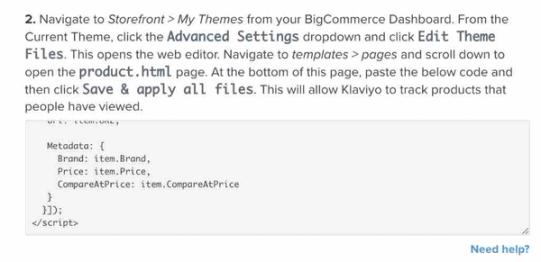
- Ensuite, vous devez coller cet extrait Viewed Product dans le fichier de votre thème BigCommerce. Dans un nouvel onglet, connectez-vous à votre tableau de bord BigCommerce et accédez à Storefront > My Themes.
- Dans la section Current Theme, ouvrez le menu déroulant Advanced Settings et cliquez sur Edit Theme Files. Si vous utilisez un thème par défaut, l’option permettant de modifier les fichiers n’apparaîtra pas. Vous devrez d’abord faire une copie du thème, puis apporter vos modifications à la copie. Les modifications que vous apportez ne s’appliquent qu’au thème que vous modifiez. Notez que si vous changez de thème à l’avenir, vous devrez installer le tracking Viewed Product sur votre nouveau thème.
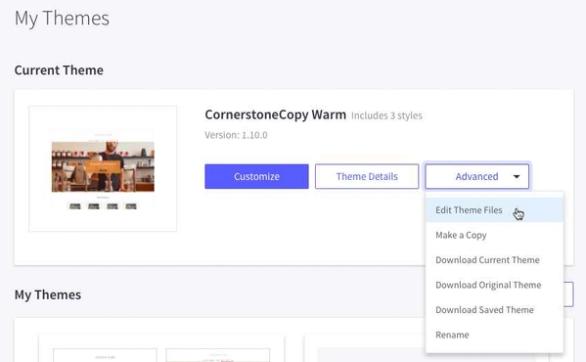
- Dans l’éditeur, accédez à Templates > Pages, faites défiler vers le bas et cliquez sur la page product.html pour l’ouvrir.
- Au bas de cette page, collez l’extrait de code Viewed Product. Cliquez ensuite sur Enregistrer tous les fichiers.
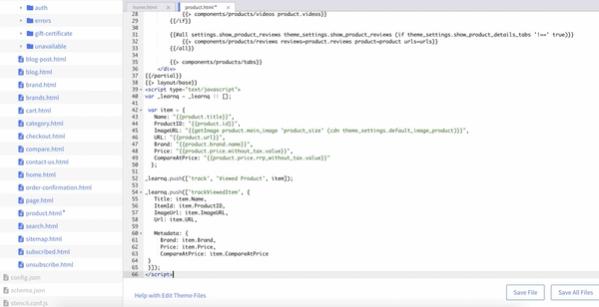
Vous avez maintenant activé le tracking Viewed Product sur toutes vos pages de produits.
Données synchronisées avec Klaviyo
L’intégration BigCommerce synchronise les données avec Klaviyo en temps réel.
Une fois que vous avez activé l’intégration BigCommerce, les données suivantes sur vos clients sont synchronisées :
- Données relatives aux ventes et aux commandes (produits achetés, images des produits, prix, quantité, etc.)
- Données sur le client, y compris son prénom, son nom de famille et la manière dont il a trouvé votre boutique.
Les données portant sur la localisation ne sont synchronisées avec Klaviyo que si le client a passé commande.
- Données relatives à l’exécution, au remboursement et à l’annulation des commandes
- Visites sur votre site web, produits et gammes consultés
Pour afficher les données des événements BigCommerce dans votre compte Klaviyo :
- Cliquez sur le menu déroulant Analytics et sélectionnez Metrics.
- Sélectionnez BigCommerce dans le filtre déroulant en haut à droite pour afficher tous les événements BigCommerce. Vous pouvez les reconnaître à l’aide de l’icône BigCommerce.
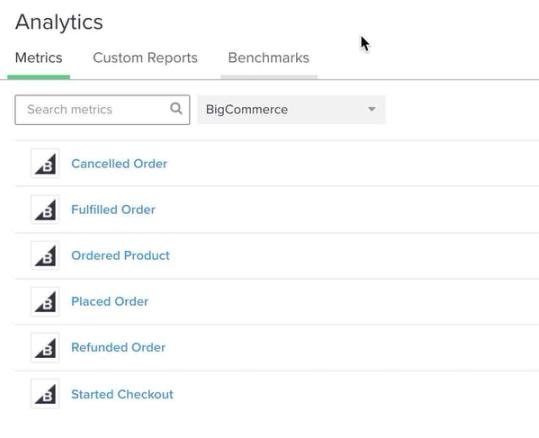
- Lisez notre article sur les données BigCommerce pour en savoir plus sur tous les types de données et les événements spécifiques synchronisés avec Klaviyo.
Klaviyo limite à 200 le nombre d’indicateurs uniques que vous pouvez créer. Lorsque vous approchez de ce seuil, un avertissement s’affiche et un e-mail est envoyé au propriétaire du compte.
Résultat
Vous avez activé l’intégration BigCommerce, vérifié que le tracking sur site fonctionne et ajouté le tracking Viewed Product à votre boutique.
Prochaines étapes
Félicitations, la configuration est terminée ! Maintenant que votre intégration fonctionne, il est temps de commencer à utiliser les fonctionnalités de base de Klaviyo afin de développer votre chiffre d’affaires et votre entreprise.
Une fois que vous aurez terminé les éléments de cette catégorie, vous serez prêt à exploiter pleinement les fonctionnalités de Klaviyo.
- Mettre en place une série d’e-mails de bienvenue
- Mettre en place un flux de panier abandonné
- Ajouter un formulaire d’inscription Klaviyo à votre site (Nous proposons également des options pour utiliser vos formulaires existants ou des fournisseurs de formulaires tiers, mais nous vous recommandons d’utiliser les formulaires Klaviyo ; ils sont gratuits et vous pouvez cibler les segments clés de notre plateforme.)
- Créer vos principaux segments(clients à fort engagement, clients à faible engagement, clients VIP)
- Envoyer votre première campagne
Ressources supplémentaires
- Documentation sur les données BigCommerce
Découvrez quelles données sont synchronisées avec Klaviyo lorsque vous vous intégrez à votre boutique BigCommerce, comme les données de commande et de client, et comment y accéder dans Klaviyo.
- Comment créer un événement « Added to Cart » pour BigCommerce
Découvrez comment créer un événement Added to Cart pour BigCommerce afin de suivre le moment où un client ajoute un article à son panier et de pouvoir déclencher un flux de panier abandonné. Les événements Added to Cart ne sont pas suivis automatiquement lorsque vous effectuez l’intégration à BigCommerce ; vous devez d’abord ajouter (et éventuellement modifier) un extrait JavaScript (inclus dans ce guide) à vos fichiers de thème BigCommerce.
- Klaviyo's Agency Partners