Cómo desactivar los correos electrónicos de notificación que envía BigCommerce
Objetivos del artículo
Descubre cómo desactivar distintos tipos de correos electrónicos de notificación enviados por BigCommerce. Si actualmente envías ciertos correos electrónicos con BigCommerce (como correos de carrito abandonado o de estado del pedido) y planeas empezar a enviarlos con Klaviyo, tendrás que desactivar estos correos en BigCommerce para evitar enviarlos dos veces.
Antes de empezar
Configura y prueba el flujo correspondiente de Klaviyo antes de desactivar un correo electrónico en BigCommerce. Desactiva el correo electrónico de BigCommerce justo antes de configurar los mensajes de reemplazo como Activo en Klaviyo para minimizar una brecha en el envío.
Para notificaciones transaccionales, como confirmaciones de pedidos, confirma que cada correo electrónico de reemplazo tenga estado transaccional en Klaviyo antes de cambiarlo. Los correos electrónicos transaccionales requieren una cuenta de Klaviyo de pago. Aprende cómo usar flujos para enviar correos electrónicos transaccionales.
Los siguientes correos electrónicos se pueden desactivar en BigCommerce. Mantén habilitado cualquier correo electrónico si no has preparado un reemplazo:
- Carrito abandonado
- Detalles de la cuenta cambiados
- Estado del pedido combinado
- Crear cuenta
- Crear cuenta de invitado
- Certificado de regalo
- Factura
- Notificación de mensaje de pedido
- Actualización del estado del pedido
- Solicitud de reseña de producto
- Confirmación de devolución
- Cambio de estado de devolución
Los correos electrónicos de inicio de sesión sin contraseña y de restablecimiento de contraseña para clientes no se pueden desactivar en BigCommerce.
La mayoría de los correos electrónicos se pueden desactivar en la Lista de plantillas de correo electrónico, pero los correos electrónicos de estado del pedido solo se pueden desactivar en Configuración avanzada.
Cómo desactivar correos electrónicos desde la lista de plantillas de correo electrónico
- Inicia sesión en el panel de administración de BigCommerce
- Ve a Marketing > Plantillas de correo electrónico
- En Envío, desmarca solo los correos electrónicos para los que ya preparaste un reemplazo en Klaviyo.
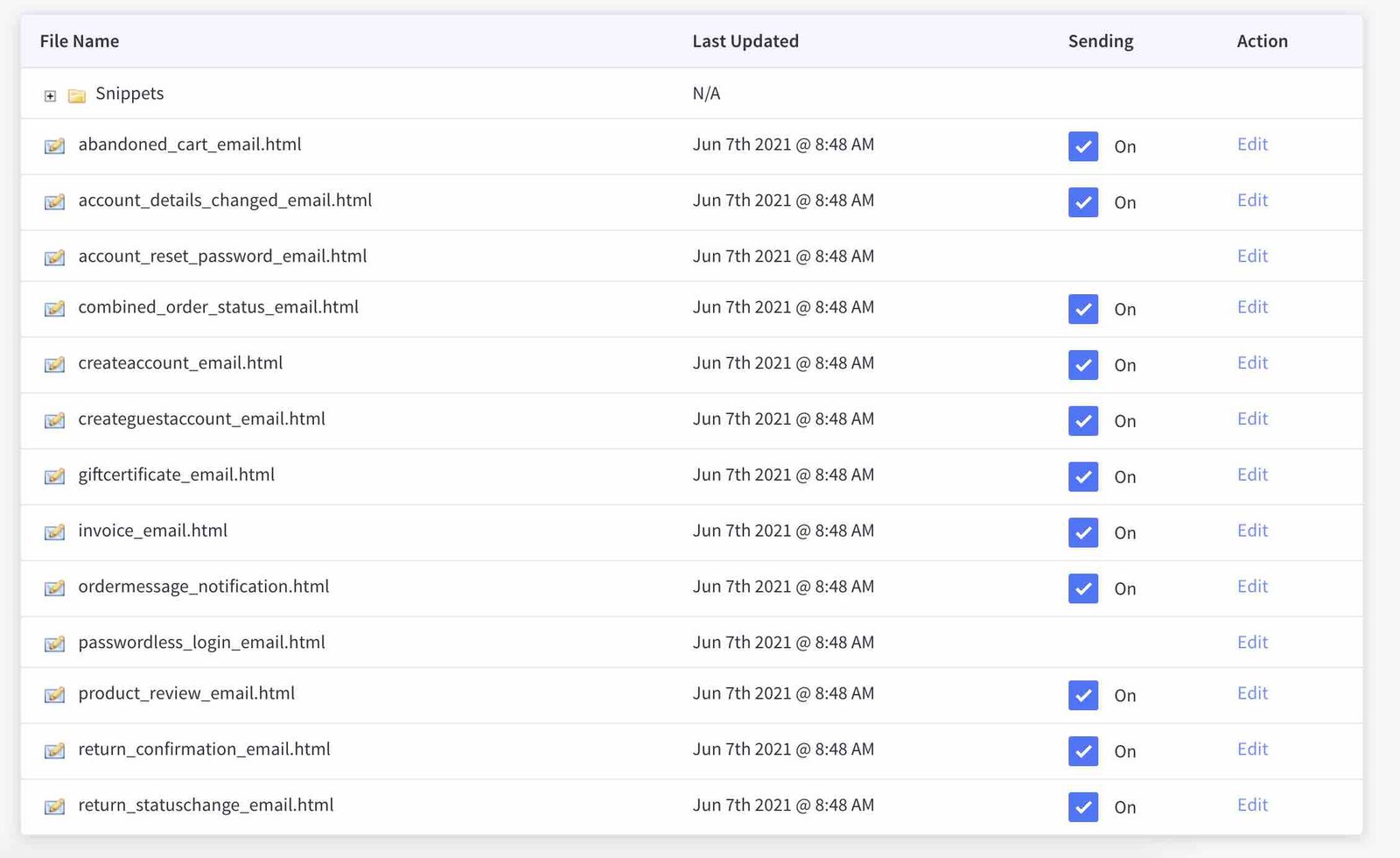
Las actualizaciones que hagas se guardarán automáticamente.
Cómo desactivar los correos electrónicos de estado del pedido
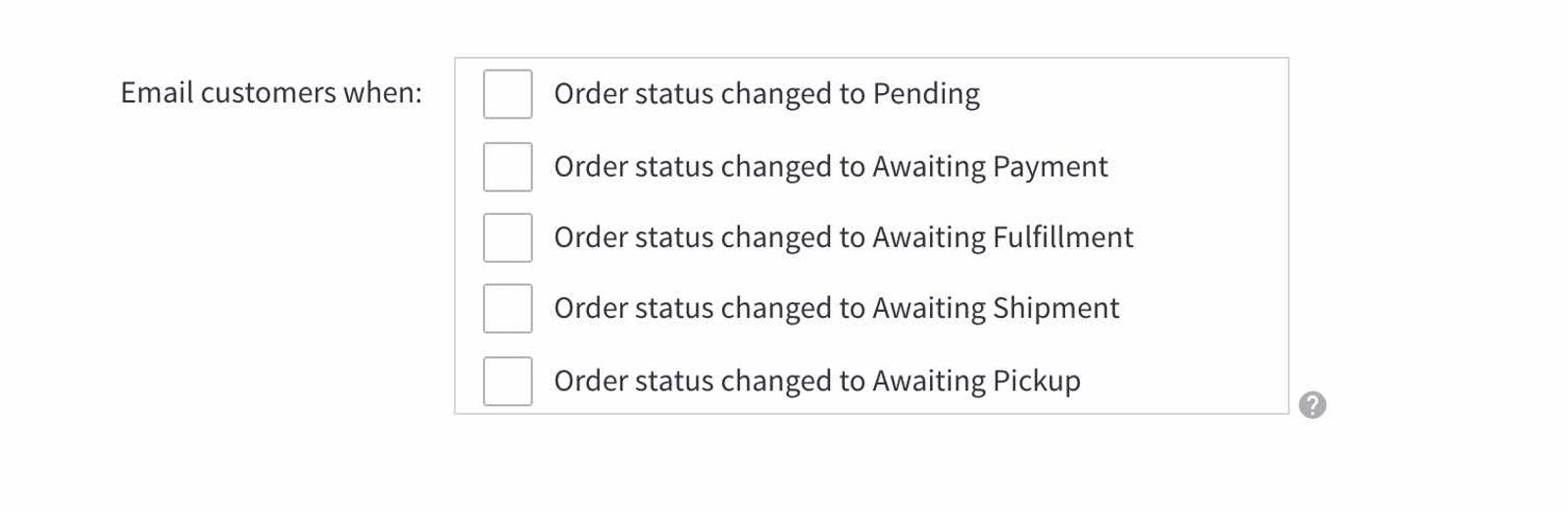
Los correos electrónicos de estado del pedido informan a los clientes sobre el estado de su pedido más allá del correo electrónico de confirmación del pedido inicial, como El estado del pedido cambió a Pendiente o El estado del pedido cambió a En espera de envío.
La integración de BigCommerce no crea un evento de Klaviyo separado para cada cambio de estado del pedido. Por ejemplo, Fulfilled Order se rastrea cuando un pedido cambia a Shipped o Completed. Revisa la referencia de datos de BigCommerce para confirmar que el flujo de reemplazo cubre la notificación antes de desactivarla.
Para desactivar estos correos electrónicos:
- Inicia sesión en el panel de administración de BigCommerce
- Ve a Advanced Settings > Order Notifications
- En Enviar emails a clientes cuando, anula la selección solo de las notificaciones para las que hayas preparado un reemplazo en Klaviyo.
- Haz clic en Guardar
Resultado
Ahora has deshabilitado los tipos de correo electrónico de BigCommerce que seleccionaste. Configura los mensajes de reemplazo como Activos en Klaviyo. Sigue los pasos para activar el flujo.
Recursos adicionales
To learn more about setting up flows in Klaviyo, check out:
- Getting started with flows
Learn how to use flows, also known as automations or drip campaigns, in Klaviyo for personalized and automated communications to your customers, and learn how to set your first flow live.
- How to use flows to send transactional emails
Learn how to set up important transactional emails inside Klaviyo that are triggered when your subscribers purchase or interact with your brand. Customers expect these emails and will search for them in their inbox. For this reason, transactional emails are sent to almost all customers and should not contain any marketing content.
Find out more about the BigCommerce integration:
- Getting started with BigCommerce
Learn how to enable the BigCommerce integration in Klaviyo, add Viewed Product tracking, and confirm that all onsite tracking is working properly for your store.
- BigCommerce data reference
Learn what data is synced to Klaviyo when you integrate with your BigCommerce store, such as order and customer data, and how to access it in Klaviyo.