Cómo añadir un enlace que aplica un código de cupón a un carrito de Shopify
Objetivos del artículo
Descubre cómo agregar un enlace en el correo electrónico o SMS que aplique un código de cupón directamente al carrito de Shopify de un comprador. Tener el cupón ya aplicado al carrito facilita que aprovechen el descuento y compren rápidamente. Para configurar esto:
- Crea un código de cupón. Esto se puede insertar como parámetro en un enlace.
- Agrega el enlace a un botón en el correo electrónico o pega el enlace en un SMS.
Cuando el suscriptor hace clic en el enlace o botón de SMS en el correo electrónico, se le redirigirá al enlace y se aplicará automáticamente el descuento a su siguiente carrito.
Crea un código de cupón
- Ve a Contenido > Cuponespara crear tu código de cupón. Puedes crear un código estático o códigos únicos.
- Para crear un código estático, ve a Shopify y crea un código de descuento porcentual o un código de descuento monetario según el tipo de promoción que quieras ofrecer.
- Para crear un código estático, ve a Shopify y crea un código de descuento porcentual o un código de descuento monetario según el tipo de promoción que quieras ofrecer.
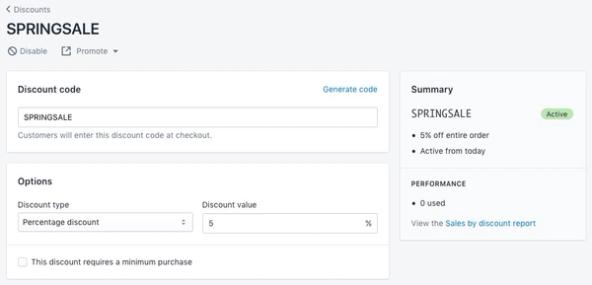
- Para crear códigos únicos (también llamados "dinámicos"), sigue las instrucciones descritas en cómo crear códigos de cupón únicos para Shopify.
Ten en cuenta que los cupones únicos se deben importar o crear en Klaviyo, mientras que los cupones estáticos se deben crear en Shopify.
- Una vez que hayas creado el código, cópialo para que luego puedas pegarlo en el mensaje.
- Elige si quieres enviar el cupón en un correo electrónico o SMS de flujo o campaña, que puedes encontrar en la pestaña Flujos o Campañas en Klaviyo, respectivamente.
- Abre el editor del editor de mensajes.
- Para correo electrónico:
- Arrastra y suelta un bloque de botón en la plantilla de correo electrónico para tu enlace, si aún no hay uno.
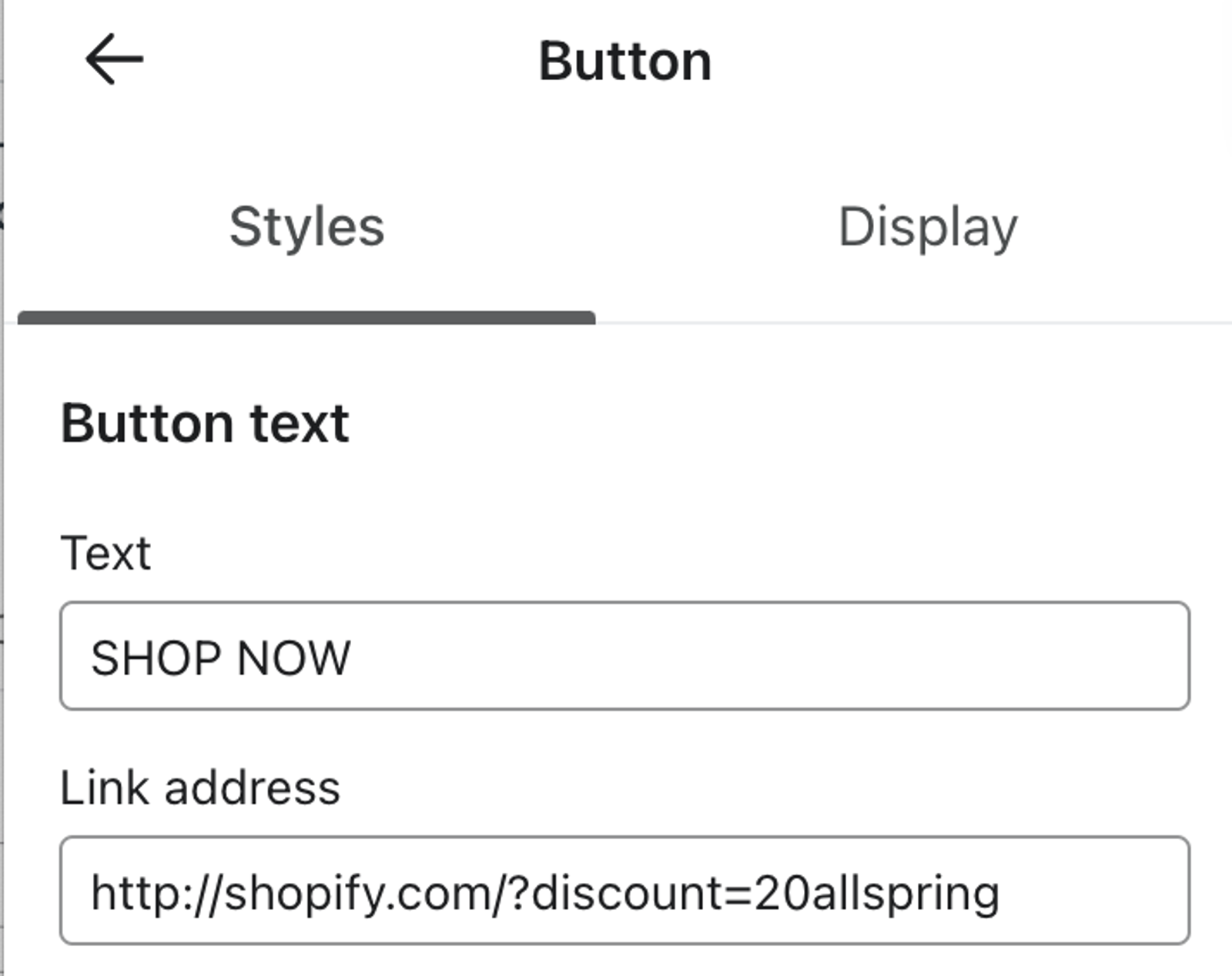
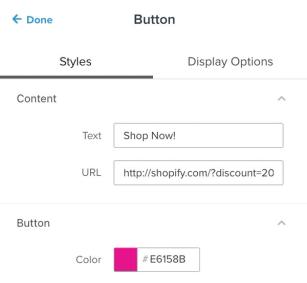
- Pega el enlace en el campo Dirección del enlace del botón (con el código como parámetro). Para obtener ayuda para dar formato al enlace, lee la siguiente sección.
- Ejemplo de un botón con un enlace:
- Ejemplo de un botón con un enlace:
- Personaliza el texto del botón para avisar a los compradores sobre tu cupón.
- Haz clic en Siguiente.
- Para SMS, solo pega el enlace y luego haz clic en Siguiente.
Formatos de enlace para códigos de cupón
Klaviyo no puede garantizar que un cupón se aplique automáticamente en el pago si inicialmente diriges a los clientes a una página que no sea de pago; es posible que tu sitio de Shopify termine eliminando el cupón de la URL del sitio. Si enlazas a una página que no sea de pago y se presenta este problema, debes ponerte en contacto con el desarrollador del tema.
Aplica un código de descuento y agrega un enlace al pago
Shopify sincroniza el evento Checkout Started con Klaviyo con una propiedad de Checkout URL, que vincula al carrito único de cada cliente. Si envías mensajes de carrito abandonado (activados por el evento Checkout Started) y quieres vincular a un cliente con su carrito abandonado con un código de descuento agregado, agrega el siguiente fragmento:
Estructura del enlace del cupón estático de Shopify:
{{ event.extra.checkout_url }}&discount=CouponName
Estructura del enlace de cupón generado por Klaviyo:
{{ event.extra.checkout_url }}&discount={% coupon_code 'CouponName' %}
Aplicar un código de descuento a una URL de evento
Para flujos de abandono de la navegación o de agregado al carrito, no funcionará usar {{ event.extra.checkout_url }}. Esto representa la URL asociada con un proceso de pago, pero los eventos de abandono de la navegación y de agregado al carrito se capturan antes de que se inicie un proceso de pago. En su lugar, puedes redirigir a los destinatarios a una página de producto con el cupón aplicado usando lo siguiente, según {{ event.URL }}:
{{ organization.url|trim_slash }}/discount/CouponName?redirect={{ event.URL|cut:"https://YourSite.com" }}
Asegúrate de reemplazar CouponName por el nombre del cupón y YourSite por tu sitio web (p. ej., klaviyo.com).
Aplica un código de descuento y enlaza a la página principal
Puedes agregar un enlace que dirija a tu página de inicio y aplique automáticamente el descuento al carrito de tu cliente. Hay varios formatos que puedes usar:
mysite.com/discount/CouponNamemysite.com/?discount=CouponName
Para códigos de cupón únicos, puedes usar:mysite.com/discount/{% coupon_code 'CouponName' %}
Con cualquiera de estas opciones, debes reemplazar mysite.com por tu sitio web y, donde veas CouponName, asegúrate de reemplazarlo por el código de descuento que creaste en Shopify.
Por ejemplo, si el sitio web de tu marca es klaviyo.com y estás usando un cupón llamado WELCOME, la URL completa seríaklaviyo.com/discount/WELCOMEo klaviyo.com/discount/{% coupon_code 'WELCOME' %}.
Aplica un código de descuento y agrega un enlace a otra página del sitio
Quizás quieras aplicar un código de descuento a una sesión de compra, como una página de colección u otra página del sitio, en lugar de dirigir al cliente directamente a la página de inicio o reconstruir el carrito abandonado del cliente.
En este caso, puedes usar una de las siguientes estructuras de URL según si usas un cupón estático o un cupón único:
mysite.com/discount/CouponName?redirect=/new-pathmysite.com/discount/{% coupon_code 'CouponName' %}?redirect=/new-path
Con cualquiera de las dos estructuras, reemplaza:
- mysite.com con tu sitio web
- CouponName con el nombre de tu cupón
- new-path con la extensión de URL deseada. Por ejemplo, si deseas dirigir a alguien a una página de colección específica, usarías
?redirect=/collections/mycollection
Por ejemplo, si el sitio web de la marca es klaviyo.com y usas un cupón llamado WELCOME, la URL completa seríaklaviyo.com/discount/WELCOME?redirect=/pricingo klaviyo.com/discount/{% coupon_code 'WELCOME' %}?redirect=/pricing
Guía de solución de problemas
Estos son algunos consejos rápidos para solucionar problemas:
- Al obtener una vista previa del mensaje, ten en cuenta que no se mostrará un cupón en vivo. En su lugar, verás el nombre de tu cupón, seguido de -PREVIEW.
- Si activas un envío en vivo y el código de cupón no se aplica automáticamente al carrito, hazte las siguientes preguntas:
- ¿El artículo en el carrito ya tiene descuento? Si es así, Shopify no permitirá un descuento adicional sobre el descuento existente.
- En la definición del cupón, ¿hay productos o colecciones específicos a los que aplique el cupón y el producto en el carrito coincide con la configuración? Si el producto no coincide con las reglas del cupón, este podría ser el problema.
- Si pruebas el enlace en un envío en vivo y no aplica correctamente el código de descuento, es probable que tengas que ajustar el parámetro agregado para que empiece con "&" en lugar de "?".
- Esto se debe a que "?" solo funciona cuando el descuento es el único parámetro que agregas al enlace, y si agregas varios parámetros, tendrás que usar "&". Cambia el formato del enlace a lo siguiente y debería funcionar:
mysite.com/discount/{% coupon_code 'your_code' %}&redirect=/new-path
Recursos adicionales
- Cómo editar cupones en Klaviyo
Descubre cómo editar los cupones que genera Klaviyo para que puedas usarlos en tus mensajes y animar a los suscriptores a hacer una compra en tu sitio web.
- Cómo crear códigos de cupón únicos para Shopify
Descubre cómo crear cupones de un solo uso para tu tienda de Shopify, de modo que cada cliente reciba su propio código único para una promoción específica en tu sitio. Esta función ofrece una alternativa a crear un cupón genérico (también conocido como código de cupón estático), para que no tengas que preocuparte de que se compartan los códigos.
- Cómo agregar códigos de cupón a formularios de registro
Aprende a agregar códigos de cupón estáticos y códigos de cupón únicos a tus formulario de registro para impulsar mayores tasas de envío y tasa de conversión, y animar a los clientes a gastar más en tu sitio.