Guía de propiedades del perfil
Objetivos del artículo
Conoce la diferencia entre las propiedades personalizadas y las de Klaviyo, cómo usarlas para rastrear información sobre tus suscriptores, cómo eliminarlas, las mejores prácticas y mucho más.
Las propiedades de los perfiles te permiten conocer a tus suscriptores de manera personal y segmentarlos en función de dichos conocimientos. Cuando termines este artículo, tendrás nueva información sobre tus clientes y podrás utilizar las propiedades de manera más estratégica y organizada.
Antes de empezar
Empieza con perfiles en tu cuenta de Klaviyo. Integra la tienda de ecommerce si quieres sincronizar la información de los clientes desde ahí. También te recomendamos publicar formularios de registro, para que puedas recopilar propiedades personalizadas y predeterminadas de Klaviyo sobre tus suscriptores.
Los formularios de registro se habilitan usando un fragmento de código llamado Klaviyo.js. Este fragmento se instala automáticamente mediante las integraciones de Klaviyo en la mayoría de las plataformas de ecommerce. Obtén más información sobre Klaviyo.js y tu plataforma de ecommerce.
Diferencias de las propiedades usadas en los informes de métricas
Además de lo anterior, es importante destacar que en los informes de métricas se registran las propiedades de perfiles tal y como cuando se introdujeron por primera vez en Klaviyo. En comparación, los segmentos reconocen propiedades de los perfiles que están actualmente presentes en los perfiles. Esto significa que si creas un informe de métricas con un filtro, por ejemplo, para una ubicación, y la persona se muda posteriormente, es posible que esta actualización no se capture correctamente.
Propiedades personalizadas vs. propiedades de Klaviyo
Puedes encontrar propiedades de perfil en cualquier perfil de tu cuenta. Ve a Público > Perfiles. La página muestra 50 perfiles por página de forma predeterminada, con los perfiles más nuevos primero.
Para ver las propiedades de un perfil:
- Haz clic en un perfil o búscalo directamente en la barra de búsqueda de la parte superior de tu página.
- Abre la pestaña Detalles para ver las secciones de Propiedades personalizadas e Información.
Hay dos tipos diferentes de propiedades de perfil: propiedades personalizadas y propiedades de Klaviyo.
Propiedades personalizadas
Las propiedades personalizadas se encuentran en la sección Propiedades personalizadas de la pestaña Detalles de un perfil. Las propiedades personalizadas son propiedades completamente personalizables que tú generas y son específicas para tu contenido, marca y caso de uso.
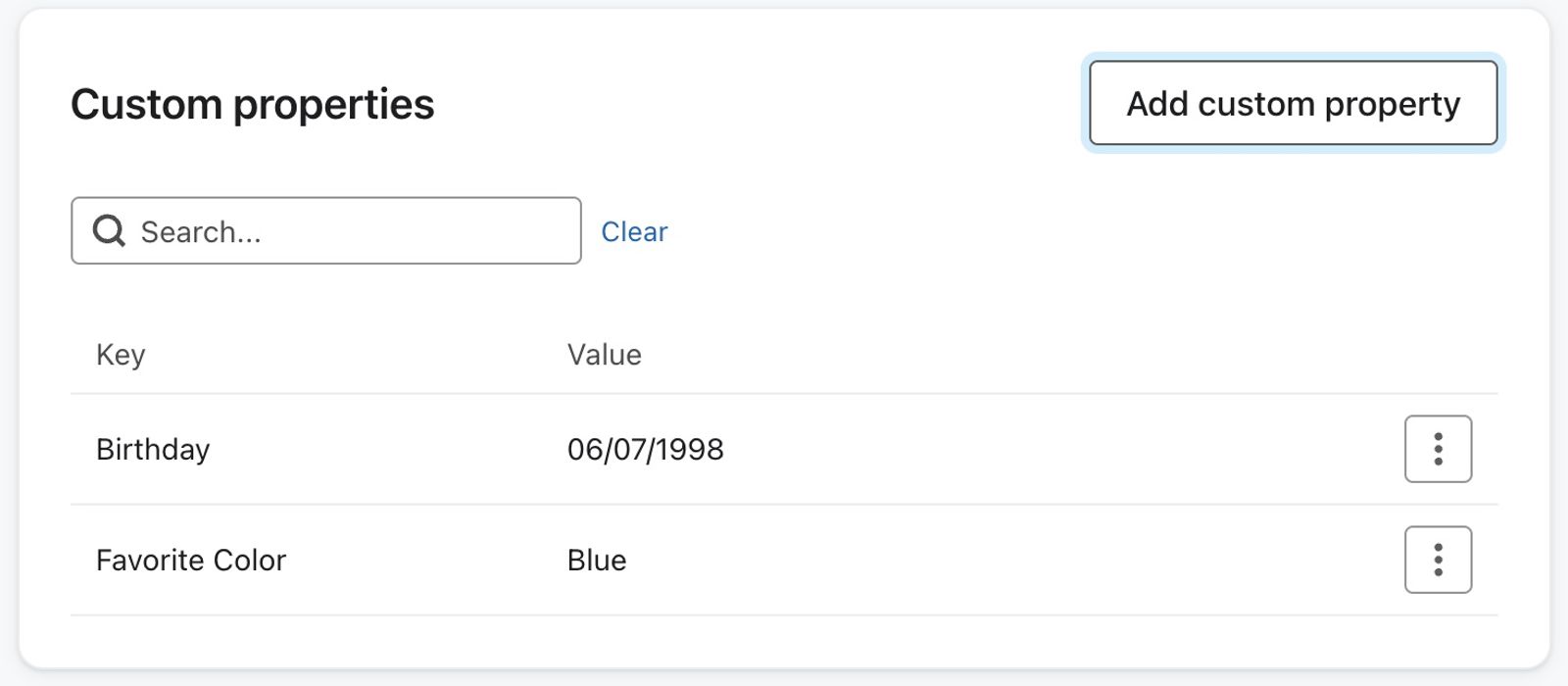
Algunas propiedades personalizadas que puede ser útil recabar:
- Información sobre género, talla, intereses y fechas de cumpleaños
- Preferencias de frecuencia de correos electrónicos, tipo de contenido, etc.
- Respuestas a un cuestionario
Si una propiedad de perfil tiene el mismo nombre que una propiedad de Klaviyo en tu cuenta, no podrá segmentar utilizando esa propiedad personalizada. Por este motivo, te recomendamos que evites dar a las propiedades personalizadas del perfil el mismo nombre que a las propiedades Klaviyo.
Propiedades de Klaviyo
Las propiedades de Klaviyo son las propiedades predeterminadas de tu cuenta y están enumeradas en diversos puntos de un perfil.
Cuando se exportan a un archivo, muchas de ellas se identifican con un prefijo de signo de dólar ($). No tienes que añadir este prefijo de signo de dólar a tu archivo CSV cuando subas dichas propiedades a Klaviyo, ya que se te pedirá que asignes el contenido importado a la propiedad de tu elección.
Estas son algunas propiedades de Klaviyo:
- Correo electrónico
- ID de Klaviyo
- Nombre
- Apellidos
- Organización
- Título
- Número de teléfono
- Dirección
- Dirección 2
- Ciudad
- Estado/región
- País
- Código postal
- Latitud
- Longitud
- Fuente
- Consentimiento
- Marca de tiempo de consentimiento para enviar SMS
- Primera vez activo
- Última vez activo
- Perfil creado
- Se añadió el
- Última apertura
- Último clic
- $consent_form_id
- $consent_form_version
- $consent_method
- $timezone
- $id
- $locale
- $locale_language
- $locale_country
El campo locale de Shopify se sincroniza automáticamente con $locale en Klaviyo.
Las propiedades Primera vez con actividad y Última vez con actividad se muestran en los perfiles según la zona horaria del navegador, pero se evalúan en la zona horaria UTC en la segmentación.
Ten en cuenta que las siguientes propiedades de Klaviyo no se pueden editar con una importación de CSV:
- ID de Klaviyo
- Primera vez activo
- Última vez activo
- Perfil creado
- Se añadió el
- Última apertura
- Último clic
- $locale_language
- $locale_country
Al exportar un perfil, las propiedades de última apertura y clic, de primera y última vez activo y de fecha de adición no aparecen en el archivo CSV.
El uso de la propiedad $id para identificar perfiles no suele ser la mejor práctica. Sin embargo, si decides hacerlo, consulta nuestra documentación de la interfaz de programación de aplicaciones (API) para aprender a usarla para envíos de plantillas, mensajes personales y exportaciones dirigidas.
Desde abril de 2022, la propiedad de id externa ($id) tiene límite de 64 caracteres. Se truncarán los caracteres que superen el límite.
Qué hacer y qué no hacer con las propiedades
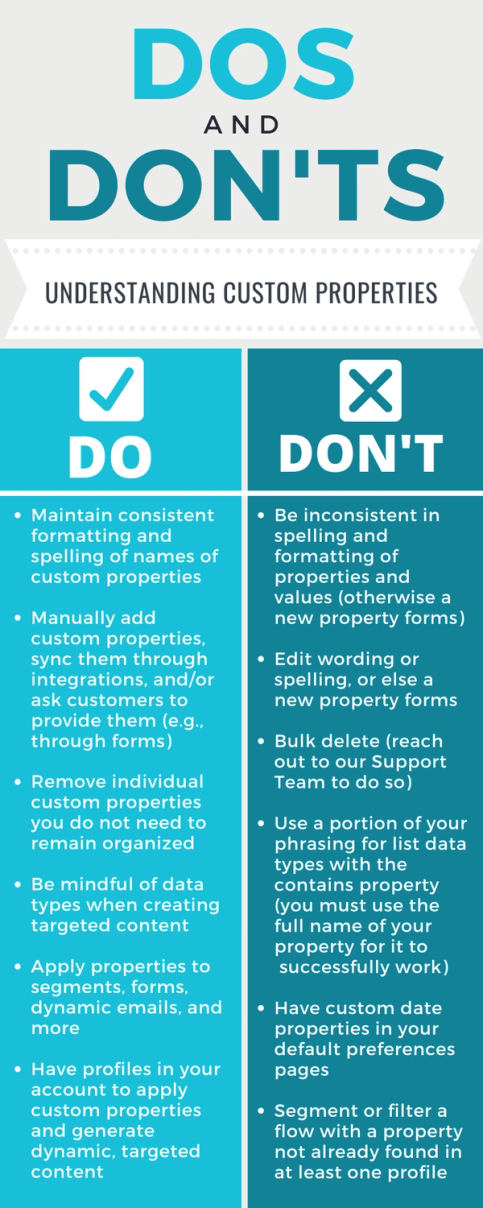
Usa nombres claros y coherentes para las propiedades de perfil y de evento, para que puedas distinguir la información sobre una persona de la información sobre una acción que realizó.
Añade propiedades personalizadas a un perfil
Hay tres formas de añadir propiedades personalizadas a perfiles en tu cuenta:
- Añadirlas manualmente (desde una lista o una por una)
- Pedírselas a tus clientes
- Sincronizarlas mediante tus integraciones
Cómo añadirlas manualmente
Importa las propiedades personalizadas usando un archivo CSV
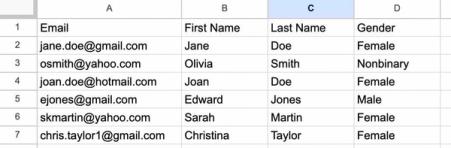
Al cargar un archivo CSV, asigna cada columna a la información del perfil que contiene. El orden de las columnas no determina la asignación. Por ejemplo, podrías añadir una columna "Género" que corresponda al género de cada contacto.
Mantén el total de datos enviados en cada actualización de perfil por debajo de 100 KB, incluidas las propiedades personalizadas.
- Incluye una columna de "Correo electrónico". Si no tienes el correo electrónico, usa "Número de teléfono".
- Incluye las columnas "Nombre" y "Apellidos" si quieres agregar o actualizar esos valores.
- Añade columnas para las propiedades personalizadas (p. ej., "Género").
- Ingresa el valor de la propiedad para cada persona.
Si vas a importar una lista de valores para cada propiedad personalizada, será necesario introducir los valores en formato de matriz: ["valor 1", "valor 2", "valor 3"].
Si vas a importar una propiedad de fecha, tienes que usar los formatos AAAA-MM-DD o MM/DD/AAAA. Para indicar la hora, puedes usar el formato HH:MM:SS (p. ej., 00:00:00 para la medianoche).
Antes de importar, revisa si la lista de destino activa un flujo. Agregar nuevos miembros a la lista puede activar ese flujo. Si solo estás actualizando propiedades, usa una lista sin un flujo conectado o configura los mensajes del flujo afectado como Manual antes de importar.
- Ve a Público > Listas y segmentos, en Klaviyo.
- Abre una lista existente. Para crear una, selecciona Crear > Lista, escribe un nombre y haz clic en Crear lista.
- En la lista, selecciona Administrar lista > Importar contactos.
- Haz clic en Subir, selecciona el archivo CSV y luego haz clic en Siguiente.
- Asigna cada columna del CSV a la propiedad correspondiente en Klaviyo y verifica el tipo de datos. Anula la selección de las columnas que no quieras importar. Para una actualización solo de propiedades, deja sin asignar las columnas de estado de consentimiento y marca de tiempo de consentimiento.
- Si la propiedad aún no existe, abre Seleccionar o crear nuevo y elige Crear nuevo campo. Ingresa un nombre de propiedades del perfil, usa Elegir tipo de datos para seleccionar su tipo y luego haz clic en Crear.
- Haz clic en Siguiente.
- Para actualizar propiedades sin cambiar el consentimiento, confirma que dejaste sin asignar las columnas de estado de consentimiento y marca de tiempo de consentimiento, y luego selecciona Importar solo el consentimiento en mi archivo. Esta opción aún importa la información de consentimiento si está incluida en las columnas asignadas.
- Haz clic en Importar.
Para saber qué formato usar para que las fechas se suban correctamente en Klaviyo, consulta nuestro artículo sobre el formato de fechas y marcas de hora en archivos CSV.
Si algún contacto de tu lista no tiene un perfil de Klaviyo, se creará un nuevo perfil para él. De lo contrario, se agregarán nuevas propiedades a su perfil existente. Los valores importados reemplazan los valores existentes de la misma propiedad. Las celdas en blanco se omiten y las propiedades que no se incluyan en la importación permanecerán sin cambios. Después de que finalice la importación, abre un perfil para verificar sus valores actualizados.
De manera individual
También puedes añadir manualmente propiedades personalizadas específicas a un perfil, y no a una lista de perfiles.
- Accede al perfil al que deseas agregarle una propiedad y abre la pestaña Detalles.
- Selecciona Añadir propiedad personalizada junto a Propiedades personalizadas.
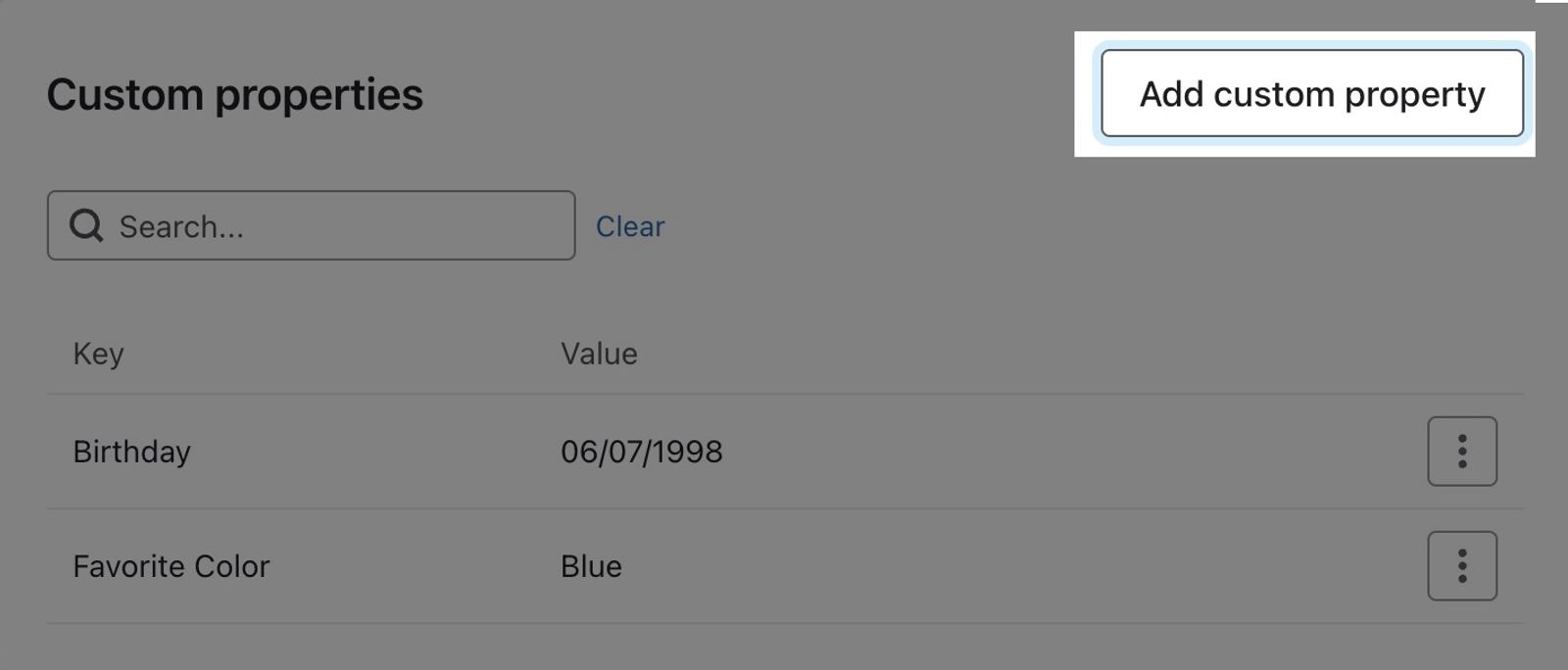
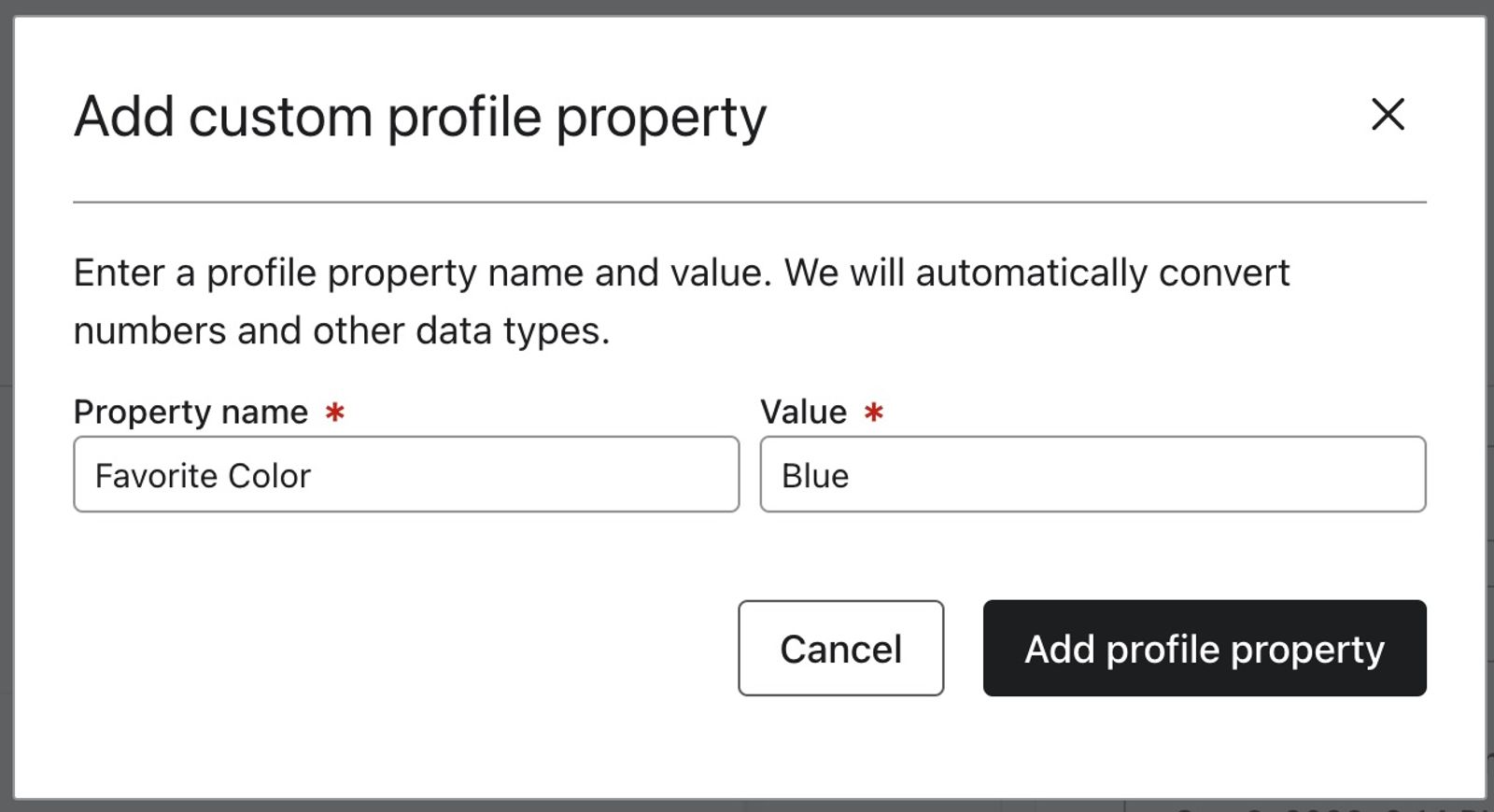
- Ingresa un nombre de propiedad y un valor en el formulario.
- Propiedad personalizada: Color favorito
- Valor: Azul
- Selecciona Agregar propiedades del perfil para agregarla al perfil.
Pídeles a tus clientes que te proporcionen información
La segunda forma de recabar propiedades personalizadas es solicitar directamente esta información de tus clientes. Puedes obtener información de tus clientes de tres maneras:
- Uso de un formulario de registro
- Crea una página de suscripción o de gestión de preferencias
- Solicita información en correos electrónicos
Formulario de registro
- Abre el formulario de registro que quieres editar en el editor de formularios.
- Arrastra y suelta un campo en el formulario.
- Selecciona el bloque.
- Configura los detalles del bloque, incluyendo el texto y el estilo, en la barra lateral izquierda.
- Selecciona una propiedad del perfil existente o crea una nueva
- Para un campo de lista desplegable, botón de opción o de varias casillas de verificación, agrega las etiquetas que ven los clientes y los valores que quieres almacenar en Opciones de propiedad.
- Cuando estés listo para publicar los cambios, haz clic en Publicar o programar y luego en Publicar ahora.
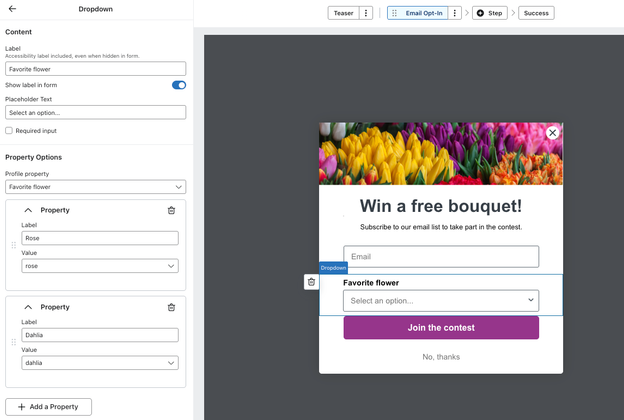
En el ejemplo previo, un menú desplegable permite que el cliente seleccione su flor favorita. Si seleccionan “Dalia”, esto se asignará a su perfil dentro de la cuenta. Si la persona ya tiene un valor para esa propiedad en su perfil, cuando envíe el formulario se sobrescribirá el valor existente con el nuevo valor.
Formulario con campos ocultos
También puedes recolectar propiedades del perfil usando campos ocultos en un formulario de Klaviyo. Los campos ocultos recopilan información discretamente, ya que se vinculan con el botón de envío de tu formulario. Es usual que recopilen propiedades centradas en el contenido del formulario o su ubicación en tu sitio. De forma predeterminada, todos los nuevos registros tienen la propiedad Fuente como campo oculto. Con ello se identifica el origen del perfil en el Informe de crecimiento de la lista.
Si añades campos ocultos que correspondan a propiedades ya existentes en el perfil de alguien, se sobrescribirán con el nuevo valor cuando se envíe el formulario.
- Selecciona el botón Enviar del formulario para abrir el editor.
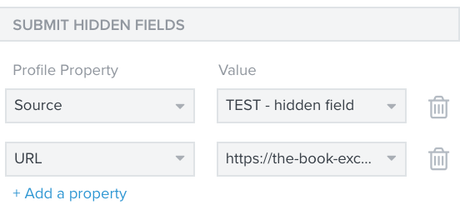
- Selecciona Añadir una propiedad en Enviar campos ocultos.
- Selecciona una propiedad del perfil existente o crea una nueva.
- Ingresa el valor de la propiedad.
- Cuando estés listo para publicar los cambios, haz clic en Publicar o programar y luego en Publicar ahora.
Si tienes formularios diferentes en páginas distintas, puedes usar un campo oculto para registrar la página asociada con cada formulario. Ingresa la URL de esa página como el valor del campo oculto y dirige el formulario a esa página. Por ejemplo, una librería puede usar un formulario en la página de un género específico para registrar interés en ese género. El campo oculto envía el valor que configuras; no captura automáticamente la URL actual del visitante.
Sincroniza propiedades mediante una integración
La tercera forma de recopilar propiedades personalizadas es sincronizarlas directamente desde tus integraciones. Esto ocurre automáticamente y el tipo de propiedades depende de las integraciones que tengas. Por ejemplo, la integración de Shopify sincroniza automáticamente la propiedad personalizada Acepta marketing con Klaviyo.
Consulta más información sobre las propiedades personalizadas que se sincronizan mediante integraciones en la documentación de integraciones de nuestro Centro de ayuda.
Gestiona las propiedades
Nombre de la propiedad
Para mantener un formato uniforme en todos los perfiles, elige el nombre de una propiedad personalizada antes de crearla. Los nombres de propiedad distinguen entre mayúsculas y minúsculas: cambiar la ortografía o el uso de mayúsculas/minúsculas crea un nombre de propiedad diferente. Editar un valor con un nombre de propiedad existente actualiza esa propiedad; no crea una nueva.
Por ejemplo, cambiar "género"con minúscula a "Género" con mayúscula, hará que ambas entradas se convirtieran en propiedades distintas, aunque se suponía que fueran la misma. Mantén la uniformidad de la ortografía y el formato de todas las propiedades y sus valores a medida que los vayas añadiendo a perfiles. "Género: Masculino" y "género: masculino" serían dos propiedades distintas y dos valores diferentes si incluyeras ambos en tu cuenta.
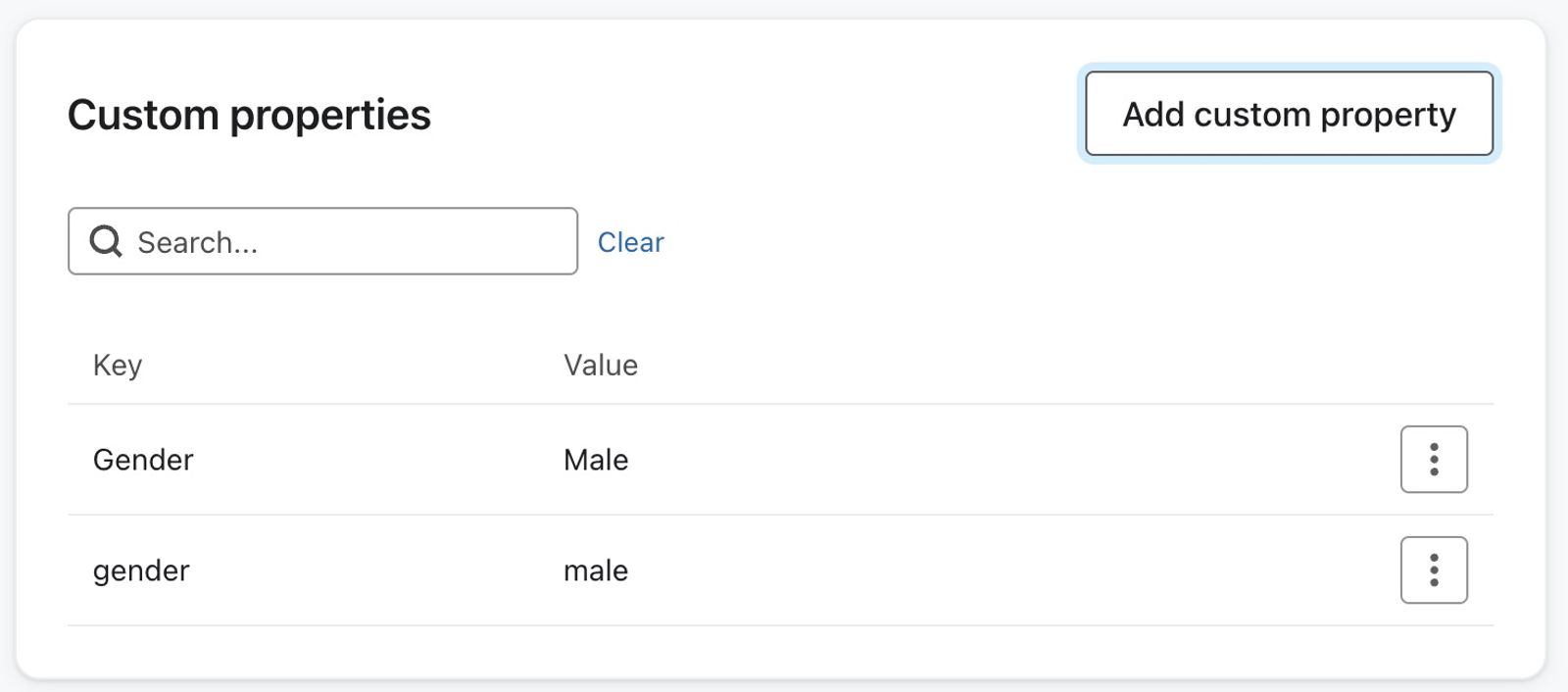
Reflexiona de antemano en las convenciones de nomenclatura que usarás, para no acabar con un desorden adicional que tendrás que organizar y borrar más tarde. Recuerda que la uniformidad es la clave.
Para cambiar el nombre de una propiedad personalizada en unos cuantos perfiles, agrega una propiedad con el nombre deseado y copia el valor existente. Verifica el nuevo valor y luego elimina la propiedad anterior. Para cambiar el nombre en bloque:
- Crea un segmento de perfiles con la propiedad y luego exporta esos perfiles con sus identificadores y los valores de la propiedad.
- Cambia el nombre de la columna de propiedad en el CSV e impórtalo siguiendo los pasos anteriores. Verifica los valores de propiedad nuevos antes de eliminar la propiedad anterior.
- Elimina la propiedad anterior de esos perfiles con el método de eliminación mediante CSV en Eliminar propiedades, a continuación. Si necesitas purgar la propiedad anterior de la cuenta, contacta a nuestro equipo de soporte.
Mantenimiento de las propiedades
El objetivo general de la gestión de propiedades es mantenerlas organizadas, eliminar propiedades superfluas que no necesitas y prestar atención a nuestras normas sobre nomenclatura y edición. Al nombrar y editar propiedades, asegúrate de que el nombre y el valor coincidan en toda la cuenta, ya que se distinguen entre mayúsculas y minúsculas.
Para cambiar el valor de una propiedad personalizada en un perfil:
- Abre la pestaña Detalles del perfil y busca la propiedad en Propiedades personalizadas.
- Expande el menú de la propiedad y selecciona Editar valor.
- Cambia el valor actual y luego haz clic en Actualizar.
Elimina propiedades
Es una buena práctica eliminar propiedades que ya no te son útiles. Los campos de propiedades integrados de Klaviyo siguen siendo parte de la plataforma, incluso cuando un perfil no tiene ningún valor para un campo. Puedes eliminar una propiedad personalizada de un perfil individual o de varios perfiles con una importación de CSV.
Para eliminar propiedades personalizadas de varios perfiles, importa un CSV con el identificador de cada perfil y una columna $unset. En cada fila, enumera los nombres exactos de las propiedades que se deben eliminar como un arreglo, por ejemplo ["Favorite Color", "Old Preference"]. Asigna $unset al tipo de datos List. Sigue Cómo desactivar propiedades del perfil para ver el procedimiento completo. Para depurar una propiedad de la cuenta, contacta a nuestro equipo de Soporte e incluye los nombres de las propiedades en el ticket.
Cómo eliminar una propiedad de un solo perfil:
- Accede al perfil.
- Abre la pestaña Detalles y busca la sección Propiedades personalizadas.
- Encuentra la propiedad personalizada.
- Despliega el menú de la propiedad y selecciona Eliminar.
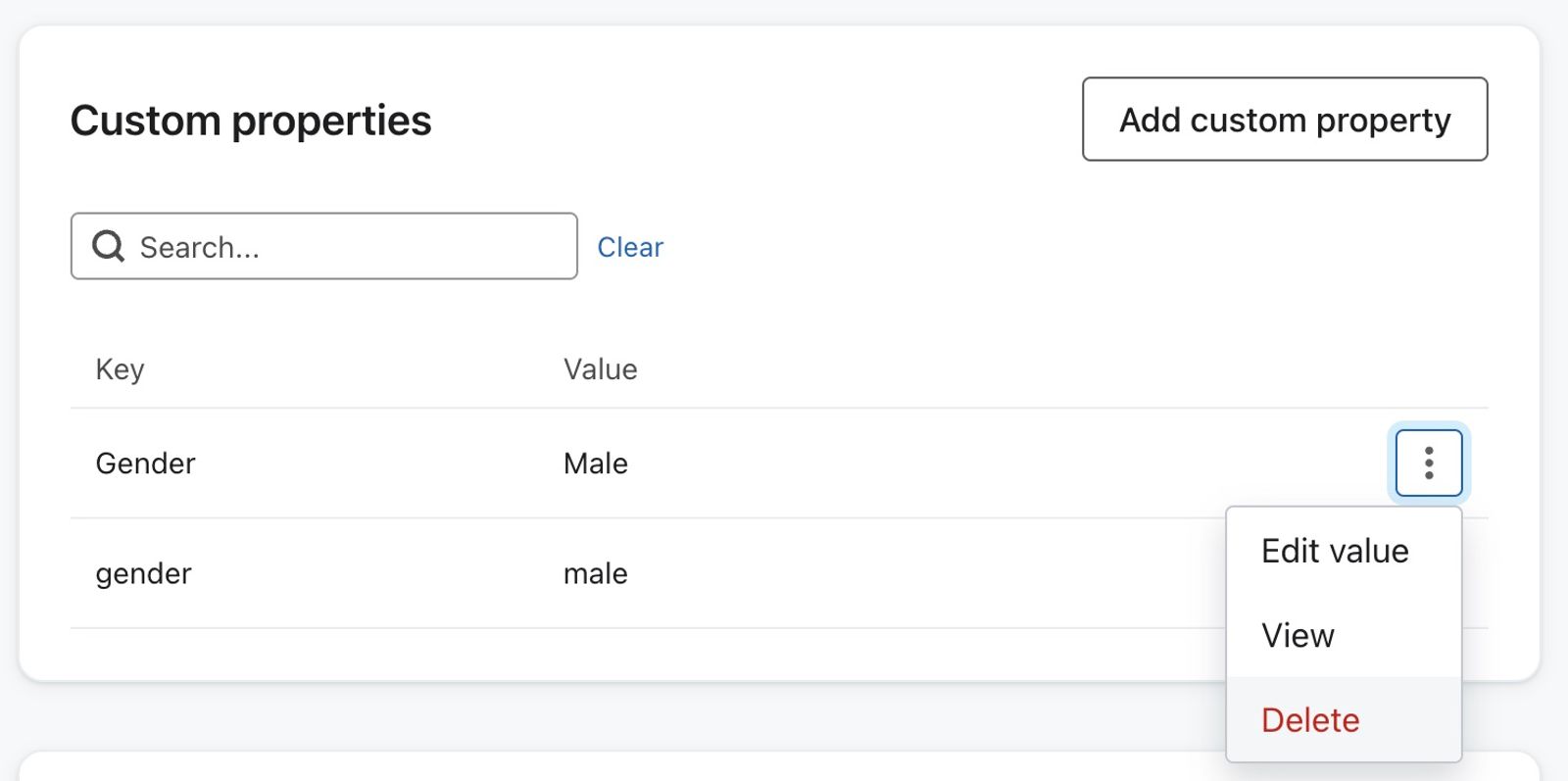
- Selecciona Eliminar cuando se te pida confirmar que deseas eliminar la propiedad.
Ten en cuenta que si eliminas una propiedad de un perfil, no se eliminará automáticamente de otros perfiles. Solo debes hacer esto cuando desees eliminar propiedades de un solo perfil o de un número reducido de perfiles.
Usa las propiedades de perfil
Ahora que ya sabes qué son las propiedades, cómo importarlas y cómo gestionarlas, la pregunta es: ¿para qué se usan las propiedades de perfil? En esta sección, veremos ejemplos de cómo usar las propiedades personalizadas y de Klaviyo en tu cuenta.
En concreto, te explicaremos brevemente:
- Cómo introducir propiedades dinámicas en correos electrónicos de Klaviyo
- Cómo usar las propiedades en la creación de segmentos clave para la segmentación avanzada
- Mejores prácticas para filtrar flujos en función de las propiedades.
Para seleccionar una propiedad personalizada en un segmento o filtro de flujo, primero agrégala al menos a 1 perfil en Klaviyo. Puedes usar un perfil de prueba para que la propiedad esté disponible antes de crear los segmentos y flujos.
Introduce propiedades dinámicas en correos electrónicos de Klaviyo
Puedes usar la sintaxis de variables para introducir propiedades en los correos electrónicos. La sintaxis de variables te permite personalizar el contenido específicamente para cada usuario, introduciendo la variable de persona y añadiendo el filtro de búsqueda con la propiedad adjunta. Esto rellenará dinámicamente los correos electrónicos con contenido específico para el cliente.
En el siguiente ejemplo, Color favorito es la propiedad que se desea introducir:
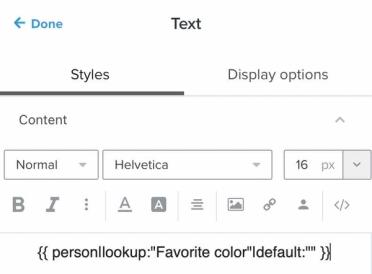
Suele ser una buena idea proporcionar un valor por defecto, incluyendo el filtro por defecto, si acaso alguien no tiene la propiedad personalizada que intentas usar. También es importante mencionar que no recomendamos colocar una propiedad personalizada de fecha en tus páginas de preferencias predeterminadas en Klaviyo, ya que tendrás que asegurarte de que las personas introduzcan las fechas en un formato que aceptamos.
Usa propiedades para crear segmentos clave
Un factor clave para enviar campañas de correo electrónico exitosas es segmentar a tu público. La segmentación te permite dirigirte a los destinatarios de correos electrónicos con contenidos específicos que les interesan. Además, puedes usar los segmentos para enviarles contenido a tus clientes mediante anuncios en redes sociales, formularios dirigidos y SMS.
El ejemplo siguiente muestra un segmento de mujeres que son aficionadas del equipo de futbol americano Patriots de Nueva Inglaterra. La propiedad personalizada es Marca, y este grupo específico de personas seleccionó a los Patriots como su marca preferida.
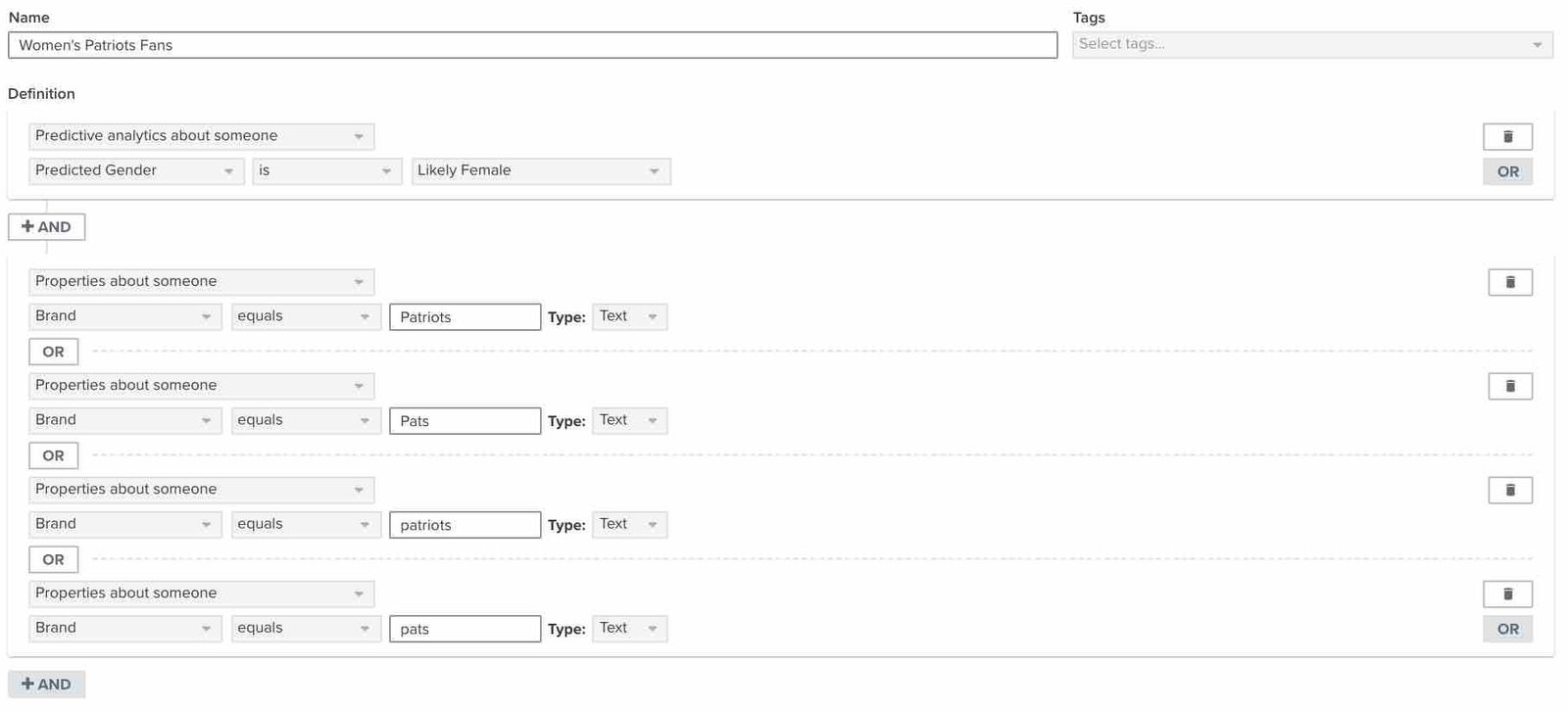
Asegúrate de que se incluyan todas las instancias de ese valor y nombre de propiedad si no has mantenido la uniformidad en todos los perfiles. Además, es posible que las clientas hayan añadido sus preferencias deportivas de forma diferente, en este caso: Pats, Patriots, patriots y pats. Otro caso frecuente es el de los países. Alguien de Estados Unidos podría ingresar su país de origen como EEUU, EE. UU., Estados Unidos, etc. Hay que tener en cuenta todos los valores que hayas añadido, dividiéndolos entre las condiciones booleanas OR.
Luego, te puedes dirigir a este segmento con un formulario que informe a las clientes sobre nuevas ofertas en artículos de ropa para mujer de los Patriots. En lugar de tener un área para que se suscriban a mensajes de marketing, puedes añadir un enlace hacia esa página de tu sitio web. De igual modo, configura el formulario para que solo se dirija a personas del segmento que seleccionaste.
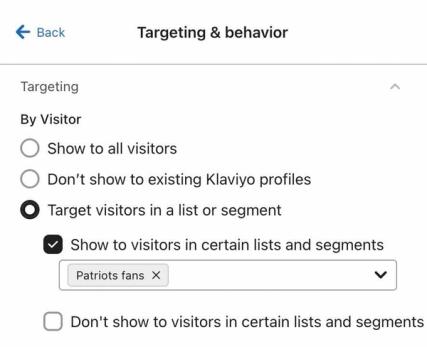
También puedes configurar tu segmento para que incluya a todas las personas cuya propiedad contenga un cierto valor. Esto significa que la condición de tu segmento indicaría: Propiedades sobre alguien > contiene ________.
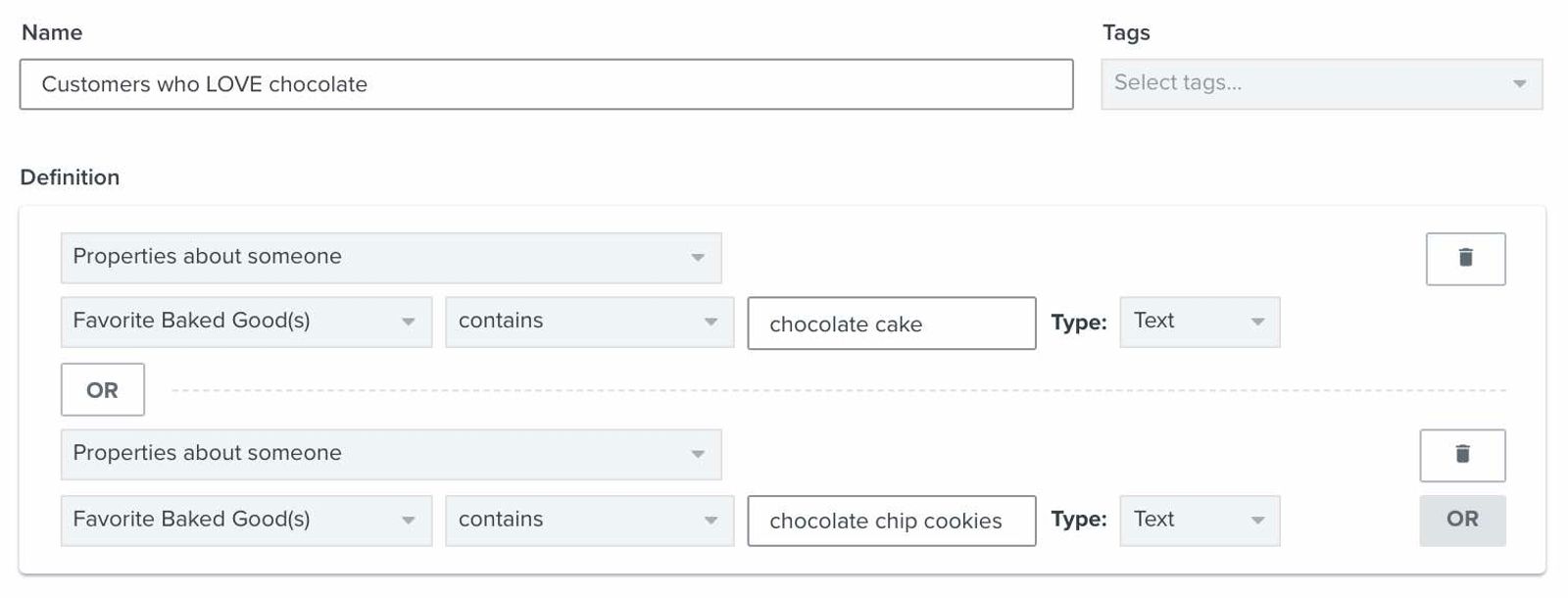
Puedes aplicar contiene tanto a los tipos de datos Texto como Lista. Para Texto, coincide con parte de un valor. Para Lista, coincide con un elemento completo de la lista. Los tipos de datos de lista tienen el formato de una matriz en tu cuenta. Por ejemplo, si tienes una pastelería y recopilas los productos de repostería favoritos de tus clientes, puedes permitir que seleccionen varios valores para una propiedad, como pastel de chocolate, pastel de vainilla, cookies con chispas de chocolate y cookies de azúcar.
Para esta propiedad de lista, contiene chocolate no coincidirá con "pastel de chocolate" ni con "cookies con chispas de chocolate". Usa los valores completos de los elementos de lista en condiciones OR separadas, como se muestra a continuación:
Consulta más información e ideas de segmentos que puedes personalizar y usar para impulsar tus ventas en nuestra Guía de segmentación avanzada.
Usa propiedades para activar y filtrar flujos
Puedes usar las propiedades del perfil en filtros del perfil para dirigirte a los clientes con información específica que sea pertinente para ellos. También puedes usar una propiedad de fecha para activar un flujo. Por ejemplo, recopila cumpleaños cuando los clientes se suscriban a tu newsletter y, luego, usa esa propiedad para activar un flujo de cumpleaños que envíe un cupón o un mensaje considerado por correo electrónico o SMS. Configura el flujo para que se repita anualmente y elige la programación que coincida con el horario local de tus clientes y con tus necesidades de contenido. Aprende cómo crear un flujo activado por una propiedad de fecha.
Usa condiciones de propiedades del perfil para la información almacenada en el perfil de la persona. Para un flujo activado por un evento, usa filtros de activación para ver detalles de ese evento de activación.
A estas alturas, ya sabes cómo crear, gestionar y usar las propiedades personalizadas. También conoces mejor las diferencias entre las propiedades de Klaviyo y las propiedades personalizadas que creas por tu cuenta. Consulta nuestra lista completa sobre qué hacer y qué no hacer con las propiedades personalizadas antes en esta guía como otro recurso para agregar a tu kit de herramientas de Klaviyo. Luego, ve cómo puedes usar las propiedades para crear contenidos específicos relacionados directamente con tu empresa. Se trata de un paso más para hacer que tu marketing te corresponda realmente.
Recursos adicionales
- Understanding the information section of a profile
Learn about the information section of a profile in Klaviyo, which contains details such as when and how the profile found you and the last time they were active.
- Advanced segmentation reference
Learn effective advanced segmentation strategies that provide insights into your customer base and create highly personalized experiences for your subscribers.
- Understanding data types
Learn about the different options available for storing your data in Klaviyo, and how to use each one. Klaviyo allows you to harness the data collected about your customers to power data-driven marketing choices that will grow your brand. That being said, it's important to understand the data that's being pulled into your account.