Referencia de personalización de mensajes
Descubre cómo usar las etiquetas de plantilla de Klaviyo para personalizar la experiencia de los clientes.
Las etiquetas de personalización se pueden usar en emails (incluido el asunto), mensajes SMS o MMS, notificaciones push y Klaviyo Customer Hub. En este artículo, se describen algunas etiquetas disponibles, sus estructuras y formas, además de cómo personalizarlas. Para saber cómo añadir personalización, consulta nuestro artículo sobre cómo añadir personalización a tus mensajes.
Anteriormente, las etiquetas de personalización se llamaban «etiquetas de plantilla» y «sintaxis variable».
Información sobre las etiquetas de personalización
Al introducir etiquetas en un campo de texto, estas son similares a la oración que se encuentra a la izquierda de la tabla siguiente. Una vez que se muestra el mensaje, las etiquetas se sustituyen por la información del perfil de los destinatarios o del evento, y tienen un aspecto parecido a la oración que se ubica a la derecha.
Hola | Hola, George Washington, tu color favorito es el verde. |
La personalización del perfil suele empezar con person, excepto algunas etiquetas especiales como first_name y last_name. Las variables de evento, que pueden utilizarse en flujos activados por métricas, empiezan por event. Las etiquetas de empresa (como el nombre y la dirección de tu empresa) empiezan por organization.
Todas las etiquetas de personalización distinguen entre mayúsculas y minúsculas, y deben coincidir exactamente con los nombres de las propiedades a las que hacen referencia. Asegúrate de que las etiquetas estén escritas correctamente y de que usen las mayúsculas y las minúsculas tal como aparece en tus perfiles.
Personalización del perfil
La personalización del perfil te permite mostrar propiedades especiales de Klaviyo en tus mensajes. La lista que se muestra a continuación cubre todas las personalizaciones del perfil (es decir, las propiedades integradas de Klaviyo). Algunas etiquetas de personalización del perfil están disponibles en el menú Personalization del editor de email o en la ventana modal de vista previa para SMS y mensajes push.
Si quieres añadir propiedades personalizadas a tus mensajes, ve a la sección sobre personalización personalizada.
Etiqueta | Propiedades de perfil |
| |
| First name |
| Last name |
| Recipient organization |
| Address 1 |
| Unique ID ($id/external ID) |
| Latitude |
| Longitude |
| Klaviyo ID |
| Full name |
| Title |
| Phone Number |
| Address 2 |
| City |
| State / Region |
| Country |
| Zip Code |
| Source |
| Consent |
| $consent_form_id |
| $consent_form_version |
| $consent_method |
| Recipient timezone |
| $consent_timestamp |
| $phone_number_region |
| Recently viewed items |
| Fecha prevista del próximo pedido |
Etiquetas de objeto personalizado
Las etiquetas de objeto personalizado permiten usar datos de objetos en los envíos de flujos y campañas.
Si quieres ver ejemplos concretos de cómo usar etiquetas para obtener un ID de objeto o devolver un recuento, revisa las referencias sobre etiquetas.
Para poder usar datos de objetos personalizados en las plantillas, primero tienes que crear un objeto. La etiqueta {{ object }} solo está disponible cuando un objeto ha activado un flujo.
Etiqueta | Resultado |
| Devuelve el objeto que activó un flujo |
| |
| Devuelve un único objeto de un filtro de objetos |
| |
| Devuelve un recuento de un filtro de objetos. |
| Recupera un objeto por su ID. |
| Recupera todos los registros de un objeto de un perfil. |
Etiquetas de organización
Las etiquetas de organización te permiten incluir datos sobre tu empresa u organización en los mensajes. Para gestionar esta información, haz clic en el nombre de la organización en la esquina inferior izquierda y selecciona Configuración > Organización > Información de contacto. Todas las etiquetas de organización empiezan por organization. Consulta la tabla siguiente para ver la lista de etiquetas de organización:
Etiqueta de organización | Descripción |
| Nombre de la empresa |
| Sitio web de la empresa |
| Dirección completa de la empresa, con la ciudad, la provincia o región y el código postal |
| Dirección postal de la empresa |
| Detalles adicionales sobre la dirección de la empresa (por ejemplo, el piso o la puerta) |
| Ciudad donde está ubicada la empresa |
| Provincia o región donde está ubicada la empresa |
| Código postal de la empresa |
Etiquetas de enlace y vista previa
Las etiquetas de enlace y vista previa permiten a los destinatarios gestionar sus preferencias de suscripción y ver tu mensaje en sus navegadores. Estos eventos incluyen:
Estas etiquetas solo se admiten para plantillas de email. Si haces clic en uno de estos enlaces desde un email de vista previa, se te dirigirá a una página de marcador de posición, en lugar de a una página de consentimiento activa o una vista previa.
Darme de baja
Klaviyo exige que se incluya en todos los correos un enlace para darse de baja. Usa una etiqueta sencilla para darse de baja para incluir un enlace con el texto «Darse de baja» o añade tu propio texto entre comillas.
Etiqueta | Resultado |
| Darme de baja |
Si ya no quieres recibir emails, | Si no quieres seguir recibiendo emails, haz clic aquí. |
Si lo prefieres, puedes usar la etiqueta {% unsubscribe_link %} para generar una URL para darse de baja. En lugar de generar un enlace con una palabra o frase, esta etiqueta solo crea la URL para darse de baja. Utiliza esta etiqueta si quieres emplear un color diferente para el enlace para darse de baja al color de enlace establecido en los estilos de la plantilla o si quieres usar un botón o una imagen enlazados en lugar de un enlace de texto.
Etiqueta | Resultado |
| Esto es un enlace sofisticado para darse de baja. |
Cuando un destinatario haga clic en el enlace para darse de baja, se le redirigirá a una página de confirmación personalizable.
Gestionar preferencias
Las páginas de preferencias permiten a los destinatarios actualizar sus preferencias. Esto te ayuda a segmentar y dirigir tus mensajes de forma más eficaz. Si quieres incluir un enlace a esta página para cada destinatario, usa la etiqueta de gestionar preferencias.
Puedes crear páginas de gestión de preferencias generales y páginas específicas de listas. Las páginas específicas de listas se usan cuando envías un mensaje solamente a una lista. Las páginas de gestión de preferencias generales se usan cuando envías contenido a un segmento, a una combinación de listas y en flujos que no se activan por listas. Consulta más información sobre las páginas de gestión de preferencias.
Usa una etiqueta de gestión de preferencias sencilla para incluir un enlace con el texto «Gestionar preferencias», o bien añade tu propio texto entre comillas.
Etiqueta | Resultado |
| Gestionar preferencias |
¿Quieres modificar tus preferencias? | ¿Quieres modificar tus preferencias? Haz clic aquí. |
Si lo prefieres, puedes usar la etiqueta {% manage_preferences_link %} para generar una URL de gestión de preferencias. En lugar de generar un enlace con una palabra o frase, esta etiqueta solo crea la URL de la página de preferencias del destinatario. Utiliza esta etiqueta si quieres emplear un color para el enlace distinto al que está establecido en los estilos de la plantilla o si quieres usar un botón o una imagen en lugar de un enlace de texto.
Etiqueta | Resultado |
| Esto es un enlace sofisticado para gestionar las preferencias. |
Vista web
Para dar a los destinatarios la opción de ver un email en su navegador web, puedes usar la etiqueta de vista web.
Etiqueta | Resultado |
| Ver en el navegador |
¿No puedes ver este correo? | ¿No puedes ver este correo? Ábrelo en el navegador. |
| Esto es un enlace sofisticado de vista web. |
Vista previa del texto
En algunos casos, puede que quieras mostrar el texto de vista previa dentro del cuerpo de la plantilla. Puedes hacer referencia a cualquier texto de vista previa que hayas establecido en la pantalla de previsualización o configuración del email utilizando la etiqueta {% render_variable preview_text %}.
Si modificas el texto de vista previa en la pantalla de vista previa del correo, esta etiqueta mostrará el texto de vista previa actualizado.
Etiquetas personalizadas y de eventos
Las etiquetas personalizadas hacen referencia a propiedades de perfil personalizadas (es decir, cualquier dato que recopiles sobre tus contactos que no sean propiedades y eventos especiales de Klaviyo), como el cumpleaños de alguien o sus preferencias de contacto. Las etiquetas de eventos hacen referencia a los datos de un evento específico (por ejemplo, un evento de pedido realizado) y solo se pueden usar en flujos activados por el evento en cuestión.
Para añadir una etiqueta personalizada, haz clic en Personalización en un campo de texto de correo y busca la etiqueta. Para añadir una etiqueta de evento, previsualiza el mensaje y copia la etiqueta de variable de evento de los datos de vista previa. Si lo prefieres, puedes utilizar los formatos que se describen a continuación para añadir manualmente etiquetas personalizadas a tus plantillas.
Formato de etiqueta | Descripción | Ejemplo |
| Etiqueta sencilla de personalización del perfil |
|
| Etiqueta de personalización del perfil, si el nombre de la propiedad contiene espacios o caracteres especiales |
|
| Etiqueta de variable de evento sencilla |
|
| Etiqueta de variable de evento, si el nombre de la variable contiene espacios o caracteres especiales |
|
| Una etiqueta de variable de evento, si la variable de evento está anidada en los datos del evento |
|
| Etiqueta de variable de evento, si la variable de evento está anidada en otra variable con un nombre que contiene un espacio o un carácter especial |
|
Utiliza la notación de puntos (.) para las etiquetas sin espacios ni caracteres especiales. Si los nombres de tus propiedades contienen espacios o caracteres especiales (por ejemplo, $), usa la notación de búsqueda.
Ten en cuenta que, con las propiedades anidadas, si en el nombre de una propiedad se usa la notación de consulta, todas las propiedades posteriores también tendrán que usarla. Esto significa que event|lookup:'Collection Names'|lookup:'0' es correcto, pero event|lookup:'Collection Names'.0 no lo es.
Personalizar etiquetas con filtros
Para personalizar la forma en la que aparecen las etiquetas, aplica filtros de plantilla. Los filtros pueden utilizarse para aplicar mayúsculas en las palabras significativas, establecer las posiciones decimales de un número y mucho más. Dos de los filtros más comunes son default y title.
El filtro default establece un valor predeterminado para que aparezca si un destinatario del mensaje no tiene establecida esa propiedad. En el ejemplo que se muestra a continuación, «friend» y «tasty treats» se establecen como valores predeterminados en caso de que el nombre o la comida favorita de un destinatario no estén establecidos en su perfil de Klaviyo.
Texto con etiquetas de personalización | Resultado |
Hola | Hola, amigo/a, ¿te apetecen unas golosinas riquísimas? |
El filtro title te permite aplicar el formato de mayúscula inicial a cualquier etiqueta de texto para asegurarte de que se muestre con un formato coherente una vez enviado el mensaje. Por ejemplo, es posible que algunos suscriptores utilicen el formato de todo en mayúsculas o todo en minúsculas al rellenar tu formulario de registro. Si no usas ningún filtro, el nombre de cada suscriptor tendrá el formato (todo en mayúsculas o todo en minúsculas) que haya utilizado al rellenar tu formulario. Sin embargo, el filtro title corrige el formato de mayúsculas o minúsculas para que su nombre aparezca correctamente.
Texto con etiquetas de personalización | Resultado |
Hola | Hola, Elisa, ¿has visto nuestro último lanzamiento? |
Hay decenas de filtros adicionales disponibles para tus mensajes. Consulta más información sobre el uso de filtros para personalizar las etiquetas.
Etiquetas de fecha
Las etiquetas de fecha te ofrecen una forma rápida de insertar información sobre fechas en un correo. La fecha está en la zona horaria de tu cuenta y refleja el día o la hora en la que se envió un mensaje.
La etiqueta {{ today }} es una de las etiquetas de fecha más comunes, y rellena una marca de tiempo cuando se envía el mensaje. Para usar la etiqueta «today», pega la siguiente línea de código en tu plantilla:
{% today "%Y-%m-%d" as today %} {{ today }}
Ten en cuenta que usar la etiqueta {{ today }} sin el código anterior no generará nada; hace falta la línea de código completa.
Para saber cómo usar o personalizar las etiquetas de fecha, consulta nuestro artículo sobre etiquetas de fecha en las plantillas.
Etiquetas de moneda
Los datos de eventos como Pedido Realizado y Añadido al Carrito, entre otros, suelen tener un valor financiero asociado (por ejemplo, el precio de un producto o el valor del carrito de un cliente). Usa la etiqueta {% currency_format ... %} para aplicar el formato de moneda de tu país a ese valor.
En este sentido, fíjate en el campo $value de la métrica Pago iniciado que aparece a continuación:
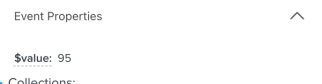
Usando solo la variable {{ event|lookup:"$value" }}, esta propiedad se muestra con un solo decimal y sin símbolo de moneda en el email:

Sin embargo, con la etiqueta de formato de moneda, {% currency_format event|lookup:"$value" %}, el número se representa con un símbolo de moneda y el número correcto de posiciones decimales:
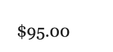
Para usar la etiqueta de formato de moneda, sustituye el texto del marcador de posición en {% currency_format PLACEHOLDER %} por tu variable.
Por ejemplo, si tu variable es {{ event.item.price }}, la etiqueta de formato de moneda completa sería {% currency_format event.item.price %}. Si tu etiqueta incluye filtros (por ejemplo, un valor predeterminado en caso de que la propiedad esté vacía), inclúyelos también en la etiqueta: {% currency_format.event.item.price|default:«0» %}.
Cómo seleccionar un país
Hay 2 formas de configurar el formato de moneda para tus mensajes:
- Para toda tu cuenta
Ve a Configuración > Organización > Idioma y formato regional de la organización y selecciona un idioma de la organización. - Para un mensaje concreto
Selecciona un formato de moneda distinto para un único mensaje en la pestaña Estilos de esa plantilla, en la sección Moneda.
Resolución de problemas de la etiqueta «currency_format»
Esta etiqueta solo es compatible con variables numéricas (por ejemplo, 10 o 24,56). Las propiedades con el símbolo de moneda incluido (como 40 $ o 76,30 $) son cadenas, y la etiqueta «currency_format» no puede alterarlas.
Declaraciones condicionales
Las etiquetas condicionales te permiten incluir contenido en tus mensajes para los destinatarios que cumplan determinados criterios y no incluirlo para los demás. También te ofrecen controles de alto potencial con los que puedes personalizar tus mensajes para cada destinatario.
Declaraciones «if»
Las declaraciones «if» te permiten controlar el contenido que alguien recibe en función de los datos de perfil o de evento.
En el ejemplo siguiente, el destinatario verá la primera línea de texto si tiene más de 150 puntos de fidelidad. Si tiene menos de 150, pero más de 0, verá la segunda línea. Y si no tienen puntos de fidelidad, verán el tercer mensaje.
{% if person|lookup:'Loyalty Points' > 150 %}
Hey VIP! You’ve always got free shipping & free returns
{% elif person|lookup:'Loyalty Points' > 0 %}
You have {{ person|lookup:'Loyalty Points' }} points, and you just need 150 to become a VIP!
{% else %}
Have you heard about our VIP program? Join today on our website to start earning rewards.
{% endif %}
Dentro de una declaración «if», se requiere una condición {% if ... %} de apertura, así como la etiqueta {% endif %} de cierre. Todos los demás elementos (es decir, las etiquetas {% elif %} y {% else %}) son opcionales. Puedes usar todas las etiquetas {% elif %} que quieras, seguidas de un máximo de una etiqueta {% else %}. Cada destinatario de email solo verá el primer mensaje para el que cumpla los requisitos.
Declaraciones «for»
Con los bloques «for», puedes iterar cada elemento de una variable que está almacenando una lista y generarlos por separado. A continuación, se muestra un ejemplo de declaración:
| Toalla de playa extragrande × 1 4 sillas de playa Protector solar FPS × 2 1 nevera de plástico |
Cada declaración For debe contener lo siguiente:
- Una etiqueta
{% for ... %}de apertura que contenga un alias de fila (item en el ejemplo anterior) y una colección de filas (event.shopping_cart_items en el ejemplo anterior) - Una etiqueta
{% endfor %}de cierre
Entre las dos etiquetas obligatorias, puedes incluir el texto que quieras. Para incluir variables anidadas dentro de la colección de filas, sustituye el principio del nombre de la variable (la colección de filas más el número que sigue) por tu alias de fila. Por ejemplo, la variable {{ event.shopping_cart_items.0.name }} pasaría a {{ item.name }}.
Declaraciones condicionales y editor de texto integrado
Cuando añadas determinadas declaraciones condicionales a un bloque de texto, es posible que desaparezcan del editor de texto integrado. El código seguirá estando allí, pero oculto. Para ver y editar instrucciones condicionales, usa el Generador de etiquetas de Django o mueve el contenido a un bloque HTML específico para editar el código directamente.
Las siguientes etiquetas no aparecen en el editor de texto en línea, pero permanecen en el bloque de texto:
- {% for ... %}
- {% endfor %}
- {% if ... %}
- {% elif ... %}
- {% else %}
- {% endif %}
- {% with ... %}
- {% endwith %}
Recursos adicionales
- Cómo crear y enviar una campaña de email
Conoce los aspectos básicos de las campañas de email: qué son, cómo enviarlas en Klaviyo y más.
- Cómo usar el panel de vista previa para la personalización de mensajes
Descubre cómo usar el panel de vista previa para entender los datos de personalización disponibles para tus mensajes y cómo acceder a las etiquetas de plantilla. Usa el modal de vista previa como tu fuente de información fiable para las opciones de personalización.
- Cómo crear bloques dinámicos en un email de flujo
Aprende a usar bloques de tablas dinámicas para añadir información de productos y otros eventos a tus flujos activados por métricas. En este artículo, aprenderás a crear un bloque dinámico usando el ejemplo de un recordatorio de carrito abandonado que muestra los productos que se dejaron atrás.
- Solucionar problemas con los mensajes de error de las plantillas de email
Si encuentras errores o advertencias en una plantilla de email, es posible que tengas que resolverlos antes de enviar tu mensaje. Busca en este recurso el mensaje de error o la advertencia que estás viendo para encontrar consejos para resolver el problema.
- Cómo crear bloques de contenido para Klaviyo Customer Hub
Descubre cómo crear bloques de contenido para tu Klaviyo Customer Hub. Los bloques de contenido son bloques altamente personalizables y con opciones de personalización que tienen acceso a los datos de perfil de Klaviyo y te permiten mostrar integraciones (p. ej., saldo de puntos de fidelidad), ofertas personalizadas y mucho más.