Referencia de personalización de fechas en plantillas
Qué aprenderás
Descubre cómo rellenar y dar formato a las fechas de forma dinámica en tus plantilla de Klaviyo. Puedes introducir fechas a partir de propiedades de perfil (por ejemplo, la fecha de cumpleaños) en cualquier mensaje, o metadatos de eventos (por ejemplo, la fecha en la que se realizó un pedido) en mensajes de flujo que se activen por ese evento.
Rellenar el día, la semana, el mes o el año actual
Las etiquetas de fecha te ofrecen una forma rápida de insertar la hora de una campaña en un mensaje. La fecha está en la zona horaria de tu cuenta.
- Día actual del mes: el día actual del mes es {% current_day %}.
El día actual del mes es 5. - Día de la semana actual: el día de la semana actual es {% current_weekday %}.
El día de la semana actual es viernes. - Mes actual: el mes actual es {% current_month_name %}.
El mes actual es septiembre. - Año actual: el año actual es {% current_year %}.
El año actual es 2021.
Actualmente, solo admitimos nombres en inglés para los meses y los días de la semana.
Para añadir una fecha dinámica a un mensaje:
- Desde cualquier campo de texto (por ejemplo, un bloque de texto en un email, el editor de SMS o el editor de mensajes push), haz clic en el icono de personalización.

- En el menú Todos los tipos, selecciona Fecha.
- Elige una etiqueta de fecha (por ejemplo, fecha actual, año actual, etc.).
¿Buscas una propiedad de perfil de fecha, como la fecha de nacimiento? Elige Personalizado en el menú Todos los tipos y luego busca o desplázate para encontrar la propiedad. Las propiedades de fecha de los eventos se pueden encontrar en la ventana de vista previa de un mensaje en cualquier flujo basado en eventos.
Rellenar una fecha dinámica como variable de evento en un email de flujo
Supongamos que envías un email de agradecimiento a través de un flujo que se activa cada vez que un cliente realiza un pedido. Quizá quieras añadir una frase que diga: «Gracias por tu pedido del _____» y especificar la fecha en la que se realizó el pedido.
Si consultas los datos que Klaviyo recibe junto con un evento, como un evento Pedido realizado, deberías poder encontrar allí una variable que represente la fecha del pedido. Busca una propiedad llamada "fecha del pedido" o algo similar, ya que el nombre de la propiedad variará en función de tu fuente de datos.
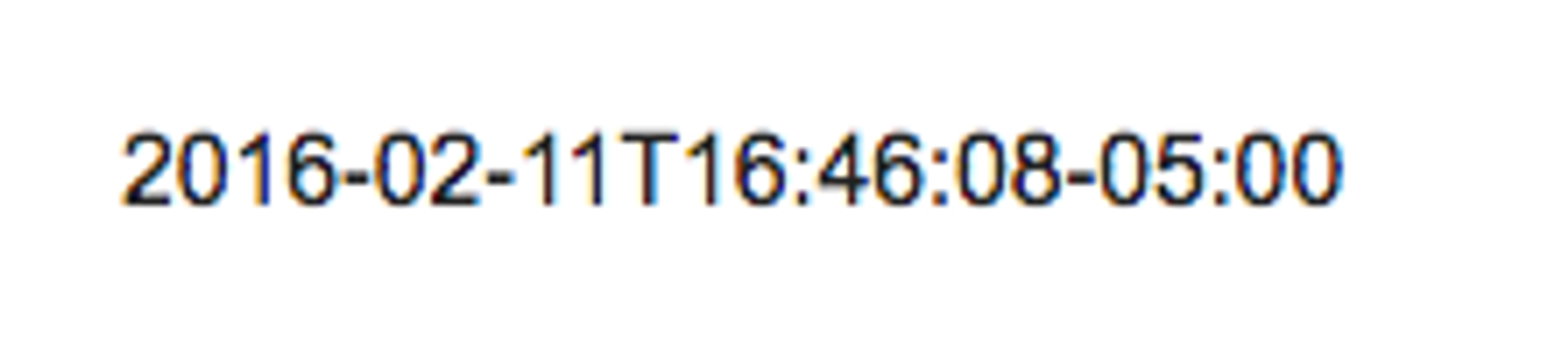
Cuando encuentres esta variable, es probable que lo siguiente que notes sea que el formato de esta fecha no es ideal para usarlo en una plantilla: por ejemplo, es una marca de tiempo UTC que no queda muy bien en un email:
Si quieres completar esta fecha en un formato más sencillo para el cliente, tendrás que aplicar algunos filtros. Klaviyo admite la mayoría de los filtros utilizados por el lenguaje de plantillas de Django. Para este caso de uso, tendrás que usar los siguientes filtros:
- Format_date_string
Este filtro analiza y convierte la cadena de caracteres extraída de la marca de tiempo completa en UTC en una fecha real; esto es necesario para que puedas usar el filtro de fecha para darle formato. - Fecha
Aquí puedes elegir cómo quieres que se formatee la fecha; Django tiene un cuadro que describe cómo abordarlo.
Para aplicar estos filtros, sepáralos con una barra vertical (|) y sin espacios entre ellos:
{{ your_variable|format_date_string|date:'F d, o' }}
Lo anterior convertiría esto en esto:
2016-02-11T16:46:08-05:00
en esto:
11 de febrero de 2016
A continuación, se muestran otros formatos habituales de fecha y hora, junto con el formato utilizado para mostrarlos.
26 de febrero de 2016 | {{ your_variable|format_date_string|date:'F d, o' }} |
26 de febrero de 2016 | {{ your_variable|format_date_string|date:'d F o' }} |
02-26-2016 | {{ your_variable|format_date_string|date:'m-d-Y' }} |
26-02-2016 | {{ your_variable|format_date_string|date:'d-m-Y' }} |
2/26/16 (sin 0 iniciales) | {{ your_variable|format_date_string|date:'n/j/y' }} |
26/2/16 (sin 0 iniciales) | {{ your_variable|format_date_string|date:'j/n/y' }} |
11 feb | {{ your_variable|format_date_string|date:'M d' }} |
11 feb. | {{ your_variable|format_date_string|date:'d M' }} |
26-02-2016 4:46:08 | {{ your_variable|format_date_string|date:'m-d-Y g:i:s' }} |
26-02-2016 4:46 p. m. | {{ your_variable|format_date_string|date:'m-d-Y g:i a' }} |
26-2-2016 4:46 p. m. | {{ your_variable|format_date_string|date:'m-d-Y g:i A' }} |
Para obtener una lista completa de opciones de formato de fecha, consulta la documentación de formato de fecha de Django.
Usar la variable «today»
La variable today te permite mostrar la fecha de hoy en el momento en que se envía un mensaje. Para mostrar la fecha de hoy, utiliza este código:
{% today "%Y-%m-%d" as today %} {{ today }}
La fecha se mostrará en este formato: 18-3-2021
Asegúrate de usar toda la línea de código anterior. Tu variable de fecha no se representará si incluyes una etiqueta, pero no la otra (es decir, no puedes usar solo la etiqueta {{ today }} sin la etiqueta anterior {% today ... %}).
Para aplicar un formato diferente, aplica los filtros de la sección anterior a la variable {{ today }}. Por ejemplo, {% today '%Y-%m-%d' as today %} {{ today|format_date_string|date:'m/d/Y' }} se mostraría con el formato Mercado de medianas empresas/DD/YYYY.
Calcular una fecha futura
Si quieres mostrar una fecha futura relativa al día en que se envía un mensaje, aplica el filtro days_later a la variable today descrita anteriormente, así:
{% today "%Y-%m-%d" as today %} {{ today|days_later:5 }}
Esta variable mostrará la fecha 5 días después de que se envíe un mensaje. Así, si el mensaje se envió el 18 de marzo, la fecha mostrada sería 2021-03-23.
Este filtro se puede combinar con los filtros de formato descritos anteriormente para usar un formato de fecha diferente. Toma este código como ejemplo:
{% today '%Y-%m-%d' as today %} {{ today|days_later:5|format_date_string|date:'M d' }}
Si el mensaje se envió el 18 de marzo, se mostraría como 23 de mar.
Recursos adicionales
- Referencia para el formato de fechas para archivos CSV
Descubre cómo editar fechas en archivos de Excel y Google para que coincidan con el formato de fecha requerido en Klaviyo. Esto hará que el proceso de cargar un CSV con datos de clientes sea fluido y te ayudará a evitar errores de carga.
- Cómo usar el panel de vista previa para la personalización de mensajes
Descubre cómo usar el panel de vista previa para entender los datos de personalización disponibles para tus mensajes y cómo acceder a las etiquetas de plantilla. Usa el modal de vista previa como tu fuente de información fiable para las opciones de personalización.