Referencia de datos de Shopware
Qué aprenderás
Descubre qué datos se sincronizan de Shopware 6 a Klaviyo, cómo ver estos datos y qué propiedades contienen los eventos de Shopware.
Antes de empezar
Lee nuestro artículo sobre Primeros pasos con Shopware para obtener instrucciones paso a paso sobre cómo integrar tu tienda antes de continuar con este artículo.
Cómo ver los datos
Para ver los datos sincronizados de Shopware a Klaviyo:
- En tu cuenta de Klaviyo, haz clic en Análisis en la navegación de la izquierda.
- Select métrica.
- Filtra la lista de métricas por API. Como la integración de Shopware no se creó directamente por Klaviyo, los eventos se sincronizarán con la etiqueta de API y tendrán un icono de engranaje. Filtrar por API también mostrará cualquier métrica personalizada que hayas sincronizado mediante la API.
- Haz clic en una métrica individual, como Placed Order, para ver un gráfico de la actividad a lo largo del tiempo. También puedes ver un feed de actividad, cohortes, mejores personas y mapa de actividad seleccionando una pestaña en la parte superior para una métrica individual.
- Haz clic en Feed de actividad y, a continuación, haz clic en la marca de tiempo de un evento individual. Aquí, puedes ver las propiedades asociadas a ese evento.
Datos sincronizados desde Shopware
Los siguientes tipos de datos se sincronizan de Shopware a Klaviyo, si los configuraste en los ajustes de la integración:
- Suscriptores de Email (suscritos a través de un formulario de Shopware o Klaviyo)
- Catálogo de productos (si configuras una sincronización de feed de catálogo personalizado)
- Eventos del sitio web
- Actividad en el Sitio
- Producto visto/Artículos vistos recientemente
- Pago iniciado
- Eventos transaccionales
- Añadido al Carrito
- Pedido Realizado
- Producto Pedido
- Pedido Procesado
- Pedido Cancelado
- Pedido Reembolsado
- Pedido de pago
- Suscrito a Reposición de Stock
Cómo se sincroniza la suscripción de email
Los suscriptores de email que se registren a través de un formulario de Shopware se sincronizarán como suscriptores en Klaviyo si has seleccionado una lista de Klaviyo en la configuración de la extensión de Shopware.
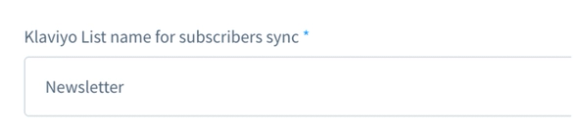
Si un suscriptor se da de baja en Klaviyo, también se dará de baja en Shopware. En tu lista de boletines de Shopware, los que se hayan dado de baja en Klaviyo se marcarán con el estado Pendiente de eliminación. Si alguien se da de baja de un email que envías desde Shopware, no se dará de baja en Klaviyo.
Eventos sincronizados y sus propiedades de nivel superior
Actividad en el Sitio
Este evento predeterminado que rastrea Klaviyo cuando un usuario con cookies está activo en tu sitio. Este evento no contiene otras propiedades para usarlas en la segmentación.
Producto visto
El evento Producto visto se rastrea cuando un usuario con cookies ve una página de producto en tu sitio. Los artículos vistos recientemente se añaden a su perfil. Este evento contiene las siguientes propiedades de nivel superior:
- Nombre del producto
- ProductID
- SKU
- Categorías (matriz)
- URL de la imagen
- URL
- Marca
- Precio
- CompareAtPrice
Añadido al Carrito
Este evento se registra cada vez que un usuario que ha iniciado sesión añade un artículo a su carrito. Dentro de este evento, el array de Items enumerará todos los demás artículos que haya actualmente en el carrito en el momento en que se creó este evento. La CheckoutURL en este evento se puede usar para reconstruir el carrito actual.
El evento Añadido al carrito contiene las siguientes propiedades de nivel superior:
- AddedItemProductName
- AddedItemProductID
- AddedItemSKU
- Categorías de los artículos añadidos
- AddedItemImageURL
- AddedItemURL
- AddedItemPrice
- CantidadDeArtículosAñadidos
- NombresDeArtículos
- URL de pago
- Artículos
- $value
Pago iniciado
Este evento registra cuándo se dirige a un usuario con cookie a la segunda página de pago después de introducir su email en la primera página de pago. El evento Started Checkout contiene las siguientes propiedades de nivel superior:
- URL de pago
- ItemNames (matriz)
- Categorías
- Artículos (matriz)
- $value": 19,99
Pedido Realizado
Placed Order se registra cuando se realiza un pedido e incluye una matriz Items que contiene todos los artículos del pedido. Placed Order se diferencia de Ordered Product en que el evento Ordered Product se registra para cada artículo de un pedido, mientras que Placed Order se registra una vez para todo el pedido e incluye información como la dirección de envío. El evento Placed Order contiene las siguientes propiedades de nivel superior:
- OrderId
- Categorías
- NombresDeArtículos
- Marcas
- Código de Descuento
- Valor de descuento
- Artículos
- Dirección de facturación
- Dirección de envío
- $value
Producto Pedido
El evento Ordered Product, que se rastrea para cada artículo de un pedido, contiene las siguientes propiedades de nivel superior:
- Nombre del producto
- OrderId
- ProductID
- SKU
- Cantidad
- URL del producto
- URL de la imagen
- Categorías
- ProductBrand
- $value
Pedido Procesado
El evento Fulfilled Order contiene las siguientes propiedades de nivel superior:
- ID de pedido
- Categorías
- NombresDeArtículos
- Marcas
- Código de Descuento
- Valor de descuento
- Artículos
- Dirección de facturación
- Dirección de envío
Pedido Cancelado
El evento Canceled Order contiene las siguientes propiedades de nivel superior:
- ID de pedido
- Categorías
- NombresDeArtículos
- Marcas
- Código de Descuento
- Valor de descuento
- Artículos
- Dirección de facturación
- Dirección de envío
- Motivo
- $value
Pedido Reembolsado
El evento Pedido reembolsado contiene las siguientes propiedades de nivel superior:
- ID de pedido
- Categorías
- NombresDeArtículos
- Marcas
- Código de Descuento
- Valor de descuento
- Artículos
- Dirección de facturación
- Dirección de envío
- Motivo
- $value
Pedido de pago
El evento Paid Order se activa cuando un pedido se establece como Paid en Shopware. Contiene las siguientes propiedades de nivel superior:
- ID de pedido
- Categorías
- NombresDeArtículos
- Marcas
- Código de Descuento
- Valor de descuento
- Artículos
- Dirección de facturación
- Dirección de envío
- Motivo
- $value
Suscrito a Reposición de Stock
Este evento se registra cuando alguien se suscribe a las alertas de reposición de stock, pero no contiene otras propiedades de nivel superior.
Recursos adicionales
- Introducción a los segmentos
Descubre cómo crear y usar segmentos en Klaviyo, una herramienta potente para entender a tu audiencia y enviar mensajes dirigidos.
- Introducción a los flujos
Descubre cómo utilizar los flujos, también conocidos como automatizaciones o campañas por goteo, en Klaviyo para personalizar y automatizar tus acciones de comunicación con clientes. Además, aprenderás cómo configurar y activar tu primer flujo.