Cómo crear códigos de cupón únicos para Shopify
Qué aprenderás
Aprende a crear códigos de cupón de un solo uso para tu tienda de Shopify, de forma que cada cliente reciba su propio cupón único para una promoción. Los códigos únicos son una alternativa a un cupón genérico o un cupón estático. Cada código se puede canjear una vez, pero el destinatario puede seguir compartiéndolo con otra persona.
Shopify impone un límite de 20 millones de códigos de descuento únicos para cada tienda de la plataforma. Si alcanzas este límite, tendrás que eliminar códigos únicos de tu sistema de administración de Shopify para que Klaviyo pueda seguir generando nuevos códigos únicos.
Antes de empezar
Si aún no lo has hecho, antes de continuar con este artículo, lee nuestra guía sobre cómo integrar Shopify, donde encontrarás instrucciones detalladas.
Asegúrate de que hayas integrado con Shopify y de que puedas ver la pestaña Cupones en tu panel de Klaviyo.
Si tienes problemas para acceder a esta pestaña:
- Ve a la pestaña Integraciones en Klaviyo.
- Busca Shopify y haz clic en la integración para acceder a la página Configuración de integración.
- Haz clic en Actualizar configuración para actualizar la configuración de la integración (es posible que tengas que volver a autenticarte en Shopify para que luego se te redirija a Klaviyo).
- Vuelve a la pestaña Cupones.
Cuándo usar códigos de cupón únicos
Los códigos de cupón únicos pueden usarse en campañas de email, emails de flujo, mensajes de SMS y formularios de registro. Algunos ejemplos de códigos de cupón únicos en campañas son:
- Códigos de descuento para suscriptores de email
Recompensa a los suscriptores mediante una promoción exclusiva solo por email y con códigos de cupón. - Descuentos de preventa para clientes VIP
Envíales a tus clientes VIP códigos únicos que podrán usar para comprar artículos de una colección nueva. - Descuentos por retrasos en el envío
Si los artículos de ciertos pedidos no están en stock o te estás retrasando en las entregas, envíales a los clientes afectados un código único para agradecerles por su paciencia.
Estos son algunos ejemplos de códigos de cupón únicos en flujos:
- Carrito abandonado
Envía un código de descuento que esté activo entre 2 y 4 días a quienes hayan abandonado el carrito y no hayan hecho una compra anteriormente. Un plazo de caducidad corto da a los compradores una fecha límite para usar el descuento. - Recuperación de clientes
Envíales un descuento a los compradores que no hayan comprado nada recientemente para animarlos a hacer otra compra. Una fecha de vencimiento establecida les da un plazo para usar la oferta. - Serie de bienvenida
Envíales a los nuevos suscriptores un código de descuento en cuanto se apunten a tu lista de email. Puedes enviarles otro código que implique un ahorro mayor si no han hecho ninguna compra al cabo de 2 semanas.
Los códigos de cupón de Klaviyo solo funcionan para pedidos no recurrentes, y no para pedidos de suscripción como los habilitados por Recharge.
Crea un código de cupón en Klaviyo
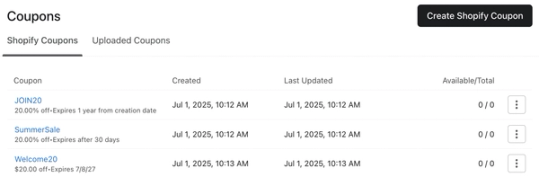
- Ve a Contenido > Cupones en Klaviyo.
- Haz clic en Crear cupón de Shopify en la esquina superior derecha.
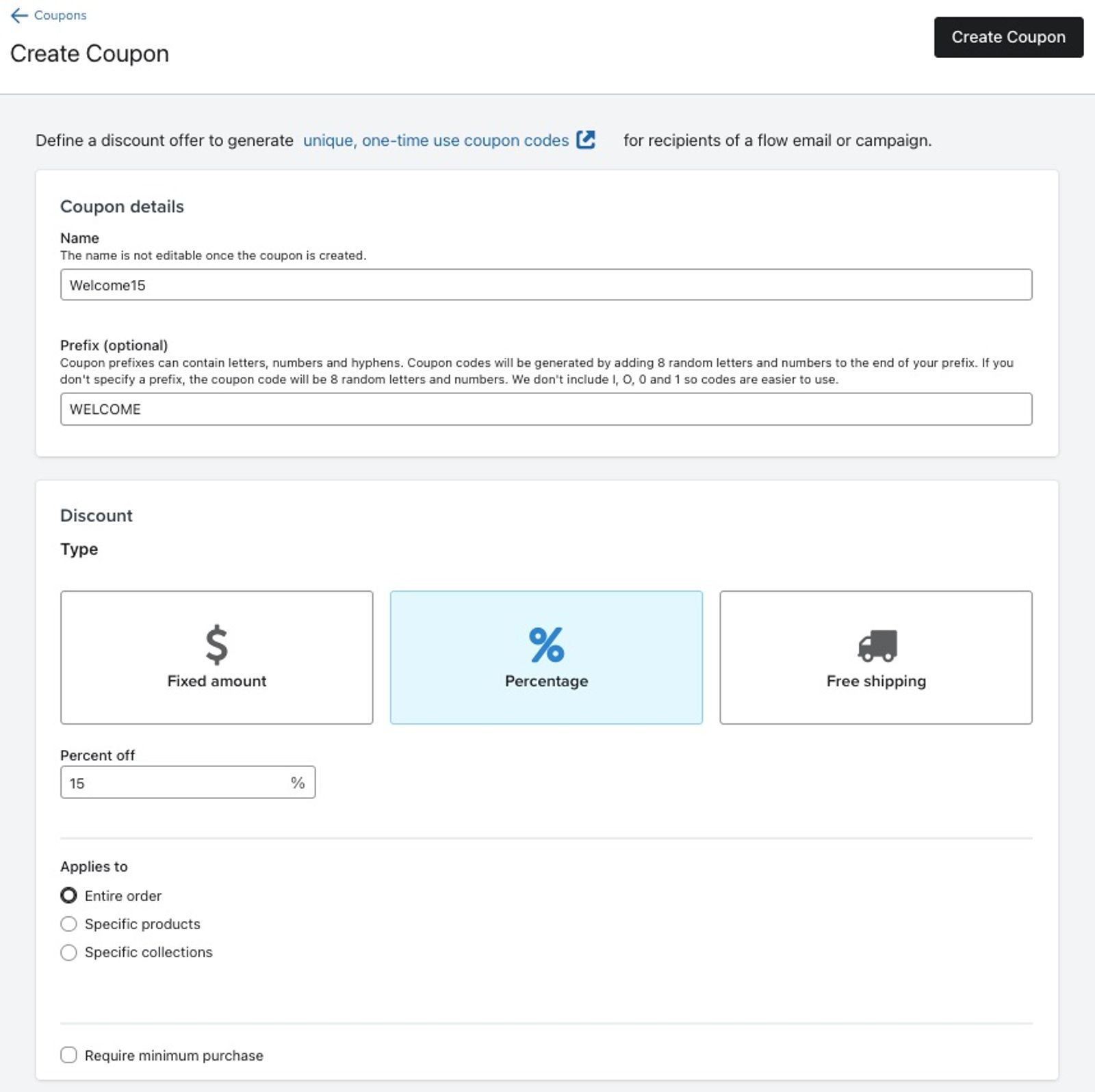
- Para cada cupón, establece estas propiedades de Klaviyo:
- Nombre
Elegir un nombre te ayudará a identificar el cupón en Klaviyo. Ten en cuenta que tendrás que usar este nombre exacto al incluir el cupón en un mensaje. - Prefijo
Klaviyo generará un código aleatorio para cada persona, pero también puedes especificar un prefijo que se incluya en cada código (por ejemplo, BIENVENIDA). - Tipo de descuento
Elige si el cupón es un descuento fijo, un porcentaje o envío gratuito. - Envío gratuito
En el caso de los cupones de envío gratuito, puedes limitar el cupón para que solo se aplique a determinadas tarifas de envío o a países concretos. - Importe y porcentaje fijo
Para los cupones que ofrecen un descuento de importe o porcentaje fijo, puedes especificar que el cupón solo se aplique a determinados productos o colecciones. - Se aplica a
Elige si los clientes pueden aplicar el cupón a todo el pedido, a productos específicos o a colecciones en particular. - Requerir compra mínima
Decide si el cupón solo se podrá usar cuando el carrito de los clientes alcance un importe concreto. Ten en cuenta que, si el código es solo para un producto específico, el importe mínimo de compra solo se aplica a ese producto específico.
- Nombre
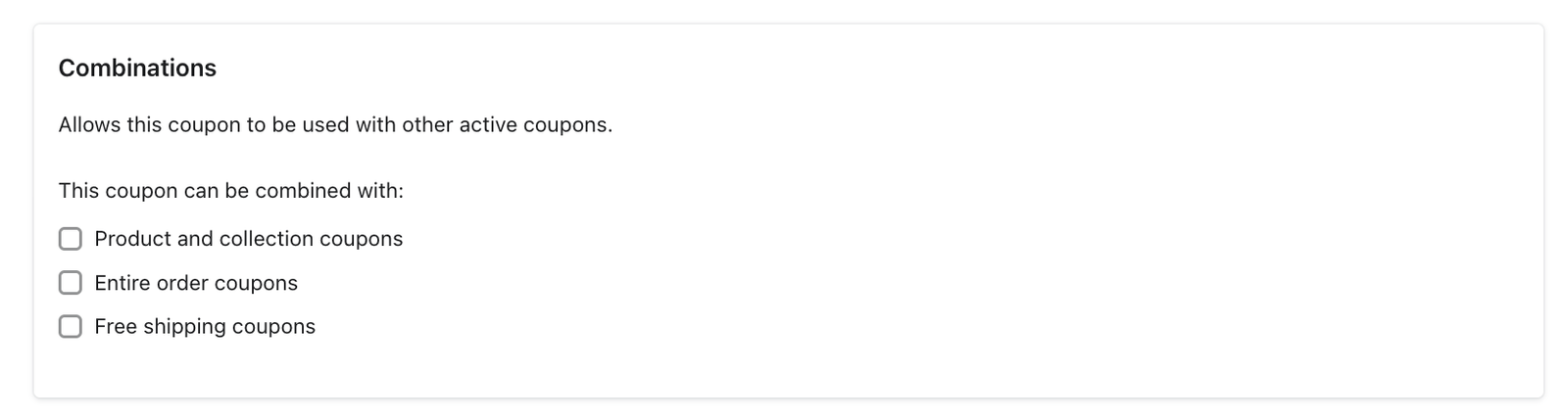
- Combinaciones
Elige los tipos de descuentos con los que se puede combinar este cupón en un solo pedido.
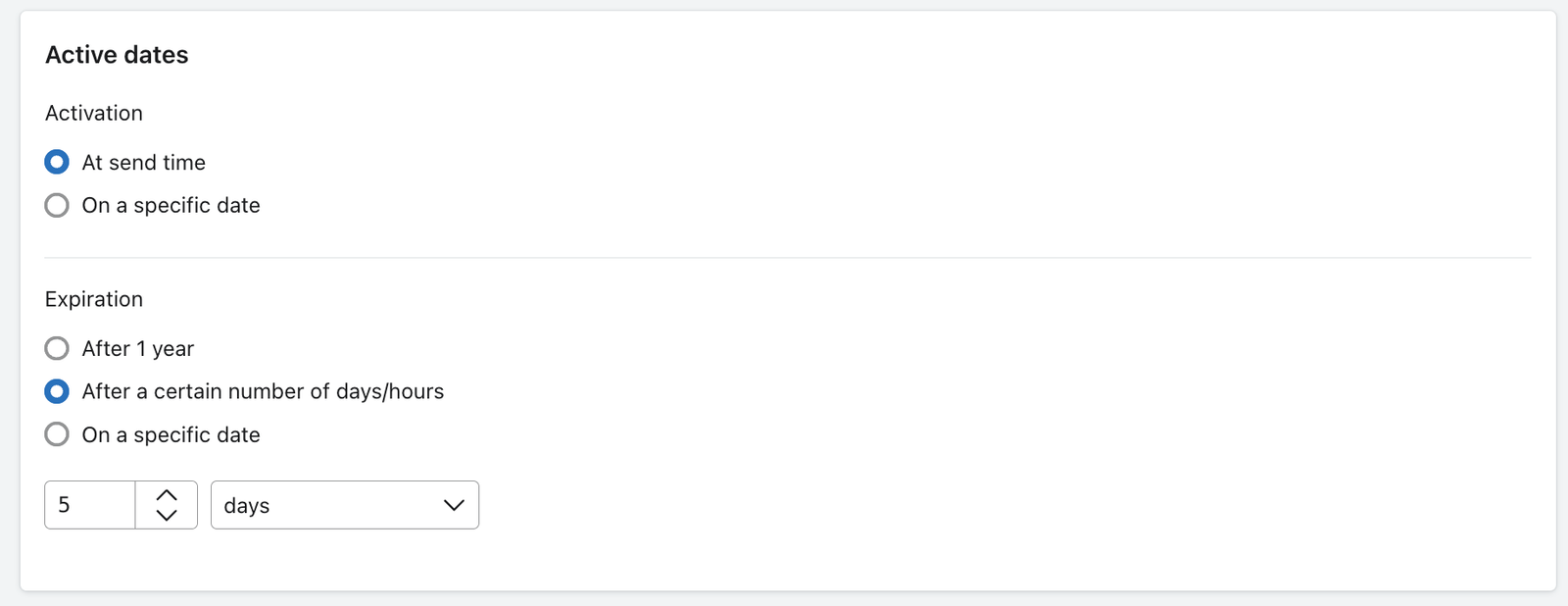
- Fecha de activación
Esta es la fecha en la que se activa el cupón. Puedes elegir una fecha específica o seleccionar una opción para que los códigos de cupón generados se activen a la hora de envío. Ten en cuenta que las fechas se establecen en la zona horaria UTC, por lo que puedes ver una fecha de activación distinta en Shopify. - Caducidad
Elige cuándo quieres que caduque el cupón. Hay diferentes opciones para los cupones utilizados en los mensajes de campaña y los mensajes de flujo. Ten presente que, en Klaviyo, las fechas se establecen en la zona horaria UTC. Sin embargo, Shopify establece la fecha y hora de caducidad en función de la zona horaria de la tienda de Shopify, por lo que es posible que veas fechas de caducidad distintas en Klaviyo y Shopify para un mismo cupón.- Campañas
Existen 2 opciones de caducidad:- Los códigos de cupón generados caducarán al año.
- Si quieres que el descuento tenga una fecha de finalización definida tras la cual caducarán los códigos generados, puedes seleccionar una fecha de caducidad específica.
- Flujos
Existen 3 opciones de caducidad:- Los códigos de cupón generados caducarán al año.
- Los códigos de cupón generados caducarán al cabo de un determinado número de días u horas.
- Si quieres que el descuento tenga una fecha de finalización definida tras la cual caducarán los códigos generados, puedes seleccionar una fecha de caducidad específica.
- Campañas
- Haz clic en Crear cupón.
- Los cupones que caducan después de un determinado número de días u horas tienen una fecha de caducidad variable. Aunque puedes crear cupones con una fecha de caducidad variable para los flujos, no puedes crear cupones de ese tipo para las campañas.
En el caso de los cupones que caducan tras un determinado número de días u horas, Klaviyo añade un periodo de gracia de 24 horas a la ventana de validez del código generado para permitir retrasos en el envío o la entrega. Este tiempo adicional no se aplica cuando seleccionas una fecha de caducidad específica.
Por ejemplo, un código configurado para caducar después de 4 horas tiene una ventana de validez de 28 horas. Un cupón con una fecha de caducidad específica del 15 de agosto de 2026 caduca a las 23:59:59 UTC el 15 de agosto de 2026.
También es importante que sepas que, si actualizas los ajustes de los cupones (como el tipo de descuento y el porcentaje) dentro de Shopify, los cambios se aplicarán a todos los códigos que se hayan generado con esos ajustes. Si actualizas los ajustes de los cupones en Shopify pero los cambios no están disponibles en la funcionalidad de creación de cupones de Klaviyo, esos cambios no se reflejarán. Obtén información detallada sobre cómo actualizar códigos de cupón.
Genera códigos después de crear el cupón
Klaviyo genera automáticamente códigos de cupón para los mensajes de flujo. Si tienes pensado usar el cupón en un flujo, puedes saltarte esta sección. Para las campañas de email o SMS, genera los códigos de cupón manualmente antes de programar la campaña.
Una vez que hayas configurado la definición del cupón, deberás especificar el número de códigos de cupón que quieras generar para la campaña. Esto hay que hacerlo antes de programar la campaña. Para generar cupones, sigue estos pasos:
- Vuelve a la pestaña Cupones.
- Haz clic en el desplegable de 3 puntos situado junto al cupón que acabas de crear y selecciona Añadir códigos.

Los cupones con fecha de caducidad variable no pueden usarse en campañas. Por ello, no verás la opción de añadir códigos de forma manual si has seleccionado una fecha de caducidad variable para el cupón.
Antes de elegir cuántos códigos generar, ten en cuenta:
- Tienes que generar al menos tantos códigos como destinatarios previstos. Esto significa que, si generas menos códigos que el número de destinatarios previstos, no podrás programar ni enviar la campaña.
- Si la campaña programada está configurada en Determinar destinatarios en la hora de envío, la audiencia puede aumentar después de generar los códigos. Genera suficientes códigos para ese aumento. Si la audiencia real supera los códigos disponibles, se omitirá a los destinatarios que no tengan un código y no recibirán el mensaje.
- Si generas muchos códigos, deja pasar un tiempo entre la hora de envío deseada de la campaña y el momento en el que crees los códigos. Generar muchos códigos de cupón es un proceso que puede llevar hasta varias horas. Por ello, usa el número estimado de destinatarios de la campaña como referencia y no sobrestimes en gran medida el número de códigos que necesitas.
- Introduce el número de códigos que quieras generar en el cuadro y haz clic en Añadir códigos. Una vez más, asegúrate de generar al menos tantos códigos como destinatarios esperados para tu campaña, de lo contrario, no podrás enviarla ni programarla.
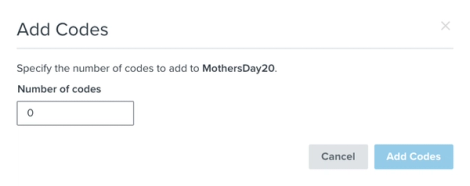
- Haz un seguimiento de los códigos generados en la columna Available/Total. Espera hasta que haya suficientes códigos disponibles para la campaña antes de programarla.
Puedes incluir varios códigos por email (pero solo 1 código por SMS). Si usas varios cupones en un mensaje, asegúrate de tener suficientes códigos para que cada destinatario reciba uno de cada código. Con el email, tienes la opción de usar bloques ocultos para enviar cupones distintos en función de dónde viva alguien o de lo que haya hecho. Te recomendamos tener cuidado con la función de bloques ocultos, ya que los códigos pueden asignarse a todos los destinatarios (aunque acaben ocultos en tu mensaje) y bloquear tu envío si no hay suficientes códigos.
Ahora que has generado los códigos, úsalos en una campaña de email o en un SMS para animar a los visitantes del sitio a hacer una compra.
Usa el cupón en un email de campaña
Una vez generados los códigos de cupón, puedes incluir la etiqueta de cupón en la plantilla de la campaña.
- Arrastra y suelta un bloque de texto donde quieras que aparezca el cupón en la campaña.
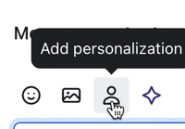
- Haz clic en el icono de personalización. Dependiendo de tu editor, es posible que veas un icono de persona o un botón llamado Personalización.
- En el menú Todos los tipos, selecciona Cupones.
- Selecciona el cupón que quieras añadir.
Cuando se envía la campaña, Klaviyo sustituye la etiqueta de cupón por un código de descuento único para cada destinatario.
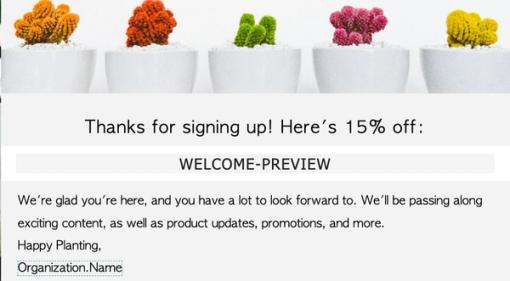
Cuando previsualizas el email directamente en Klaviyo, el cupón aparece como CouponName-PREVIEW. La campaña utiliza los códigos que generaste anteriormente y los asigna durante el envío.
Prueba el cupón de la campaña
Antes de enviar la campaña a tu audiencia, prueba el cupón. Añade códigos desde Contenido > Cupones y, después, envía un email de vista previa a ti o a un compañero de equipo. Si hay un código disponible, la vista previa usa un código real que puedes probar en Shopify. Ese código está reservado para el uso de la vista previa y ya no está disponible para asignárselo a un cliente en la campaña.
- Si previsualizas el email directamente en Klaviyo, no verás un código de cupón único. Aparecerá como COUPON_NAME-preview.
- Si se incluye a varias personas en el envío de vista previa, todas recibirán el mismo código.
Antes de enviar o programar la campaña, revisa la comprobación del cupón. Si hay menos códigos disponibles que el número estimado de destinatarios, añade más códigos antes de continuar.
Una vez que se haya enviado la campaña, podrás ver qué código recibió un destinatario concreto al acceder a su perfil, abrir Detalles y desplazarte hasta la sección Cupones.
Usa el cupón único en un flujo
Una vez que hayas creado y configurado el cupón, insértalo en un mensaje de flujo.
- Ve a la pestaña Flujos del panel de navegación izquierdo de Klaviyo.
- Abre un flujo o crea uno.
- Selecciona un mensaje del flujo.
- Abre el editor de mensajes para el mensaje seleccionado.
- Haz clic en el icono de personalización. Dependiendo de tu editor, es posible que veas un icono de persona o un botón llamado Personalización.
- En el menú Todos los tipos, selecciona Cupones.
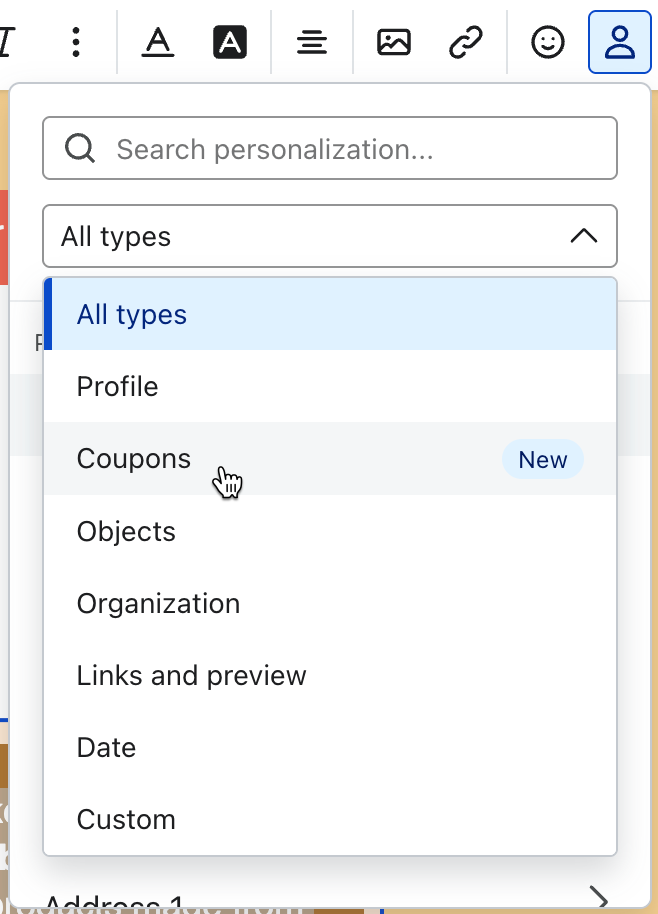
- Selecciona el cupón que quieras añadir.
- Opcional: selecciona los 3 puntos en el email del flujo y, a continuación, haz clic en Previsualizar. En la previsualización en la aplicación, el cupón aparece como
CouponName-PREVIEW. Para probar un código real, sigue los pasos de prueba que aparecen a continuación.
Cuando se envía el mensaje, Klaviyo sustituye la etiqueta de cupón por un código único formado por el prefijo opcional y 8 letras y números aleatorios. Si usas la misma etiqueta de cupón en varios mensajes de flujo, el destinatario recibe el mismo código mientras no haya caducado, incluso si ya lo ha canjeado. Repetir un código no hace que se pueda canjear de nuevo. Cuando caduca, Klaviyo asigna un nuevo código cuando haya uno disponible.
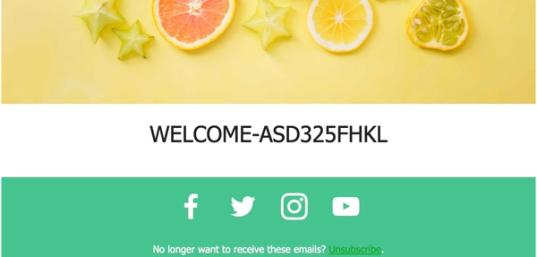
Klaviyo genera y repone códigos para los mensajes de flujo automáticamente, por lo que no necesitas añadir lotes manualmente. Si un código no está disponible temporalmente mientras se generan más, Klaviyo vuelve a intentar enviar el mensaje. Si la generación falla o finaliza la ventana de reintento, se puede omitir el mensaje. Revisa la actividad del destinatario del mensaje para conocer el motivo.
Prueba el cupón del email de flujo
Antes de enviar el flujo y el cupón a la audiencia, te recomendamos que hagas algunas pruebas.
Prueba un cupón con una fecha de caducidad variable (por ejemplo, 7 días)
- En el generador de flujos, haz clic en Revisar y activar o Actualizar estado. Si el panel muestra cambios de estado programados, haz clic en Editar junto al estado actual.
- Selecciona Manual. Si el panel ofrece Actualizar estado ahora o Programar, selecciona Actualizar estado ahora.
- Pulsa Guardar.
- Activa el flujo con el perfil de prueba, por ejemplo, rellenando el formulario de registro que te añade a la lista del flujo. Asegúrate de que el perfil cumpla los filtros del flujo y ten en cuenta cualquier retraso de tiempo antes del email. Klaviyo genera códigos automáticamente cuando es necesario.
Dale tiempo a la generación del cupón. Durante la prueba, es posible que veas Reintentando: generando códigos de cupón en la actividad del destinatario. Si el mensaje se omite en lugar de avanzar, revisa el motivo de omisión antes de continuar.
Una vez que el perfil de prueba llegue al email con el estado Manual, aparecerá en Necesita revisión.
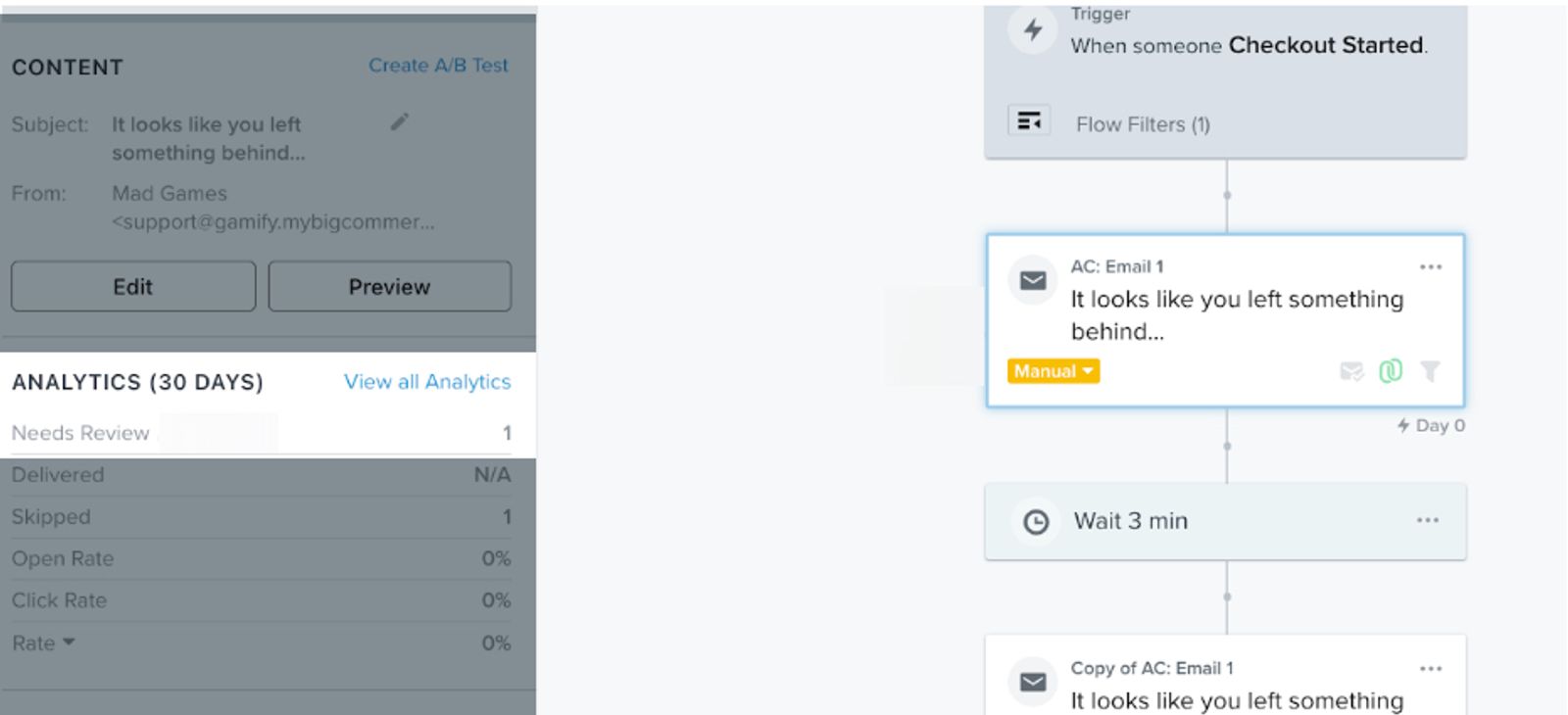
- Haz clic en el grupo Necesita revisión en Actividad de los destinatarios.
- Selecciona Enviar ahora para el perfil de prueba.
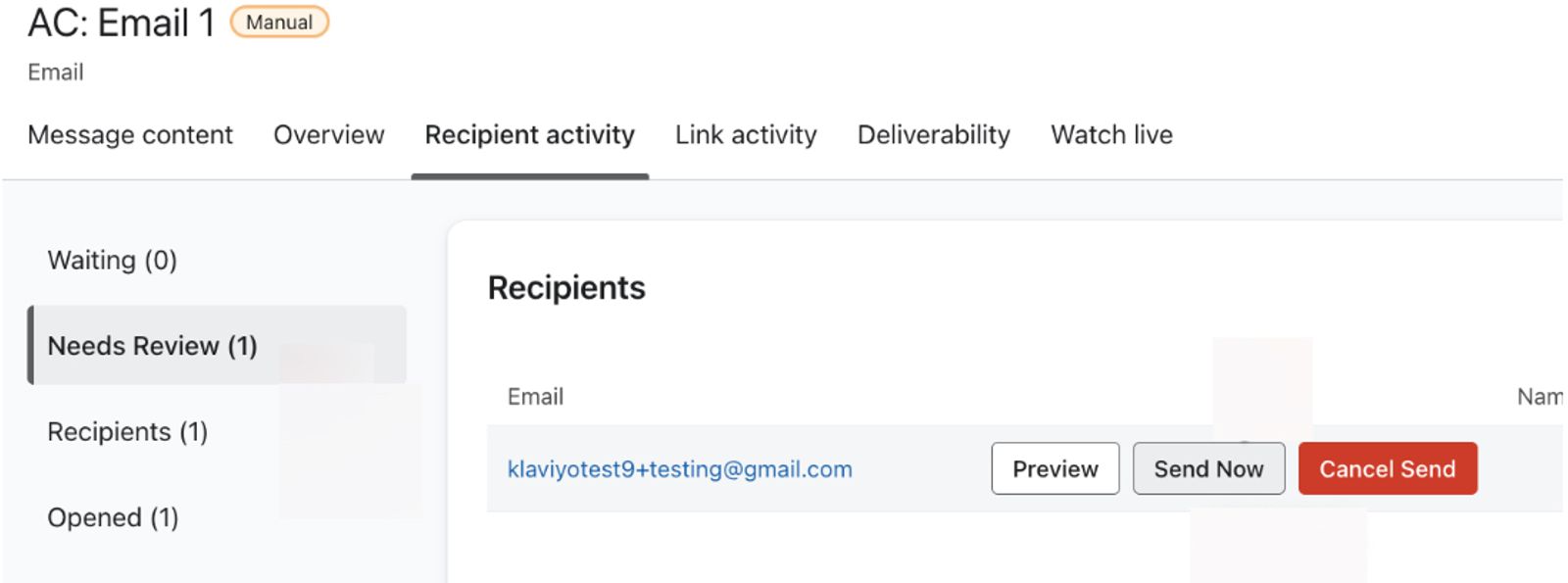
- Busca el email en la bandeja de entrada y, a continuación, prueba el código único en la tienda Shopify.
- Cuando estés listo para los envíos automáticos, repite los pasos anteriores para cambiar el estado, selecciona En directo en lugar de Manual y haz clic en Guardar.
Uso del cupón en un formulario de registro
También puedes usar códigos de cupón únicos de Shopify en formularios de registro. Añade un bloque de cupón al paso Éxito del formulario antes de continuar. Puedes crear el cupón antes o mientras creas el formulario.
En el bloque de cupón de tu formulario, sigue estos pasos para añadir un cupón único para Shopify:
- Selecciona Único en la configuración del bloque de cupón y, a continuación, elige Shopify Coupon como el Tipo de cupón único.
- Elige un cupón existente en Cupón único o haz clic en Crear otro cupón de Shopify para crear uno nuevo. Si todavía no tienes cupones de Shopify, haz clic en Crear cupón único de Shopify. Si eliges un cupón existente, omite los pasos de creación y añade el cupón de reserva que aparece a continuación.
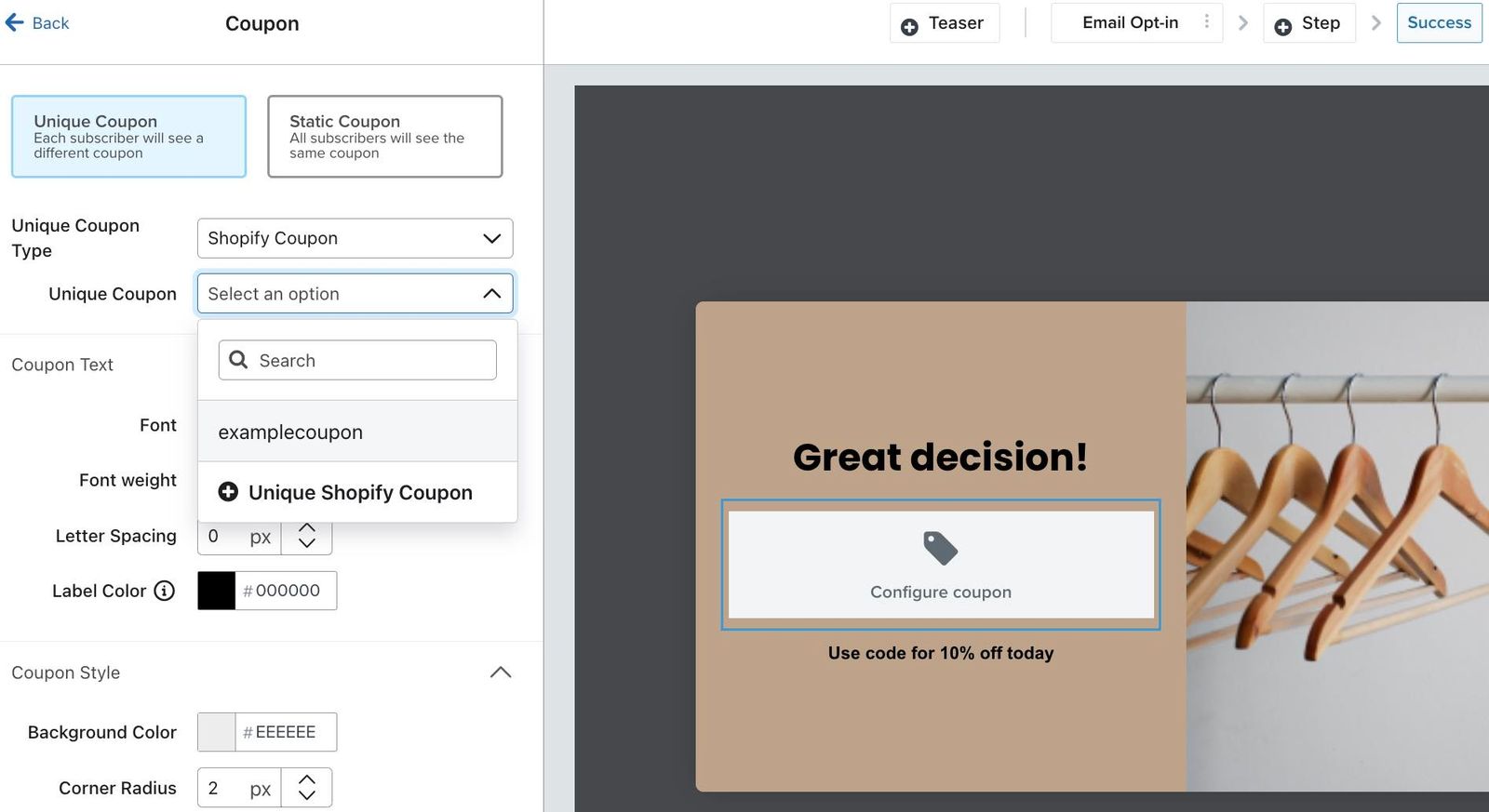
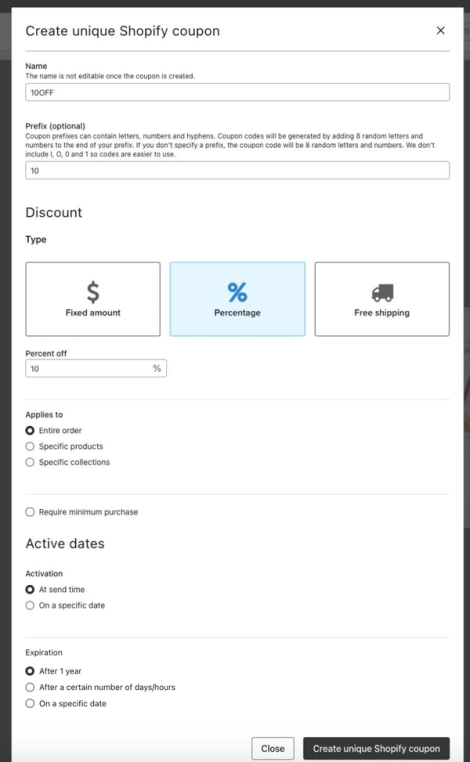
- Si has optado por crear un código de cupón único de Shopify, aparecerá la ventana modal Crear cupón único de Shopify, en la que se te pedirá que:
- Asignes un nombre al cupón (por ejemplo, 10DESCUENTO) y añadas un prefijo. Esto último es opcional.
- Selecciones el tipo de descuento que quieres ofrecer a los clientes (cantidad establecida, porcentaje o envío gratuito).
- Elige los ajustes de funcionamiento del cupón (importe, aplicación, activación y caducidad).
Cuando publicas el formulario, Klaviyo completa el suministro disponible del cupón hasta alcanzar 600 códigos por cada formulario activo que use ese cupón. Genera más cuando hay menos de 400 códigos disponibles. Los cupones que caducan después de un determinado número de días u horas también reciben recargas periódicas a medida que caducan los códigos; no se trata de un lote fijo de 600 códigos nuevos cada día.
- Si estás creando un nuevo cupón, haz clic en Crear cupón único de Shopify en el modal. Se te llevará de vuelta al editor de formularios, con el nuevo cupón seleccionado.
- Añade un cupón estático existente como cupón alternativo. Se trata de un código estático que solo aparecerá si te quedas sin códigos de cupón únicos, por lo que tus clientes seguirán recibiendo algún cupón.
Tendrás que crear primero un cupón estático en Shopify para pegarlo en el cuadro de texto Cupón alternativo (p. ej., 10PORCIENTO).
- Pasa a la sección final para terminar de editar y publicar el formulario.
Cupones únicos para SMS
También hay cupones únicos para mensajes SMS o MMS.
- Para una campaña de SMS o MMS, genera códigos con antelación siguiendo los pasos de la campaña anteriores. Para un mensaje de flujo, Klaviyo genera códigos automáticamente.
- Utiliza la etiqueta de plantilla que aparece a continuación para añadir el código de cupón a tu mensaje de SMS o MMS:
{% coupon_code 'CouponName' %} - Sustituye
CouponNamepor el nombre exacto de tu cupón.
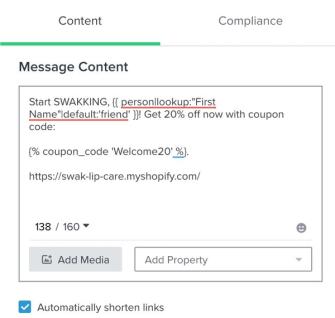
A diferencia de lo que ocurre con los emails, solo podrás usar un código de cupón por SMS. Si intentas añadir varios cupones a un SMS, aparecerá un mensaje de error.
Información sobre la actualización de los códigos de cupón
Cambiar la configuración de descuentos en Klaviyo elimina los códigos sin usar de la versión anterior de tu suministro disponible. Si se te solicita, revisa la advertencia y haz clic en Actualizar cupón para confirmar. Genera códigos nuevos antes de usar el cupón actualizado en una campaña. Klaviyo bloquea las actualizaciones mientras el cupón se usa en una campaña programada o en envío, o en un formulario activo.
Si cambias la definición del cupón, el efecto en los códigos ya enviados dependerá de dónde hayas hecho los cambios de la definición:
- En el caso de que cambies la definición del cupón en Klaviyo, se creará una regla de precios, y los cupones ya enviados a los clientes no se verán afectados. Esto significa que todas las configuraciones de cupones anteriores seguirán aplicándose a los códigos ya enviados.
- Por ejemplo, si un código de cupón se configuró para requerir un importe mínimo de compra de 20 $, se creará la regla de precio A en Shopify para esta definición. Si, más adelante, la definición de cupón se cambia en Klaviyo para requerir un importe mínimo de compra de 40 $, se creará una regla de precio nueva en Shopify (regla de precio B). Así pues, cualquier cupón que se haya enviado en un flujo antes del cambio seguirá reflejando la regla de precio A (compra mínima de 20 $) y, por tanto, no se verá afectado por el cambio de definición.
- Si cambias la definición del cupón en Shopify, los códigos de cupón que ya se hayan enviado se verán afectados.
- Por ejemplo, si un código de cupón se configuró para requerir un importe mínimo de compra de 20 $, se creará la regla de precio A en Shopify para esta definición. Si, más adelante, haces cambios en la regla de precio A en Shopify (por ejemplo, que se requiera una compra mínima de 40 $), los códigos de cupón que ya se hayan enviado en un flujo antes del cambio se verán afectados. Los cambios en la definición del cupón no se reflejarán en Klaviyo. Sin embargo, los códigos de cupón enviados anteriormente se actualizarán a la nueva definición (compra mínima de 40 $).
En los flujos, Klaviyo genera códigos automáticamente según sea necesario después de una actualización. Deja tiempo para la generación y prueba el cupón actualizado antes de usarlo en un mensaje. Los destinatarios con un código no caducado de una versión anterior pueden seguir recibiendo ese código.
Para saber más, lee nuestro artículo sobre cómo consultar el historial de un cupón.
Prácticas recomendadas
Si usas cupones únicos en mensajes de campañas y flujos, te recomendamos una serie de prácticas:
- No uses el mismo cupón para flujos y campañas. Como tienes que especificar el número de códigos que se generarán para las campañas, pero no para los flujos, es mejor que uses cupones distintos para cada opción.
- Crea un cupón distinto para cada campaña. Esto facilita el seguimiento de los códigos necesarios para cada envío. Genera suficientes códigos para el público esperado, incluido cualquier crecimiento antes de la hora de envío, para evitar omitir destinatarios a quienes no se les pueda asignar un código.
- Crea un cupón distinto cuando cambies las categorías o los productos a los que se aplica un descuento. Al editar un cupón existente, se eliminan los códigos sin usar, pero los destinatarios con un código no caducado de una versión anterior podrán seguir recibiendo ese código con sus reglas originales.
Recursos adicionales
- Cómo añadir un enlace que aplique un código de cupón a un carrito de Shopify
Aprende a añadir un enlace en tu email o SMS que aplique un código de cupón directamente al carrito de Shopify de un comprador. Tener el cupón ya aplicado al carrito hace que les resulte más fácil aprovechar el descuento y comprar rápidamente. Para configurarlo:
- Cómo utilizar códigos de cupón únicos en mensajes SMS y MMS
Aprende a usar cupones únicos en tus mensajes SMS/MMS para poder enviar cupones de un solo uso a tus suscriptores de SMS y animarlos a realizar una compra.