So zeigst du Antworten auf Anmeldeformulare an
Übersicht
Erfahre, wie Antworten aus Anmeldeformularen in Klaviyo gespeichert werden, wo du auf Formularantworten einer Person zugreifen kannst und wie du eine CSV mit deren aktuellen Werten aus einer Gruppe von Profilen exportierst.
Wenn du Anmeldeformulare auf deiner Website verwendest, erfährst du mehr über deine Zielgruppe, und du kannst die erfassten Informationen nutzen, um hochgradig zielgerichtetes, personalisiertes Marketing zu versenden.
Bevor du anfängst
Damit du Formularantworten sehen kannst, musst du ein Klaviyo-Formular haben, das mindestens eine Person eingereicht hat. Alle Eingabefelder in deinem Formular müssen korrekt formatiert sein, einschließlich beider:
- Der Name der Profileigenschaft, der die Frage darstellt
- Der Eigenschaftswert, also die Antwort der Person
Bei offenen Eingabefeldern (z. B. Texteingabe oder Telefonnummer) ist der Eigenschaftswert das, was Website-Besucher*innen in das Feld eingeben.
Bei Mehrfach-Checkbox-, Optionsfeld- und Dropdown-Feldern hat jede Option ein Label und einen Wert. Die Labels sind die Optionen, die Besucher*innen im Formular sehen, und die Werte sind die Antworten, die im Back-End gespeichert werden, nachdem jemand das Formular ausgefüllt hat.
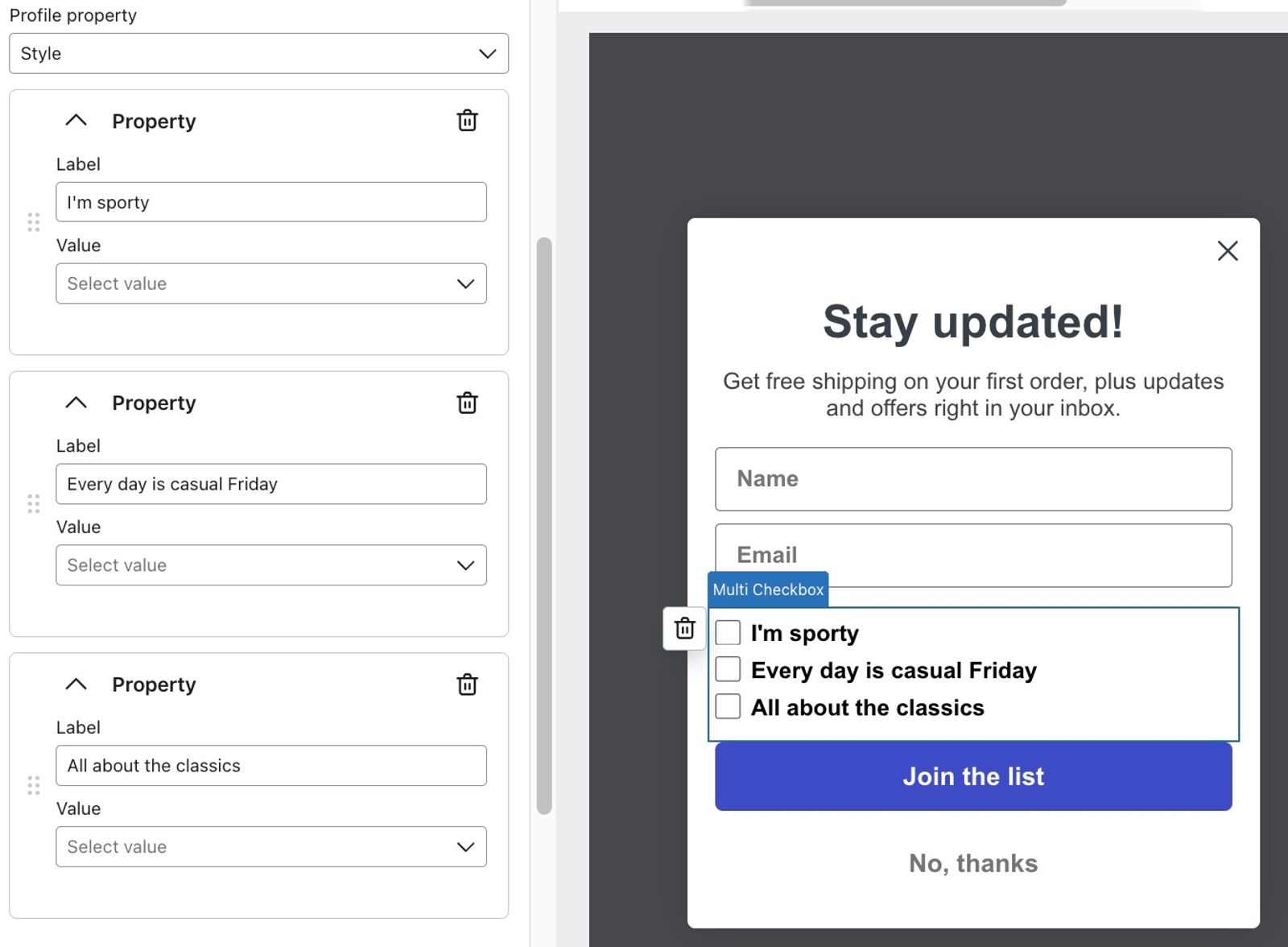
Wenn du mehrere Eingabefelder in dein Formular aufnehmen möchtest, solltest du ein mehrstufiges Formular verwenden, um die Informationen in kleineren Schritten zu erfassen.
Wo Formularantworten gespeichert werden
Wenn jemand dein Klaviyo Anmeldeformular absendet, werden die Antworten auf benutzerdefinierte Felder im Abschnitt Benutzerdefinierte Eigenschaften auf seiner Profilseite gespeichert. Integrierte Felder wie E-Mail-Adresse, Name und Telefonnummer aktualisieren die entsprechenden Felder an anderer Stelle im Profil. Um Antworten für neue Besucher*innen zu speichern, erfasse eine E-Mail-Adresse oder Telefonnummer. Wenn Klaviyo die Person bereits erkennt, kann das Formular ihr bestehendes Profil aktualisieren, ohne diese Angaben erneut abzufragen.
Wenn die Besucher*in nicht erkannt wird und nie eine E-Mail-Adresse oder Telefonnummer angibt, werden ihre Antworten nicht in einem Profil gespeichert, selbst wenn auf der Seite Overview des Formulars eine Übermittlung gezählt wird.
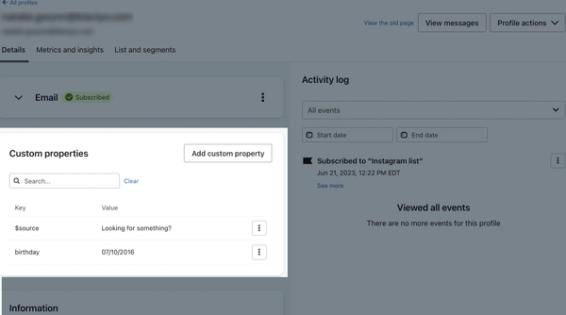
Jede Profileigenschaft zeigt ihren aktuellen Wert an. Wenn jemand dieselbe Frage erneut beantwortet, ersetzt der neue Wert den vorherigen Wert für diese Eigenschaft. Dasselbe kann passieren, wenn ein anderes Formular, eine Integration oder ein CSV-Import diese Eigenschaft aktualisiert. Damit Antworten aus verschiedenen Formularen getrennt bleiben, verwende eindeutige Property-Namen und vermeide es, für die meisten Formularfelder Klaviyo-Properties (z. B. $consent_method, City oder Region) zu verwenden.
Es gibt ein paar Ausnahmen. Verwende Klaviyo-Eigenschaften für die folgenden Felder:
- Vorname
- Nachname
- Phone Number
- Organisation
- Title
- Einwilligung (z. B. wenn dein Formular GDPR-Einwilligungsfelder enthält)
Formularantwort einer Person anzeigen
So siehst du die Formularantworten einer einzelnen Person:
- Navigiere zu Zielgruppe > Profile. Gib den Namen, die E-Mail-Adresse oder die genaue Telefonnummer der Person in die Profilsuchleiste ein und drücke dann die Eingabetaste.
- Wähle ihr Profil aus, um die eindeutige Profilseite zu öffnen.
- Suche in ihrem Profil den Bereich Benutzerdefinierte Eigenschaften.
Als benutzerdefinierte Eigenschaften gespeicherte Antworten werden hier angezeigt. Bei integrierten Feldern wie E-Mail, Name und Telefonnummer sieh dir die entsprechenden Felder an anderer Stelle im Profil an.
Eine Gruppe von Formularantworten anzeigen
Um Formularantworten aus einer Gruppe von Profilen zu prüfen, erstelle ein Segment mithilfe der Formular-ID oder eines verborgenen Felds und exportiere dann ihre aktuellen Werte der Profileigenschaften in eine CSV.
Erstelle ein Segment mithilfe der Formular-ID
Verwende diese Methode für Formulare, die E-Mail- oder Telefonabonnements erfassen. Die Eigenschaft $consent_form_id wird als Teil einer Abonnementübermittlung gespeichert. Formulare, die nur Profileigenschaften aktualisieren, legen sie nicht fest, daher solltest du ein ausgeblendetes Feld verwenden, um diese Übermittlungen zu verfolgen.
- Navigiere zu Anmeldeformularen, öffne dein Formular, und kopiere die Formular-ID aus seiner URL.
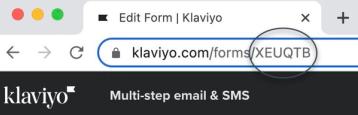
Die Formular-ID erscheint direkt nach /forms/ in der URL des Formulars und kann Buchstaben und Zahlen enthalten.
- Gehe zu Zielgruppe > Listen und Segmente, dann klicke auf Erstellen.
- Wähle Segment aus. Gib bei Aufforderung einen Namen ein und klicke auf Segment erstellen, um den Segment Builder zu öffnen.
- Gib im Segment-Builder einen Namen ein, falls noch keiner festgelegt ist, und füge diese Definition hinzu:
Eigenschaften zu einer Person > $consent_form_id > entspricht > Form_ID
Lege den Datentyp auf Text fest.
Ersetze Form_ID durch die Formular-ID, die du gerade kopiert hast.
Dieses Segment enthält Profile, deren aktuelles $consent_form_id mit deinem Formular übereinstimmt. Wenn jemand später über ein anderes Formular abonniert, ersetzt dieses Formular den Eigenschaftswert und das Profil verlässt dieses Segment. Um zukünftige Übermittlungen unabhängig von späteren Abonnements zu tracken, füge deinem Formular anhand der folgenden Schritte ein ausgeblendetes Feld hinzu.
- Klicke auf Segment erstellen, um den Vorgang abzuschließen. Wenn der Builder unten Speichern anzeigt, klicke stattdessen darauf.
Beachte, dass es je nach Größe einige Minuten oder länger dauern kann, bis das Segment befüllt wird.
Verfolge zukünftige Einreichungen mit einem versteckten Feld
Verwende ein ausgeblendetes Feld, um zukünftige Übermittlungen mit einer Eigenschaft zu markieren, die für dieses Formular eindeutig ist. So findest du diese Profile auch dann, wenn sie später über ein anderes Formular abonnieren. Das funktioniert für Abonnementformulare und Formulare, die nur Profileigenschaften aktualisieren, solange Klaviyo die Besucher*innen identifizieren kann. Wenn du es hinzufügst, werden frühere Übermittlungen nicht markiert.
- Öffne dein Formular im Editor und wähle die Schaltfläche aus, mit der du die Antworten sendest, die du nachverfolgen möchtest.
- Klicke unter Ausgeblendete Felder übermitteln auf Eigenschaft hinzufügen.
- Gib im Dropdown-Menü Profileigenschaften einen Namen ein, der nur von diesem Formular verwendet wird, z. B. Gesendetes Präferenzformular, und wähle dann die Option aus, um ihn zu erstellen. Lege den Wert auf Gesendet fest.
- Klicke auf Veröffentlichen oder planen, wähle Jetzt veröffentlichen aus, wenn Planungsoptionen angezeigt werden, und klicke auf Jetzt veröffentlichen, um deine Änderungen zu veröffentlichen.
- Sobald die Markierung auf einem Profil erscheint, gehe zu Zielgruppe > Listen & Segmente und wähle Erstellen > Segment aus. Gib einen Namen ein. Wenn sich ein Benennungsbereich öffnet, klicke auf Segment erstellen, um den Builder zu öffnen.
- Füge diese Definition hinzu:
Eigenschaften zu einer Person > Übermitteltes Präferenzformular > ist gleich > Übermittelt
Lege den Datentyp auf Text fest. - Klicke auf Segment erstellen, um den Vorgang abzuschließen. Wenn der Builder unten Speichern anzeigt, klicke stattdessen darauf.
Exportiere die aktuellen Formularantworten des Segments
Deine Nutzer*innenrolle muss die Berechtigung haben, Profile zu exportieren. Wenn In CSV exportieren deaktiviert ist, bitte eine*n Teamkolleg*in mit Exportberechtigung, das Segment zu exportieren.
- Gehe zu Zielgruppe > Listen und Segmente.
- Öffne das Segment, das du mithilfe der Formular-ID oder eines ausgeblendeten Felds erstellt hast.
- Klicke auf Segment verwalten > In CSV exportieren.
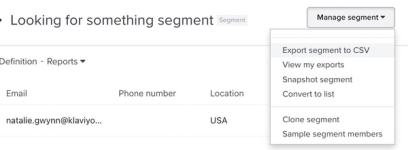
- Überprüfe auf der Seite Exportüberprüfung alle Eigenschaften deines Formulars. Du kannst bei Bedarf nach Eigenschaftsnamen suchen.
- Wähle Export starten aus. Wenn der Export abgeschlossen ist, lädt dein Browser die CSV herunter.
Die CSV-Datei enthält 1 Zeile pro Profil im Segment und die aktuellen Werte der Eigenschaften, die du ausgewählt hast. Wenn eine Antwort durch eine andere Formularübermittlung, Integrationen oder einen CSV-Import ersetzt wurde, enthält der Export den aktualisierten Wert. Er enthält weder eine separate Zeile für jede Formularübermittlung noch einen Verlauf früherer Antworten. Antworten, die nie in einem identifizierten Profil gespeichert wurden, sind nicht enthalten.
Nächste Schritte
Da du jetzt anhand von Formularantworten segmentieren kannst, kannst du Daten in deinen E-Mails und SMS verwenden. In unserem Leitfaden zur erweiterten Segmentierung erfährst du mehr.