So richtest du ein Wieder-auf-Lager-Formular ein
Erfahre, wie du ein Anmeldeformular für wieder auf Lager für deinen Onlineshop einrichtest und anpasst. Mit dem Formular-Editor von Klaviyo kannst du sowohl die Schaltfläche „Benachrichtige mich“ anpassen, die angezeigt wird, wenn ein Produkt auf deiner Website nicht auf Lager ist, als auch das Formular, das deine Kund*innen verwenden, um sich für wieder auf Lager-Benachrichtigungen per E-Mail, Textnachrichten und WhatsApp anzumelden.
Bevor du anfängst
Formulare für „wieder auf Lager“ sind nur für Shops verfügbar, bei denen in Klaviyo eine Shopify- oder BigCommerce-Integrationen aktiviert ist. Wenn du eine andere Plattform verwendest, sieh dir stattdessen unsere Installationsanleitung für den Flow „wieder auf Lager“ an.
Bevor du dein Formular veröffentlichst, stelle sicher, dass Klaviyo Onsite-Tracking (Klaviyo.js) in deinem Shop installiert ist, damit Klaviyo die Schaltfläche und das Formular anzeigen kann.
In diesem Artikel erfährst du, wie du:
- Entferne vorhandenen Klaviyo-Code für „wieder auf Lager“ aus deinem Shopify- oder BigCommerce-Shop (falls zutreffend)
- Aktiviere und passe deinen Button „wieder auf Lager“ und dein Anmeldeformular an
So funktioniert das Formular „WIEDER AUF LAGER“ in deinem Shop
Nachdem du ein Formular für „wieder auf Lager“ veröffentlicht hast, zeigt Klaviyo auf Produktseiten automatisch einen anpassbaren Button „Benachrichtige mich“ an, wenn die ausgewählte Variante nicht auf Lager ist und das Produkt deinen Targeting-Einstellungen entspricht. Du kannst diesen Button im Formulareditor zusammen mit dem Formular selbst anpassen. Der Button wird basierend auf deinem Produktbestand automatisch ein- und ausgeblendet.
Wenn ein*e Shopper*in auf die Schaltfläche „Benachrichtige mich“ klickt, wird dein Formular angezeigt. Damit kann die Person auswählen, wie sie benachrichtigt werden möchte, wenn das Produkt wieder verfügbar ist – je nachdem, wie du dein Formular konfiguriert hast:
- E-Mail: Wenn du ein E-Mail-Feld einfügst, können Käufer*innen ihre E-Mail-Adresse eingeben, um eine Wieder-auf-Lager-Benachrichtigung per E-Mail zu erhalten. Du kannst auch ein optionales Kontrollkästchen hinzufügen, damit Käufer*innen sich dafür anmelden können, Werbe-Marketing-E-Mails zu erhalten.
- Textnachrichten und WhatsApp: Wenn du ein Feld für die Telefonnummer einfügst, können Kund*innen sich je nach den Kanälen, die du für dieses Feld auswählst, für Benachrichtigungen bei Wiederverfügbarkeit per Textnachricht, WhatsApp oder beidem anmelden. Kund*innen müssen eine ausdrückliche Einwilligung erteilen, um Werbenachrichten über die ausgewählten Kanäle zu erhalten. Diese Einwilligung ist erforderlich und kann nicht optional gemacht werden, und dein Offenlegungstext muss vorhanden sein.
Nachdem Kund*innen das Formular abgesendet haben, protokolliert Klaviyo ein Für wieder auf Lager abonniert -Ereignis in deren Profil. Um Benachrichtigungen zur Wiederverfügbarkeit zu senden, konfiguriere einen wieder auf Lager-Flow, der durch diese Metrik ausgelöst wird, mit einer wieder auf Lager -Verzögerung vor deinen Benachrichtigungsnachrichten. Kund*innen warten während dieser Verzögerung, bis das Produkt deine Inventar- und Benachrichtigungseinstellungen für „wieder auf Lager“ erfüllt. Lege die Benachrichtigungsnachrichten auf Live fest, damit sie automatisch gesendet werden.
Beachte, dass A/B-Tests und nicht traditionelle SMS- und WhatsApp-Opt-in-Methoden (z. B. Smart Opt-in und Tap-to-Text) für Wieder-auf-Lager-Formulare nicht unterstützt werden.
Vorhandenes Code-Fragment für „wieder auf Lager“ entfernen
Wenn du Klaviyos Code-Fragment „wieder auf Lager“ zuvor installiert hast, musst du es zuerst entfernen, um doppelte Buttons oder Formulare zu vermeiden.
Klappe den Abschnitt für deine Shop-Plattform auf, um zu sehen, wie du den Code entfernst. Wenn du dir nicht sicher bist, welches Skript oder welchen Code du entfernen sollst, wende dich an deine Entwickler*in oder sieh in deinen ursprünglichen Installationsnotizen nach.
Wenn du bisher noch keinen wieder auf Lager-Code hinzugefügt hast, springe zum nächsten Abschnitt zum Erstellen deines wieder auf Lager-Formulars.
Entferne den „wieder auf Lager“-Code von einer Shopify-Website
- Gehe in deinem Shopify-Administrator zu Onlineshop > Themes.
- Klicke neben deinem veröffentlichten Theme auf das Menü mit den zusätzlichen Optionen (3 Punkte) und wähle dann Code bearbeiten aus.
- Öffne die Datei theme.liquid.
- Verwende die Suchfunktion (Command+F auf dem Mac oder Control+F unter Windows), um im Datei nach dem Wort „backinstock“ zu suchen.
- Suche das folgende Code-Fragment und lösche es:
<script src="https://a.klaviyo.com/media/js/onsite/onsite.js"></script>
<script>
    var klaviyo = klaviyo || [];
    klaviyo.init({
      account: "PUBLIC_API_KEY",
      platform: "shopify"
    });
    klaviyo.enable("backinstock",{
    trigger: {
      product_page_text: "Notify Me When Available",
      product_page_class: "button",
      product_page_text_align: "center",
      product_page_margin: "0px",
      replace_anchor: false
    },
    modal: {
     headline: "{product_name}",
     body_content: "Register to receive a notification when this item comes back in stock.",
     email_field_label: "Email",
     button_label: "Notify me when available",
     subscription_success_label: "You're in! We'll let you know when it's back.",
     footer_content: '',
     additional_styles: "@import url('https://fonts.googleapis.com/css?family=Helvetica+Neue');",
     drop_background_color: "#000",
     background_color: "#fff",
     text_color: "#222",
     button_text_color: "#fff",
     button_background_color: "#439fdb",
     close_button_color: "#ccc",
     error_background_color: "#fcd6d7",
     error_text_color: "#C72E2F",
     success_background_color: "#d3efcd",
     success_text_color: "#1B9500"
    }
  });
</script>- Klicke auf Speichern.
- Kehre zu deiner Website zurück und aktualisiere eine Produktseite für einen nicht vorrätigen Artikel. Überprüfe, dass die Schaltfläche „Benachrichtige mich“ nicht mehr sichtbar ist.
Code für „wieder auf Lager“ von einer BigCommerce-Website entfernen
- Gehe in deinem BigCommerce-Admin zu Storefront > Script Manager.
- Suche nach Skripten, die mit Klaviyo Funktion „wieder auf Lager“ zusammenhängen. Diese Skripte können einen Namen wie „Klaviyo wieder auf Lager“ haben oder entsprechend deiner vorherigen Installation beschriftet sein.
- Klicke neben dem Script auf das Menü für zusätzliche Optionen (3 Punkte) und wähle Löschen, um das Script zu entfernen.
Wenn du den Klaviyo-Code für wieder auf Lager ursprünglich direkt in eine Theme-Datei eingefügt hast (z. B. in footer.html), musst du den Code dort manuell entfernen. Gehe dazu zu Storefront > Themes > Theme-Dateien bearbeiten, suche die Datei, die das Skript enthält, und lösche das Code-Fragment.
- Speichere deine Änderungen.
- Kehre zu deiner Website zurück und aktualisiere eine Produktseite für einen nicht vorrätigen Artikel. Überprüfe, dass die Schaltfläche „Benachrichtige mich“ nicht mehr sichtbar ist.
Ein Wieder-auf-Lager-Formular erstellen
Du kannst in deinem Konto immer nur 1 Formular für wieder auf Lager gleichzeitig haben, unabhängig davon, ob es veröffentlicht ist oder sich im Entwurfsmodus befindet. Wenn bereits ein wieder auf Lager-Formular vorhanden ist, musst du es löschen, bevor du ein neues erstellst.
- Wähle in der Hauptnavigation von Klaviyo die Registerkarte Anmeldeformular aus.
- Klicke auf Formular erstellen.
- Gib in der Suchleiste „wieder auf Lager“ ein und wähle eine vorgefertigte Vorlage wieder auf Lager aus, um sie anzupassen.
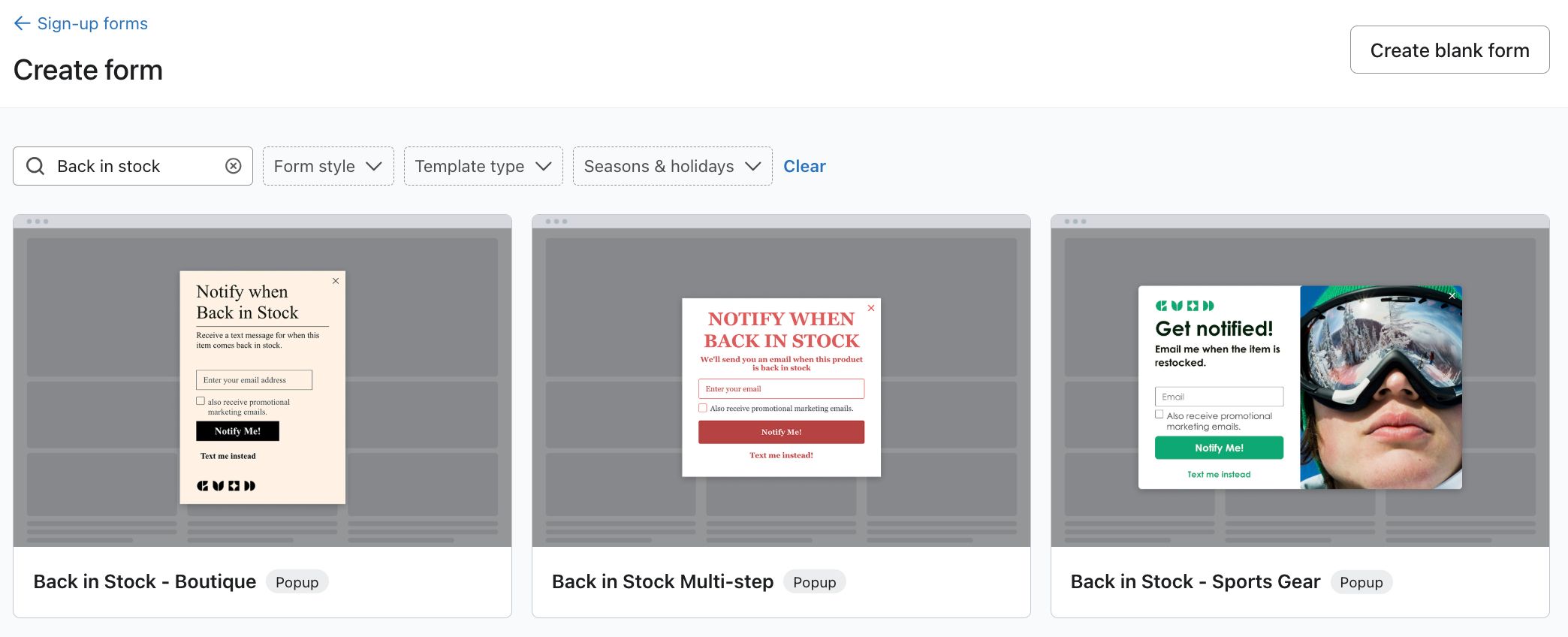
- Um statt einer Vorlage mit einem leeren Formular zu beginnen, klicke auf Leeres Formular erstellen. Wenn der Kanal -Selektor angezeigt wird, wähle Web aus. Wähle wieder auf Lager (nur Pop-up) als Formulartyp aus.
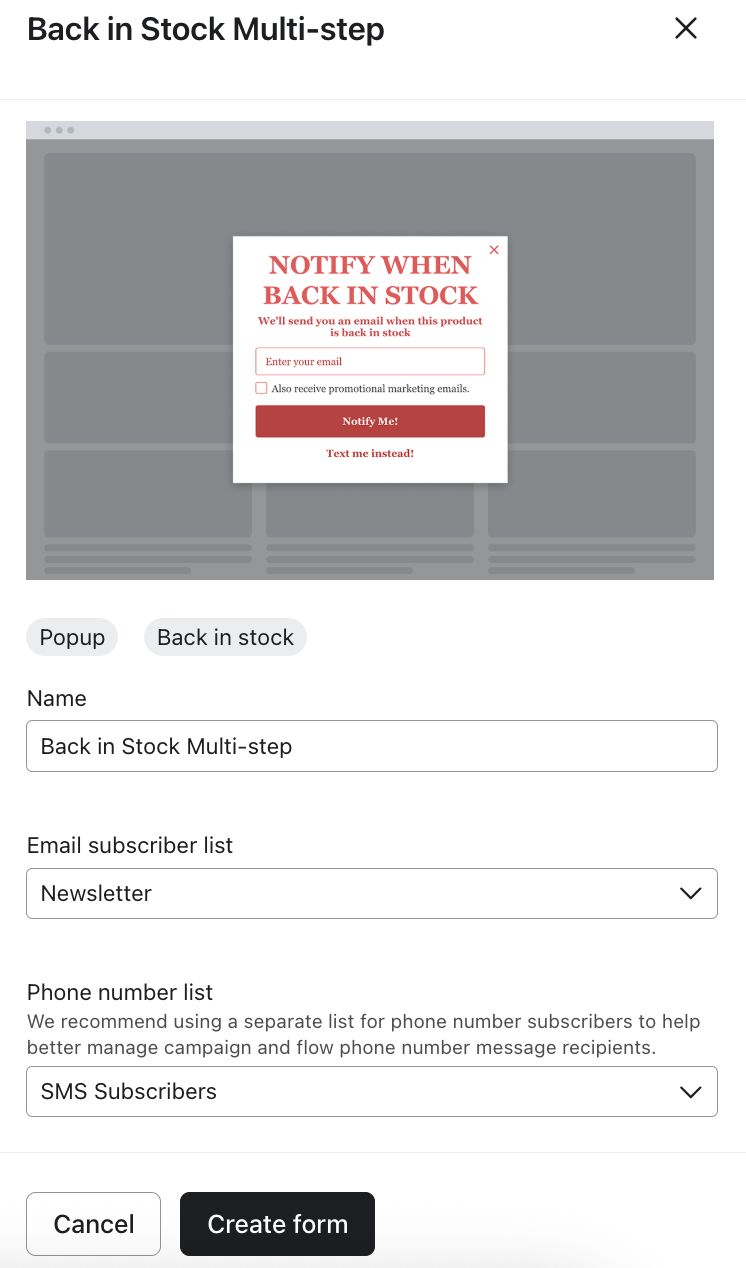
- Gib einen Namen für dein Formular ein und wähle die Listen für Werbe-Anmeldungen aus, die über die E-Mail- und Telefonnummernfelder erfasst werden. Wähle für ein leeres Formular E-Mail, Textnachricht oder beides aus und wähle für jede ausgewählte Option eine Liste aus. Du konfigurierst WhatsApp im Editor im Telefonnummernfeld.
- Klicke auf Formular erstellen, wenn du eine Vorlage ausgewählt hast, oder auf Speichern und gestalten, wenn du mit einem leeren Formular begonnen hast, um den Editor zu öffnen.
- Wähle in der Menüleiste den Schritt Schaltfläche „Produkt anzeigen“ aus. Beachte, dass dies immer der erste Schritt des Formulars sein muss und nicht gelöscht werden kann.
- Wähle im Bearbeitungsmenü links aus, wo die Schaltfläche auf deinen Produktseiten erscheinen soll:
- Schaltfläche „In den Warenkorb“ ersetzen: Die Schaltfläche „Benachrichtige mich“ ersetzt für Artikel, die nicht auf Lager sind, die Schaltfläche „In den Warenkorb“.
- Gestapelt: Die Schaltfläche „Benachrichtige mich“ wird unter der Schaltfläche „In den Warenkorb“ angezeigt (wenn sie als „Ausverkauft“ angezeigt wird).

Wenn du die Schaltfläche „Benachrichtige mich“ an einer anderen Stelle platzieren möchtest, lies dir den Abschnitt unten zur Verwendung von klaviyo-bis-trigger für eine benutzerdefinierte Schaltflächenplatzierung durch.
- Verwende die Optionen für Text, Schaltflächenstil, Rahmen und Schattenwurf, um das Label und das Design der Schaltfläche „Benachrichtige mich“ zu aktualisieren.
- Wähle den ersten Opt-in-Schritt aus, z. B. E-Mail-Opt-in, und öffne Stile, um Farben, Schriftarten und Layout anzupassen, damit dein Formular zu deiner Marke passt.
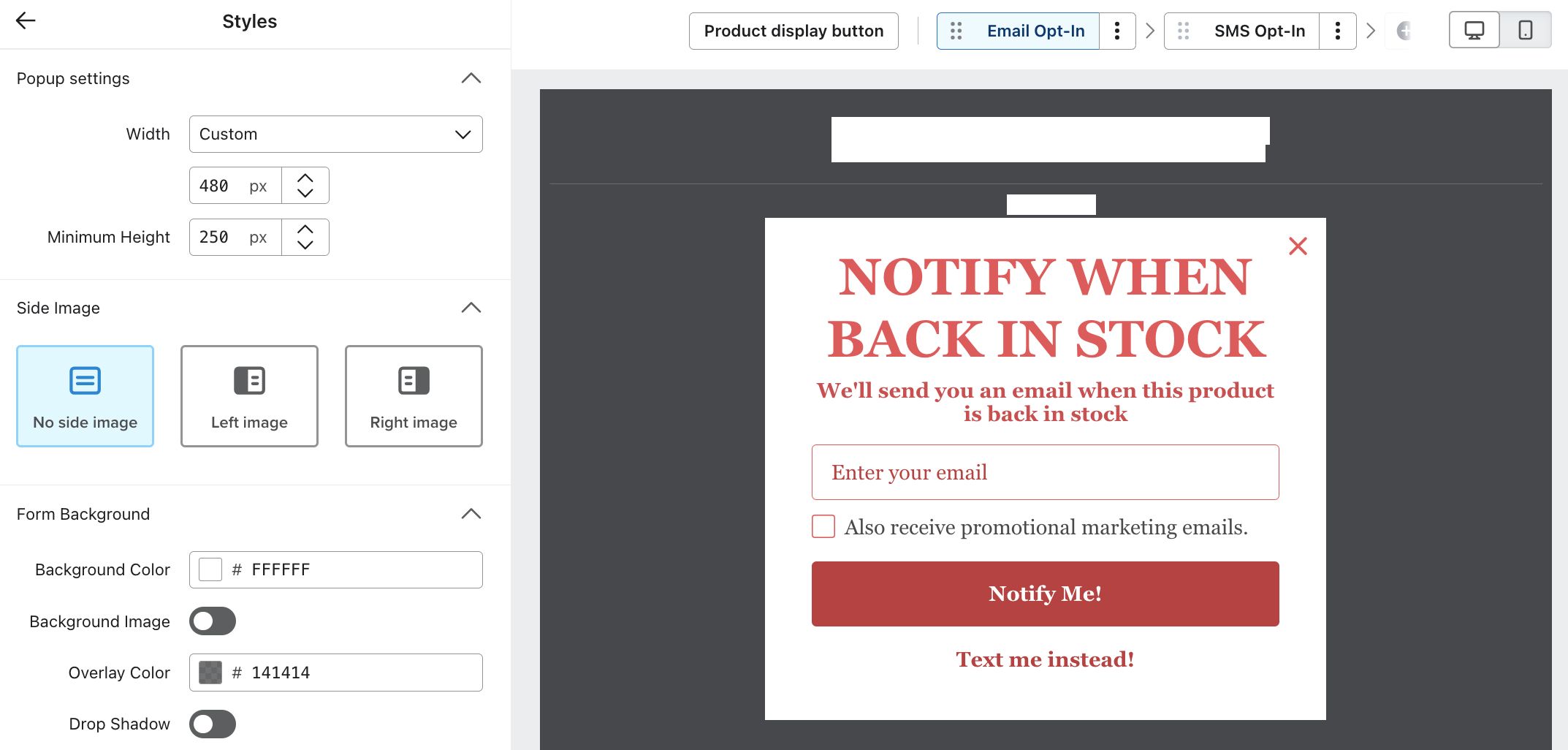
- Überprüfe jeden verbleibenden Opt-in-Schritt und den Schritt Erfolg, indem du ihn in der Menüleiste auswählst. Klicke einzelne Text- oder Eingabeblöcke an, um deren Inhalte und Einstellungen nach Bedarf zu bearbeiten.
Jeder Eingabeschritt muss mindestens 1 E-Mail- oder Telefonnummern-Eingabefeld enthalten. Wenn ein Schritt beides hat, kannst du 1 entfernen. Wenn ein Schritt nur 1 der 2 Eingaben hat, kann sie aus diesem Schritt nicht gelöscht werden. Du kannst jedoch den gesamten Schritt löschen, wenn du nur 1 Kanal erfassen möchtest. Die Einwilligung für E-Mail-Marketing ist optional und kann entfernt werden.
- Wenn dein Formular ein Feld für die Telefonnummer enthält, wähle es aus und lege Kanal auf Textnachricht, WhatsApp oder WhatsApp und Textnachricht fest. Schließe die Einrichtung für die ausgewählten Kanäle ab, bevor du veröffentlichst, und prüfe die Offenlegungssprache für diese Kanäle.
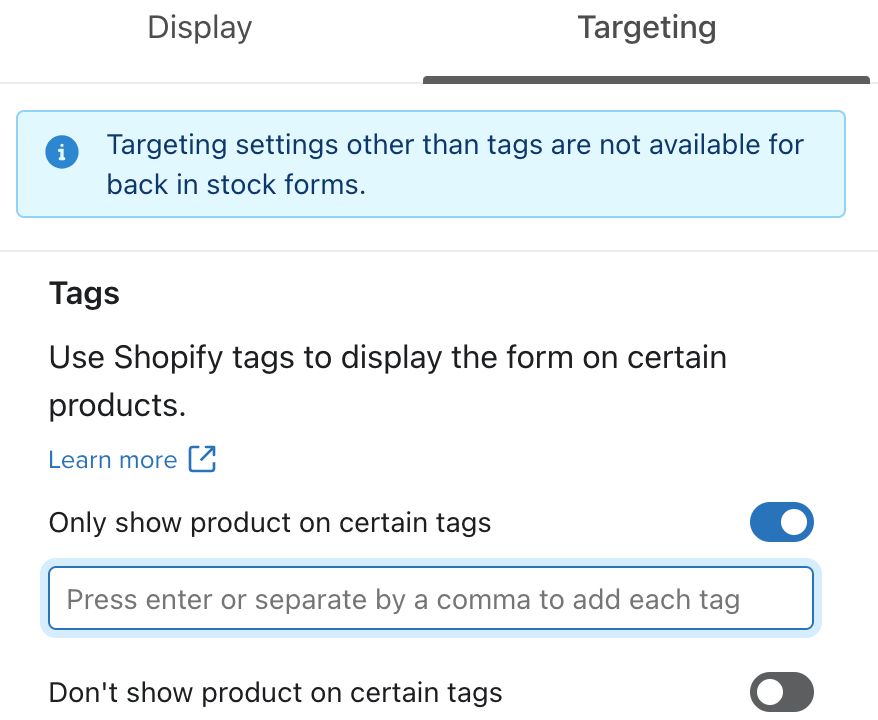
- Nur Shopify (optional): Um festzulegen, wo die Schaltfläche „Benachrichtige mich“ angezeigt wird, gehe zu Targeting and behavior > Targeting und verwende Shopify-Tags, um bestimmte Produkte einzuschließen oder auszuschließen, für die die Schaltfläche angezeigt werden soll.
- Wenn du mit deinem Formular zufrieden bist, klicke auf Veröffentlichen oder planen und dann auf Jetzt veröffentlichen, um es zu aktivieren. Sobald dein Formular live ist, wird deine Schaltfläche zur Produktanzeige für nicht vorrätige Varianten angezeigt, die deinen Targeting-Einstellungen entsprechen.
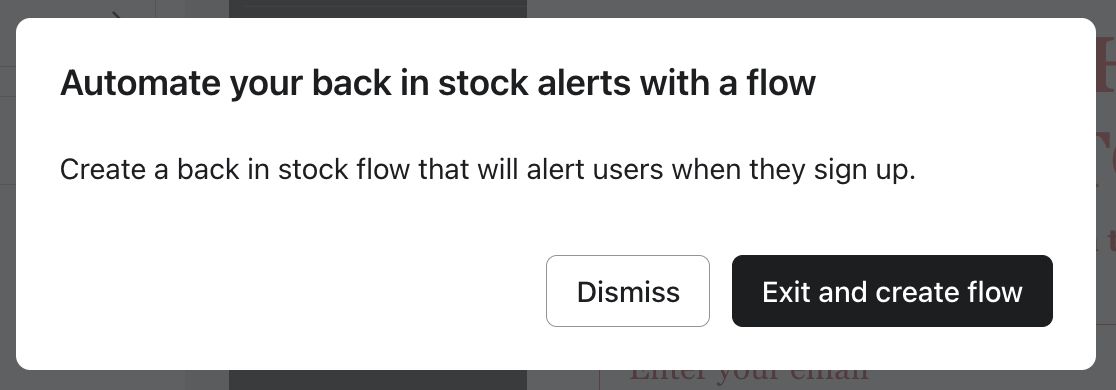
- Bestätige nach der Veröffentlichung, dass du einen wieder auf Lager Flow hast, um Benachrichtigungen zu senden. Wenn du es zuvor nicht ausgeblendet hast, wird eine Aufforderung angezeigt, die dir beim Einrichten hilft.
- Wenn du bereits einen wieder auf Lager-Flow hast, der durch wieder auf Lager abonnieren ausgelöst wird, musst du keinen weiteren erstellen. Bestätige, dass es eine wieder auf Lager -Verzögerung enthält und dass seine Benachrichtigungsnachrichten Live sind, um sie automatisch zu senden. Wenn die Aufforderung angezeigt wird, klicke auf Schließen.
- Wenn du keinen Flow für wieder auf Lager hast, klicke auf Beenden und Flow erstellen, wenn die Aufforderung angezeigt wird, und folge dann So erstellst du einen Flow für wieder auf Lager. Wenn die Aufforderung nicht angezeigt wird, folge derselben Anleitung, um den Flow zu erstellen.
Analysen für „Wieder auf Lager“-Formulare
Nachdem du dein Formular veröffentlicht hast, gehe zu Anmeldeformular, öffne das 3-Punkte-Menü neben deinem Formular „wieder auf Lager“ und wähle Analysen aus.
Du kannst Metriken für dein wieder auf Lager-Formular auf seiner Analyse-Seite überwachen, einschließlich Wieder auf Lager-Übermittlungen und Marketing-Opt-ins. Die Submit Rate ist die Anzahl der Formularübermittlungen für „wieder auf Lager“ geteilt durch die Formularaufrufe. Die Marketing-Einwilligung wird separat gemessen.
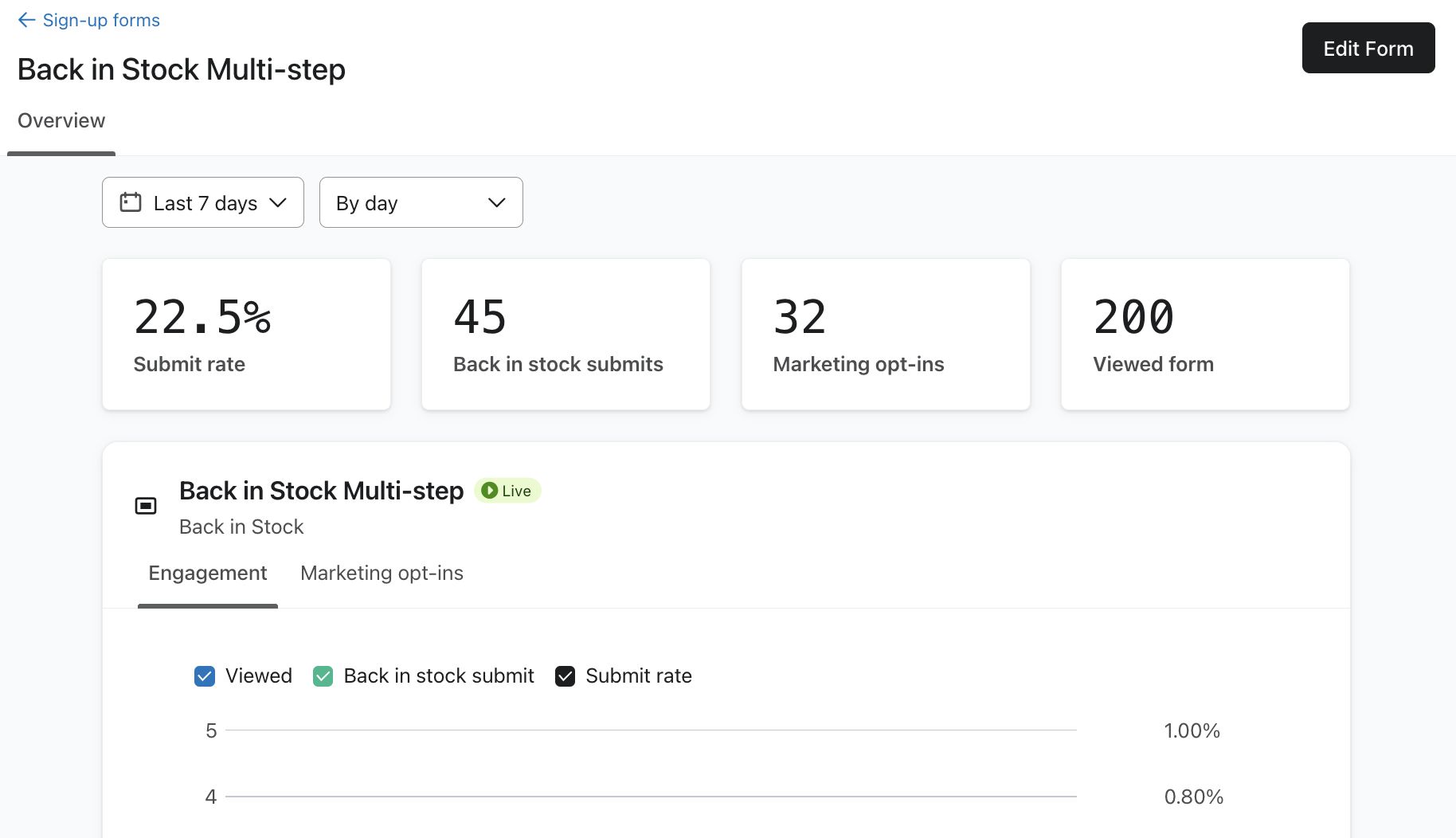
Diese Seite enthält auch Diagramme der Formulardaten nach Schritt und nach Datenerfassungstyp:
- Kundenengagement: Das bezieht sich auf wieder auf Lager-Abonnements (z. B. wenn ein*e Käufer*in sich für E-Mail-Benachrichtigungen zur Wiederverfügbarkeit anmeldet).
- Marketing-Opt-ins: Damit ist gemeint, dass Käufer*innen ihre Zustimmung geben, Werbenachrichten zu erhalten, entweder indem sie das Kontrollkästchen für das Marketing-E-Mail-Opt-in aktivieren oder indem sie eine Telefonnummer mit der erforderlichen Werbeeinwilligung für Textnachrichten, WhatsApp oder beides übermitteln.
Fehlerbehebung bei wieder auf Lager
Wenn dein „wieder auf Lager“-Erlebnis nicht wie erwartet funktioniert, sieh dir die folgenden häufigen Probleme an.
Die Schaltfläche „Benachrichtige mich“ wird nicht angezeigt oder ist nicht an der richtigen Stelle
Wenn der Button „Benachrichtige mich“ auf deiner Produktseite fehlt oder du ihn so konfigurieren möchtest, dass er an einem anderen, benutzerdefinierten Ort angezeigt wird, kannst du seine Platzierung mithilfe der CSS-Klasse klaviyo-bis-trigger manuell steuern.
<a class="klaviyo-bis-trigger" href="#">Notify Me When Available</a>Füge das Beispiel-Element an der Stelle ein, an der du die Schaltfläche „Benachrichtige mich“ haben möchtest, oder füge dort die Klasse klaviyo-bis-trigger zu einem vorhandenen Element hinzu. Mit Schaltfläche „In den Warenkorb“ ersetzen blendet Klaviyo dieses Element aus und zeigt die Schaltfläche an seiner Stelle an. Mit Gestapelt zeigt Klaviyo die Schaltfläche nach diesem Element an. Das kann bei einem benutzerdefinierten oder nicht standardmäßigen Theme helfen, aber es wird ein Problem mit einer fehlenden Schaltfläche nicht immer beheben. Wenn du Probleme bei der Konfiguration eines benutzerdefinierten Schaltflächen-Standorts hast, wende dich an deine*n Entwickler*in.
Kompatibilität mit der Shopify-Einstellung „Verkauf fortsetzen, wenn nicht vorrätig“
Klaviyo’s wieder auf Lager-Funktionen funktionieren nicht mit Shopifys Einstellung „Weiter verkaufen, wenn nicht auf Lager“. Wenn diese Einstellung aktiviert ist, erscheint das Produkt immer als verfügbar, selbst bei null Bestand. Das Ergebnis:
- Die Schaltfläche „Benachrichtige mich“ und das Formular für „wieder auf Lager“ werden nicht angezeigt.
- Es werden keine E-Mails zu wieder auf Lager gesendet, da Klaviyo nicht erkennen kann, wann der Bestand wieder aufgefüllt wird, um den Flow auszulösen.
Um die wieder auf Lager-Funktionen von Klaviyo zu nutzen, stell sicher, dass „Weiterverkaufen, wenn nicht auf Lager“ für diese Produkte deaktiviert ist.
Nutzt du das Retina-Theme?
Das Retina-Thema (von Out of the Sandbox) verfügt über ein in die Produktseite integriertes Benachrichtigungsformular. Damit der Klaviyo-Code funktioniert, musst du die Standardschaltfläche deines Themes deaktivieren.
Verwendest du ein Theme, das Produkte ausblendet, wenn alle Varianten ausverkauft sind?
Wenn dein Shopify-Theme Produkte ausblendet, sobald alle Varianten ausverkauft sind, musst du in deiner product.liquid-Datei den entsprechenden Code-Abschnitt ausfindig machen und ihn so anpassen, dass alle Produkte unabhängig vom Bestand angezeigt werden.
Weitere Ressourcen
- So erstellst du einen „Wieder auf Lager“-Flow
Erfahre, wie du einen Klaviyo Wieder-auf-Lager-Flow erstellst, um Kund*innen über den Bestand zu informieren, wenn du Shopify, BigCommerce, Magento 2, PrestaShop, SFCC oder Shopware verwendest oder wenn du einen Katalog mit Bestandsinformationen über einen benutzerdefinierten Katalog-Feed oder eine API synchronisiert hast.
- Grundlegendes zu Wieder-auf-Lager-Flows
Erfahre, wie wieder auf Lager-Flows funktionieren, wie Kontakte sich durch sie bewegen und wie sie sich von den meisten anderen Metrik-getriggerten Flows unterscheiden. Zum Beispiel haben sie die Komponente „wieder auf Lager“-Verzögerung, die für diese Art von Flow einzigartig ist.
- So verwendest du SMS für „Wieder auf Lager“-Flows
Erfahre, wie du SMS in deinen „wieder auf Lager“-Flows mit Klaviyo verwendest.