So zeigst oder blendest du Vorlagenblöcke und -abschnitte basierend auf dynamischen Variablen ein oder aus
Übersicht
Erfahre, wie du mithilfe des Show-/Hide-Logic-Builders im Vorlagen-Editor einen bestimmten Block oder Abschnitt in einer E-Mail nur bestimmten Empfänger*innen anzeigen oder ausblenden kannst.
Damit kannst du unterschiedliche Inhalte anzeigen, z. B. für Kund*innen in bestimmten Treuestufen oder für Kund*innen, die ein bestimmtes Produkt gekauft haben. Mit diesen Funktionen kannst du deine E-Mail-Inhalte anhand von Informationen zu deinen Abonnent*innen ausrichten, sodass jede*r Empfänger*in ein hochgradig personalisiertes Marketing-Erlebnis erhält.
Bevor du anfängst
Sowohl der Logik-Builder als auch die unten aufgeführten benutzerdefinierten Show/Hide-Bedingungen werden in Drag-and-drop-Vorlagen verwendet. Wenn du eine gespeicherte HTML-Vorlage hast, erstelle zuerst eine Drag-and-drop-Kopie. Du benötigst die Berechtigung, Vorlagen zu bearbeiten.
- Gehe zu Content > Vorlagen und wähle E-Mail: gespeichert aus.
- Öffne das Dreipunktmenü der HTML-Vorlage und wähle Klonen per Drag-and-drop aus.
- Wähle Konvertierte Vorlagen aus. Wenn der Status Einsatzbereit ist, klicke auf den Namen der konvertierten Vorlage, um sie im Drag-and-Drop-Editor zu öffnen.
Deine ursprüngliche HTML-Vorlage bleibt unverändert. Überprüfe das Layout des Texts und die dynamischen Inhalte, bevor du Bedingungen zum Einblenden/Ausblenden hinzufügst. Erfahre mehr über das Umwandeln einer HTML-Vorlage in Drag-and-Drop.
Du kannst Inhalte basierend auf Folgendem ein-/ausblenden:
- Profildaten (d. h. Profil- oder benutzerdefinierte Eigenschaften)
- Ereignisvariablen, wenn beide Bedingungen zutreffen:
- Ereignisgetriggerte (auch metriksgetriggerte) Flows
- Benutzerdefinierte, im Code erstellte Ein-/Ausblenden-Blöcke
Bevor du deine E-Mail erstellst, musst du die benötigten Daten in deinem Konto haben. Mit anderen Worten: Du musst 1 Event oder Profil mit der Eigenschaft haben, die du verwenden möchtest.
Profildaten verwenden
Wenn du Inhalte basierend auf Profildaten (z. B. Standort oder Sprache) ein- oder ausblenden möchtest, brauchst du mindestens 1 Profil mit diesen Daten.
Profil- und benutzerdefinierte Eigenschaften können auf folgende Arten hinzugefügt werden:
- Anmeldeformulare
- CSV-Uploads
- Integrationen für E-Commerce-Plattformen
- Listenwachstum und Loyalitäts-Integrationen, wie Typeform oder Yotpo
Weitere Informationen zu Profileigenschaften in Klaviyo.
Ereigniseigenschaften verwenden
Ähnlich wie bei Event-Eigenschaften muss es 1 Event in deinem Klaviyo-Konto geben. Dann lassen sich mithilfe von benutzerdefinierten Code-Blöcken Blöcke basierend auf dem Auslöse-Event dieses Flows ein- oder ausblenden. Event-Daten können nicht mit dem Logik-Builder referenziert werden.
In einem Warenkorbabbruch-Flow mit dem Auslöser Started Checkout kannst du also Bedingungen zum Ein-/Ausblenden basierend auf dem Warenkorbwert oder den spezifischen Artikeln erstellen, die Kund*innen hinzugefügt haben.
Erstelle deine Nachricht
Der Logik-Builder zum Ein- und Ausblenden unterstützt Profildaten, die als Text, Zahlen und Listen formatiert sind. Er unterstützt keine Ereignisdaten, Datumsangaben oder Boolesche Werte. Wenn du nicht unterstützte Daten in deiner Ein-/Ausblenden-Bedingung verwenden möchtest, verwende benutzerdefinierten Code, um die Bedingung zu schreiben.
- Füge einen Block oder Abschnitt zu einer E-Mail-Vorlage hinzu.
- Wähle den Block oder Abschnitt aus und wähle dann den Tab Anzeige aus.
- Wähle unter Logik ein-/ausblenden die Option Logik-Builder verwenden aus.
- Wähle unter Bedingungstyp Eigenschaften über eine Person aus. Wähle eine Eigenschaft aus, wähle ihren Datentyp und Vergleichsoperator aus und gib einen Wert ein, wenn die Bedingung einen erfordert.
- Du kannst eine einfache Bedingung mit einem einzigen Kriterium oder eine komplexere Bedingung mit mehreren durch AND oder OR verbundenen Kriterien erstellen. Erfahre mehr über AND- versus OR-Konnektoren.
- Verwende die Schaltfläche Bedingung hinzufügen, um bei Bedarf zusätzliche Bedingungen hinzuzufügen.
- Klicke auf Speichern.
Klicke auf Vorschau und prüfe Profile, die deine Bedingungen erfüllen und nicht erfüllen, einschließlich Profile ohne die Eigenschaft. Bestätige, dass jede*r die vorgesehenen Inhalte sieht.
Wenn du Ein-/Ausblenden-Logik sowohl auf einen Abschnitt als auch auf einen darin enthaltenen Block anwendest, wird der Block nur angezeigt, wenn beide Bedingungen erfüllt sind. Widersprüchliche Bedingungen können den Block für alle Empfänger*innen ausblenden. Hier erfährst du mehr über Anzeigeoptionen.
UND vs. ODER in Ein-/Ausblenden-Bedingungen
Beim Auswerten der Ein-/Ausblenden-Logik werden Bedingungen, die mit AND verbunden sind, vor Bedingungen ausgewertet, die mit OR verbunden sind. Achte beim Schreiben deiner Logik auf die Reihenfolge, in der sie ausgewertet wird, damit sie so interpretiert wird, wie du es beabsichtigst.
Als Beispiel dient folgende Bedingung:
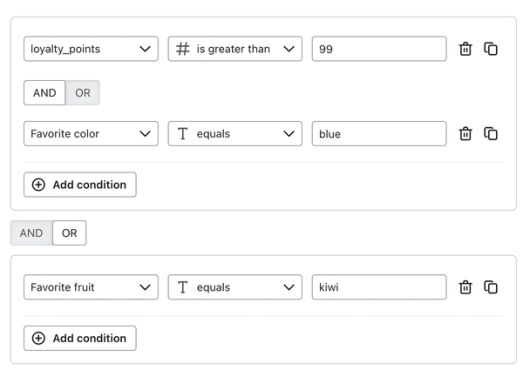
Prüfe anhand dieser Kriterien, ob der Block für einige Beispiel-Empfänger*innen sichtbar ist:
Empfänger | Wird der Block angezeigt? | Wie das möglich ist? |
Jane loyalty_points = 145 Lieblingsfarbe = grün Lieblingsobst = Banane | Nein | Jane könnte sich qualifizieren, wenn ihre Lieblingsfarbe blau wäre oder wenn ihre Lieblingsfrucht Kiwi wäre. |
Alex Lieblingsfarbe = blau Lieblingsfrucht = Apfel | Nein | Alex könnte sich mit mehr Treuepunkten qualifizieren oder wenn seine Lieblingsfrucht Kiwi wäre. |
Amanda Lieblingsfarbe = blau Lieblingsobst = Granatapfel | Ja | Amanda qualifiziert sich, weil sie > 99 Treuepunkte hat und ihre Lieblingsfarbe blau ist. Ihre Lieblingsfrucht wird nicht berücksichtigt, weil sie beide Kriterien auf der gegenüberliegenden Seite des ODER-Operators erfüllt. |
Stephanie Lieblingsfarbe = Orange Lieblingsfrucht = Kiwi | Ja | Stephanie erfüllt die Kriterien, weil ihre Lieblingsfrucht Kiwi ist. Die anderen Bedingungen werden nicht berücksichtigt, weil sie die Kriterien auf einer Seite des ODER-Operators erfüllt. |
Anwendungsfälle für Blöcke zum Ein-/Ausblenden
Banner für das Treueprogramm
Wenn du ein Treueprogramm hast, zeige aktiven Teilnehmer*innen, wie viele Punkte sie aktuell haben. Biete Kontakten, die sich noch nicht für das Programm registriert haben, einen Anreiz für den Beitritt. Für die Einrichtung benötigst du 2 Banner.
Zeige Teilnehmer*innen des Treueprogramms mit einem positiven Punktestand ein Banner mit dieser Ein-/Ausblenden-Bedingung:
Treuepunkte > ist größer als 0

Wenn deine Integration loyalty_points für Personen, die nicht beigetreten sind, nicht festlegt, zeige ihnen ein Banner mit dieser Bedingung:
loyalty_points > ist nicht festgelegt

Passe die Kriterien basierend auf den in deinem Konto verfügbaren Daten an. Die Bedingung „ist nicht festgelegt“ stimmt auch mit leeren oder falschen Werten überein, einschließlich der numerischen 0. Wenn Programmmitglieder 0 Punkte haben können, verwende eine Mitgliedschaftseigenschaft, um Mitglieder von Personen zu unterscheiden, die nicht beigetreten sind.
Personalisierte Bilder
Wenn du Informationen darüber sammelst, wie deine Abonnent*innen dein Produkt nutzen, zeige ihnen Bilder, die zu ihnen passen.
Zum Beispiel könnte eine Marke, die Rucksäcke verkauft, fragen, ob Abonnent*innen sie für den Arbeitsweg, Reisen oder zum Wandern verwenden. Je nach Antwort könnte diese Marke Bilder ihrer Produkte in diesen Umgebungen anzeigen.
Um das einzurichten, benötigst du 3 Bildblöcke, die dein Produkt in 3 verschiedenen Umgebungen zeigen.
Zeige Pendler*innen mit dieser Bedingung ein Bild von einer Person, die beim Pendeln einen Rucksack trägt:
Präferenz bei Tasche = Pendeln

Zeige Reisenden ein Bild eines deiner Rucksäcke in einem geschäftigen Flughafen mit dieser Bedingung:
Präferenz bei Tasche = Reisen

Zeige allen anderen ein Bild von einem deiner Rucksäcke in einer malerischen Outdoor-Landschaft unter dieser Bedingung:
Taschenpräferenz > ist ungleich > Reise UND Taschenpräferenz > ist ungleich > Pendeln
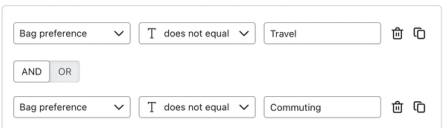
Beachte, dass das letzte Bild nicht nur auf Wander*innen abzielt; es wird allen angezeigt, die keine Pendler*innen oder Reisenden sind. Es ist wichtig, Empfänger*innen zu berücksichtigen, bei denen diese Eigenschaft möglicherweise nicht festgelegt ist, damit deine E-Mail für alle großartig aussieht.
Produktspezifische Hinweise
Um einen Artikel aus dem Trigger-Ereignis eines Flows zu referenzieren, musst du benutzerdefinierten Code verwenden.
Kommuniziere produktspezifische Informationen an Personen, die ihren Warenkorb verlassen haben, damit sie wichtige Informationen erhalten, die ihre Kaufentscheidung beeinflussen könnten. Wenn dir zum Beispiel ein Produkt ausgeht, füge einen Textblock mit einer Warnung zu niedrigem Lagerbestand hinzu, der nur für Personen angezeigt wird, die diesen Artikel in ihrem Warenkorb haben, und zwar mit dieser Bedingung:
„ITEM_NAME“ in event.Items
Ersetze ITEM_NAME durch den genauen Produktnamen. Dieses Beispiel setzt voraus, dass dein Trigger-Ereignis eine Items-Liste enthält, die Produktnamen enthält; verwende die Variable und Struktur aus deinen eigenen Ereignisdaten.

Standortspezifische Nachrichten
Standortspezifische Bedingungen können nur Text auswerten; sie können nicht die Entfernung von einer PLZ auswerten. Zeige Bewohner*innen, die in einem bestimmten Gebiet leben, ein benutzerdefiniertes Banner, z. B. diejenigen in derselben Stadt wie dein stationärer Pop-up-Shop, mit dieser Bedingung:
Stadt = Boston

Fehlerbehebung: Blöcke ein-/ausblenden
Das Konvertieren von Logik in Code kann nicht rückgängig gemacht werden.
Wenn dein Ein-/Ausblenden-Block nicht wie erwartet gerendert wird, wähle den Block oder Abschnitt aus und klicke auf Logik bearbeiten. Wähle In Code umwandeln aus, überprüfe die Bestätigung und klicke auf Umwandeln. Überprüfe und passe den Code an und klicke dann auf Speichern.
Prüfe, wie die Eigenschaft gespeichert ist, und wähle den entsprechenden Bedingungstyp aus. Textvergleiche unterscheiden die Zahl 22 vom Textwert „22“. Number -Bedingungen im Logik-Builder konvertieren numerischen Text wie „22“ jedoch vor dem Vergleich in eine Zahl. Werte, die nicht in Zahlen konvertiert werden können, werden als 0 ausgewertet. Prüfe daher bei der Fehlerbehebung auf fehlende oder nicht numerische Werte.
Text in Zahlen konvertieren
Für benutzerdefiniert codierte numerische Vergleiche konvertiere numerischen Text mithilfe des |multiply-Filters in eine Zahl. Füge den Filter direkt nach dem Variablennamen hinzu. Wenn deine Eigenschaft „Age“ das Alter zum Beispiel als numerischen Text speichert:
person|lookup:'Age'|multiply:„1“ > 21
Booleans als Text gespeichert
Wenn deine Wahr/Falsch-Daten als Text statt als Boolesch gespeichert sind oder wenn du auf eine Eigenschaft verweist, die sowohl Boolesche Werte als auch Text enthält, kannst du diese Strukturen verwenden, um alle Szenarien abzudecken. Schließe alle Schreibweisen und Groß-/Kleinschreibung ein, die in deinen Daten vorhanden sind.
Beispielbedingung | Block anzeigen, wenn ... |
person|lookup:'VIP' == 1 or person|lookup:'VIP' == 'true' or person|lookup:'VIP' == 'True' | Die VIP-Eigenschaft ist auf den booleschen Wert true oder die Zeichenfolgen true oder True festgelegt. |
person|lookup:'VIP' == 0 or person|lookup:'VIP' == 'false' or person|lookup:'VIP' == 'False' | Die VIP-Eigenschaft ist auf den booleschen Wert false oder die Strings false oder False gesetzt. |
Vergleichssymbole in Bedingungswerten
Im Logik-Builder dürfen Bedingungswerte keine Vergleichssymbole wie =, enthalten. Diese Werte führen zu einem Validierungsfehler, wenn du speicherst. Diese Einschränkung gilt für den Wert, den du eingibst, nicht für den Eigenschaftsnamen. Andere Satzzeichen, z. B. Leerzeichen oder ein @-Symbol, werden durch diese Validierung nicht blockiert. Eigenschaftsnamen und Textwerte berücksichtigen die Groß- und Kleinschreibung, also gleiche deine Daten exakt ab.
Benutzerdefinierte Programmierung für Blöcke zum Ein-/Ausblenden
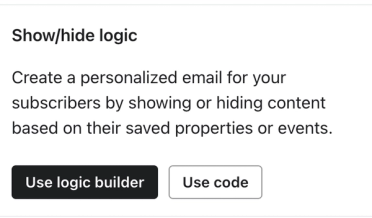
Wenn du mehr Kontrolle bevorzugst oder eine Bedingung mithilfe von Ereignisdaten, Daten oder booleschen Werten erstellen möchtest, erstelle deine Ein-/Ausblenden-Blöcke mit benutzerdefiniertem Code, statt den Logik-Builder zu verwenden. Um mit Code ganz von vorne zu beginnen, wähle in den Ein-/Ausblenden-Logikeinstellungen die Schaltfläche Code verwenden aus.
Das Konvertieren von Logik in Code kann nicht rückgängig gemacht werden.
Um eine vorhandene Bedingung zu konvertieren, klicke auf Logik bearbeiten, dann auf In Code konvertieren. Überprüfe die Bestätigung und klicke auf Konvertieren. Nachdem du deinen Code bearbeitet hast, klicke auf Speichern.
Wenn du dich dafür entscheidest, Code zu verwenden, stelle sicher, dass du Django, Programmierlogik und Klaviyo's Datentypen gut verstehst. Das Support-Team von Klaviyo kann keine direkte Unterstützung oder Fehlerbehebung für benutzerdefinierten Code anbieten.
Erfahre mehr über unterstützte Bedingungsstrukturen.
Bedingungen basierend auf Ereignisdaten ein-/ausblenden
Wenn deine E-Mail als Teil eines ereignisgetriggerten Flows gesendet wird (z. B. eines Warenkorbabbruch- oder Bestellbestätigungs-Flows), kannst du Blöcke basierend auf den Details des Trigger-Ereignisses dieses Flows ein-/ausblenden. In einem Warenkorbabbruch-Flow mit dem Trigger Started Checkout kannst du also benutzerdefinierten Code verwenden, um Bedingungen zum Ein-/Ausblenden basierend auf dem Wert eines Warenkorbs oder den konkreten Artikeln, die Kund*innen hinzugefügt haben, zu erstellen. Erfahre mehr über Ereignisvariablen.
Verstehen, wie Daten gespeichert werden
Bevor du deine Ein-/Ausblenden-Bedingung konfigurierst, prüfe, wie deine Daten gespeichert sind. Es gibt 5 Datentypen in Klaviyo:
- Text
- Zahl
- Datum
- Boolescher Wert
- Liste
Wie deine Daten gespeichert werden, beeinflusst, welche Ein-/Ausblendbedingungen für dich funktionieren. Hier erfährst du, wie du Datentypen identifizierst in deinem eigenen Konto.
Erstelle deine Nachricht
Der erste Schritt zum Hinzufügen von benutzerdefinierten Ein-/Ausblenden-Bedingungen in einer Nachricht ist das Erstellen der E-Mail-Vorlage. Dieser Abschnitt führt durch ein konkretes Beispiel, aber du kannst dieselben Schritte befolgen, um jeden Block basierend auf deinen eigenen Kriterien anzeigen zu lassen.
Wenn dein Unternehmen beispielsweise Ledertaschen verkauft, kannst du über ein Anmeldeformular, wie unten gezeigt, Kund*innenpräferenzen dazu erfassen, wie sie ihre Taschen verwenden.
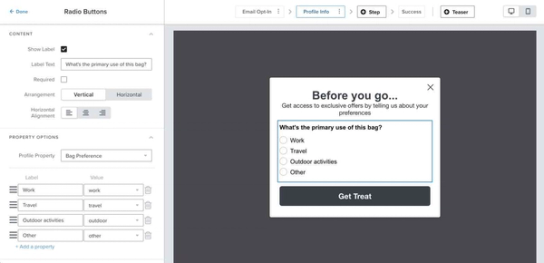
Dann kannst du je nach Taschenpräferenz deiner Kund*innen ein anderes Bild anzeigen. Wenn die Präferenz der Kund*innen beispielsweise „Arbeit“ ist, wird die Tasche in einem Bild neben einem Laptop angezeigt. Wenn die Präferenz der Kund*innen „Draußen“ ist, wird die Tasche in der Nähe eines Aussichtspunkts auf einem Wanderweg angezeigt.
- Eine Kampagne oder eine Flow-Nachricht erstellen.
- Einen Bildblock hinzufügen.
- Lade das arbeitsbezogene Bild in den Block hoch.
- Auf Anzeige im Anpassungsmenü des Bildblocks klicken.
- Wähle unter Logik ein-/ausblenden Code verwenden aus.
- Füge diese Bedingung hinzu: person|lookup:'Bag Preference' == 'Work'.
- Klicke auf Speichern.
- Schließe das Blockeinstellungen-Bedienfeld.
Dieser Block wird nur Personen angezeigt, die „Arbeit“ als Präferenz ausgewählt haben.
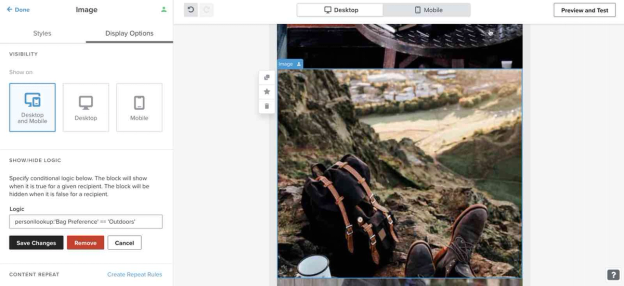
Füge als Nächstes das Outdoor-Bild in einem neuen Block unter dem arbeitsbezogenen Bild hinzu. Befolge dieselben Schritte wie zuvor, aber verwende dieses Mal die Bedingung person|lookup:'Bag Preference' == 'Outdoors'.
Dieser Block wird nur Personen angezeigt, die „Outdoors“ als ihre Präferenz ausgewählt haben.
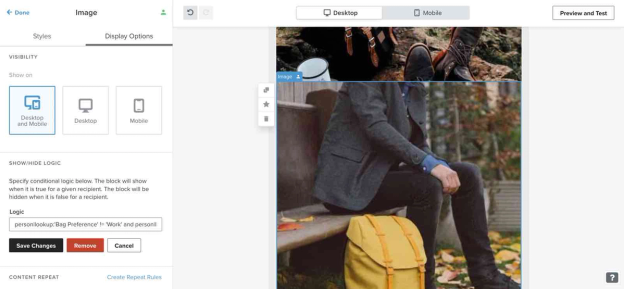
Zum Schluss ein Bild hinzufügen, das für alle angezeigt wird, die weder „Work“ noch „Outdoors“ ausgewählt haben. Ein allgemeineres Bild verwenden und diese Bedingung: person|lookup:'Bag Preference' != 'Work' und person|lookup:'Bag Preference' != 'Outdoors'.
Hier bedeutet != „ist ungleich“, daher sucht diese Bedingung nach Kund*innen, die etwas anderes als „Work“ oder „Outdoors“ ausgewählt haben oder nie eine Präferenz ausgewählt haben.
Sobald du jeden der Blöcke konfiguriert hast, sieh dir deine Nachricht in der Vorschau mit 3 Profilen an. Diese Profile sollten Abonnent*innen sein, die jeweils eines der Bildkriterien erfüllen:
- Kund*in, die „Outdoor“ ausgewählt hat
- Kund*in, die „Arbeit“ ausgewählt hat
- Kund*in ohne Präferenz oder mit einer anderen Präferenz als „Arbeit“ oder „Outdoor“
Du kannst diese Schritte verwenden, um Blöcke basierend auf Profildaten ein- oder auszublenden. Für Ereignisdaten verwende einen durch eine Metrik getriggerten Flow und referenziere Eigenschaften aus seinem Trigger-Ereignis.
Eine Ein-/Ausblenden-Bedingung mit Profildaten erstellen
Wenn du eine benutzerdefinierte Ein-/Ausblenden-Bedingung basierend auf einer Profileigenschaft erstellst, ersetze die Beispielvariable aus den Tabellen in der Referenz für bedingte Logik (z. B. person|lookup:'Favorite Color') durch deine Profileigenschaft.
So findest du die richtige Variable, die du verwenden kannst:
- Wähle einen Textblock aus und klicke dann auf Personalization, um das Personalisierungsmenü zu öffnen.
- Wähle eine Option aus dem Menü aus, um sie dem Textblock hinzuzufügen.
- Kopiere die Variable aus dem Inneren des Tag. Entferne die geschweiften Klammern sowie Fallback- oder Formatierungs- filter, die du für den Vergleich nicht brauchst, wie z. B. |default:''. Behalte alle lookup -Filter bei, die die Eigenschaft auswählen.
Zum Beispiel ist im Screenshot unten der vollständige Tag {{ person|lookup:"Accepts Marketing"|default:"" }}. Der Variablenname lautet person|lookup:„Accepts Marketing“, wähle also diesen Teil aus, um ihn in deiner Ein-/Ausblenden-Bedingung zu verwenden.

Eine Ein-/Ausblenden-Bedingung mit Ereignisdaten erstellen
Du kannst Ereignisdaten verwenden, um einen Block ein- oder auszublenden, wenn deine Nachricht Teil eines ereignisgesteuerten Flows ist. Für eine Ein-/Ausblenden-Bedingung können nur Daten innerhalb des Trigger-Ereignisses verwendet werden.
So identifizierst du Ereignisvariablen:
- Klicke im Vorlagen-Editor auf Vorschau.
- Klicke bei einer gespeicherten Vorlage unter Datenquelle für Vorschau auf Ereignis. In einer Metrik-ausgelösten Flow-Nachricht werden die Daten des Auslöseereignisses automatisch ausgewählt.
- Wenn ein Ereignis-Dropdown verfügbar ist, wähle die Metrik aus, die deinen Flow auslöst. Verwende die Pfeile, um ein Beispielvorkommen des Ereignisses auszuwählen.
- Scrolle durch die Event-Eigenschaften, um die Daten zu finden, die du einfügen möchtest.
- Klicke auf den Eigenschaftsnamen, um den Tag zu kopieren.
- Füge den Tag in einen Textblock oder Texteditor ein.
- Entferne die geschweiften Klammern (d. h. {{ und }}) sowie alle Fallback- oder Formatierungs- Filter, die du für den Vergleich nicht benötigst. Behalte alle Lookup -Filter, die die Ereigniseigenschaft auswählen.
- Verwende die Variable, die in deiner Ein-/Ausblendbedingung verbleibt.
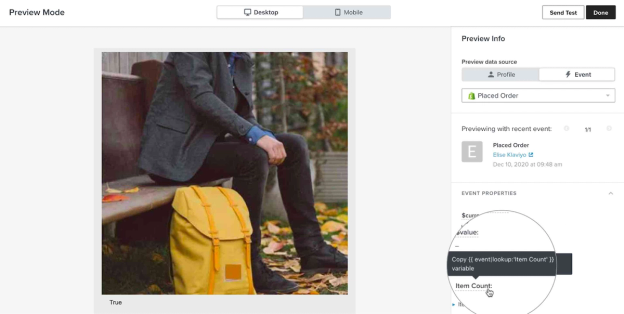
Im Screenshot unten siehst du den Tag {{ event|lookup:'Item Count' }}. Für deine Ein-/Ausblenden-Bedingung benötigst du nur den Text event|lookup:'Item Count'. Beachte, dass deine Daten möglicherweise eine andere Struktur verwenden, wie {{ event.extra.line_items.0.title }} oder {{ event.ShippingAddress.address1 }}. Verwende die Variable so, wie sie in deinen Ereignisdaten erscheint.
Passe deine Bedingungen zum Ein-/Ausblenden an
Erfahre, wie du benutzerdefinierte Ein-/Ausblenden-Bedingungen mithilfe der Referenz zur bedingten Logik erstellst. Diese Ressource enthält Beispielbedingungen, die du mit deinen eigenen Profil- und Ereignisdaten anpassen kannst.
Weitere Ressourcen
- Referenz zur bedingten Logik für Vorlagen
Erfahre mehr über alle verfügbaren Bedingungen, mit denen du einen Block, Abschnitt oder ein benutzerdefiniertes Code-Element dynamisch nur bestimmten Empfänger*innen anzeigen kannst. Um zu erfahren, wie du diese Bedingungen in deinen Vorlagen verwendest, lies unseren Artikel dazu, wie du Vorlagenblöcke basierend auf dynamischen Variablen ein- oder ausblenden kannst.
- Leitfaden zur Personalisierung von Nachrichten
Erfahre wie du die Vorlagen-Tags von Klaviyo verwendest, um deinen Kund*innen ein individuelles Erlebnis zu bieten.
- Grundlegendes zu Profilen in Klaviyo
Erfahre mehr über Profile, einschließlich wie du sie findest und welche Daten auf der Profilseite verfügbar sind. Profile werden verwendet, um alle Informationen nachzuverfolgen, die du über deine Kund*innen und potenzielle Kund*innen hast.
- Apply programming logic concepts to build more personalized messages