Erste Schritte mit Segmenten
Übersicht
Erfahre, wie du Segmente in Klaviyo erstellst und verwendest – ein leistungsstarkes Tool, um deine Zielgruppe zu verstehen und gezielte Nachrichten zu senden.
Bereit, noch mehr benutzerdefinierte Segmente zu erstellen? Geh zu Segmentbedingungen verstehen, um zu erfahren, wie das geht.
Über Segmente
Im Gegensatz zu herkömmlichen Abonnent*innenlisten sind Segmente Gruppierungen von Kontakten, die durch eine Reihe von Bedingungen definiert werden. Listen sind statisch, d. h., sie wachsen, wenn Personen abonnieren oder manuell hinzugefügt werden.
Segmente hingegen sind dynamisch, d. h., sie wachsen, wenn Personen die Bedingungen der Segmente erfüllen, und schrumpfen, wenn Personen sie nicht mehr erfüllen. Außerdem werden Segmente nahezu in Echtzeit aktualisiert. Erfahre mehr darüber, wie Segmente aktualisiert werden.
Stark segmentierte Kampagnen erzielen mehr als das Dreifache des Umsatzes pro Empfänger im Vergleich zu nicht segmentierten Kampagnen. Einige Beispiele dafür, wie du Segmente verwenden kannst, um verschiedene Zielgruppen zu identifizieren, sind:
- Kund*innen, die ein neues Produkt kaufen, damit du beobachten kannst, wie das Segment nach dem Launch wächst
- Inaktive Abonnent*innen, die seit mindestens 6 Monaten auf deiner Liste sind, aber noch nie eine E-Mail geöffnet oder angeklickt haben
- VIP-Kunden, darunter alle, die mindestens X-mal zuvor gekauft oder mehr als einen bestimmten Geldbetrag ausgegeben haben
- Kund*innen mit einem hohen prognostizierten Customer Lifetime Value (CLV), die wahrscheinlich zukünftige VIPs werden
Wenn du ein Segment mit einem bestimmten Satz von Bedingungen erstellst, werden alle Kontakte in deinem Konto berücksichtigt. Das bedeutet, dass Segmente nicht zwingend Opt-in-Kriterien haben müssen, damit Personen hinzugefügt werden. Das ist wichtig, wenn du planst, ein bestimmtes Segment anzuschreiben.
So erstellst du ein Segment
- Gehe in deinem Konto zu Zielgruppe > Listen und Segmente .
- Klicke oben rechts auf Neu erstellen .
- Wähle Segment erstellen aus.
- Den Segment-Builder verwenden, um Bedingungen hinzuzufügen und festzulegen, wer in deinem Segment enthalten sein soll.
- Wenn du mit der erstellten Definition zufrieden bist, klicke auf Segment erstellen.
Im nächsten Abschnitt gehen wir tiefer auf Segmentbedingungen ein.
Je nach Größe deines Segments kann es eine Weile dauern, bis es gefüllt ist. Wenn du planst, eine Kampagne an ein Segment zu senden, plane bitte Zeit ein, damit dein Segment gefüllt werden kann, bevor du die E-Mail einplanst.
So erstellst du eine Segmentdefinition mithilfe von Text
Wenn du weißt, welche Art von Segment du erstellen möchtest, aber nicht sicher bist, wie du es aufbaust, probiere das Tool Mit AI definieren aus. Du kannst eine Phrase oder ein paar Sätze eingeben, die das Segment beschreiben, das du erstellen möchtest, und wir verwenden AI, um einen Ausgangspunkt für dich zu erstellen.
- Gehe zu Zielgruppe > Listen und Segmente.
- Klicke auf Neu erstellen.
- Wähle Segment erstellen aus.
- Klicke auf Mit KI definieren.
Diese Option wird nur für neue Segmente angezeigt. Wenn du ein bestehendes Segment bearbeitest, siehst du die Schaltfläche Mit KI definieren nicht.
- Füge einen Segmentnamen hinzu.
- Tippe einen Satz oder eine Formulierung, die das Segment beschreibt, das du erstellen möchtest.
- Wenn du mit dem Beispielsegment zufrieden bist, klicke auf Segment erstellen. Andernfalls überarbeite deine Eingaben und versuche es erneut. Alternativ kannst du auf Im Builder öffnen klicken, um das Segment im Segment-Builder zu öffnen und Bedingungen hinzuzufügen oder zu ändern.
Wenn du ein Segment mit dem Tool „Mit KI definieren“ erstellst, wird jede vorhandene Definition im Segment-Builder überschrieben. Durch KI definierte Segmente werden automatisch mit dem Tag „Klaviyo AI“ versehen.
Erfahre mehr darüber, wie du das Tool „Define with AI“ verwendest.
Segment-Momentaufnahmen
Segmente wachsen und schrumpfen dynamisch, wenn Profile die erforderlichen Kriterien erfüllen. Es kann jedoch vorkommen, dass du alle Profile erfassen möchtest, die sich derzeit in einem Segment befinden. Du kannst eine Segmentmomentaufnahme verwenden, um eine neue Liste mit allen Profilen zu erstellen, die sich derzeit in deinem gewünschten Segment befinden.
Um eine Momentaufnahme deines gewünschten Segments zu erstellen, wähle Segment-Snapshot im Menü Segment verwalten aus.
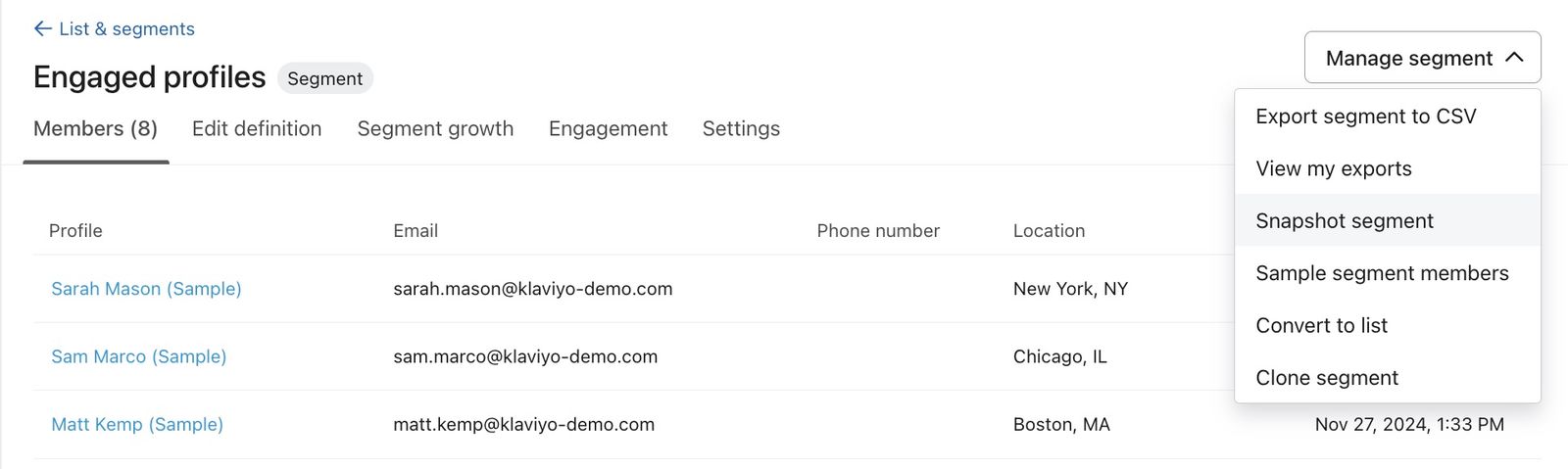
Dadurch wird eine separate Liste erstellt, die alle Profile im Segment zum Zeitpunkt der Momentaufnahme enthält.
Das ursprüngliche Segment wächst weiterhin dynamisch, aber die aus dem Snapshot erstellte Liste ist statisch.
Segmentbedingungen
Jedes Segment besteht aus einer oder mehreren Bedingungen. Du kannst Bedingungen auswählen, basierend darauf, wen du im Segment haben möchtest. Wenn du zum Beispiel ein Segment von Personen erstellen möchtest, die eine bestimmte Aktion ausgeführt haben, verwendest du die Bedingung Was jemand getan (oder nicht getan) hat und wählst dann die Aktion aus (z. B. Bestellung aufgegeben).
Mehr dazu, welche Segmentbedingungen in deinem Konto verfügbar sind.
Segmentbedingung filtern
Wenn du ein neues Segment basierend darauf erstellst, was jemand getan hat (oder nicht getan hat), hast du die Möglichkeit, diese Aktion zu filtern, um dein Segment zu verfeinern. So verwendest du einen Filter, um einem Segment mehr Präzision zu geben:
- Wähle eine Aktion aus (z. B. Was jemand getan (oder nicht getan) hat > [Aktion oder Event]).
- Wähle das Filtersymbol neben deiner Bedingung aus.

- Wähle eine Eigenschaft aus dem Dropdown-Menü aus, das angezeigt wird.
- Für die Segmentierung sind nur Eigenschaften der obersten Ebene verfügbar. Verschachtelte Daten (d. h. Daten der zweiten und dritten Ebene) werden daher nicht im Dropdown-Menü angezeigt.
- Wähle neben equals oder contains den spezifischen Wert aus, nach dem du filtern möchtest.
Bei Werten in Segmenten wird zwischen Groß- und Kleinschreibung unterschieden. Ein Segment von Profilen mit @Gmail.com-E-Mail-Adressen würde zum Beispiel andere Ergebnisse liefern als ein Segment von Profilen mit einer @gmail.com-E-Mail-Adresse.
Beachte, dass ein Wert nur dann automatisch eingefügt wird, wenn er zusammen mit einem getrackten Ereignis mit Klaviyo synchronisiert wurde (z. B. fügt Klaviyo Werte nur für Produkte automatisch ein, die bereits gekauft wurden).
Wenn du ein Segment um einen Eigenschaftswert erstellen möchtest, der in Klaviyo noch nicht existiert (z. B. ein neues Produkt, das noch niemand gekauft hat), kopiere den Wert und füge ihn in das leere Wertefeld ein, und klicke auf [your_value] verwenden. Wenn der Eigenschaftswert, den du einfügst, mit dem Wert identisch ist, der später mit Klaviyo synchronisiert wird, funktioniert das Segment wie erwartet.
Auch wenn Klaviyo viele Details zu einer bestimmten Metrik synchronisiert, sind nicht alle synchronisierten Eigenschaften für die Segmentierung verfügbar. Für das Datenmanagement werden nur die primären Details eines Events als „Properties“ auf oberster Ebene synchronisiert, und nur diese Properties auf oberster Ebene können segmentiert werden.
Wenn du die Rohdaten ansiehst, die Klaviyo für ein Ereignis synchronisiert, siehst du wichtige Datenpunkte für das Ereignis. Bei einem Placed Order -Ereignis kannst du zum Beispiel die folgenden Eigenschaften auf oberster Ebene sehen:
- Eintrag
- Sammlungen/Kategorien
- Anzahl der Artikel
- Artikel
- Name der Quelle
Du siehst ein Array mit der Bezeichnung Extra oder Details. Während die Daten in diesem Array zum Einfügen in eine E-Mail-Vorlage verfügbar sind, können Eigenschaften, die in diesem Array verschachtelt sind, nicht segmentiert werden.
Verwenden von UND vs. ODER zum Verknüpfen von Bedingungen
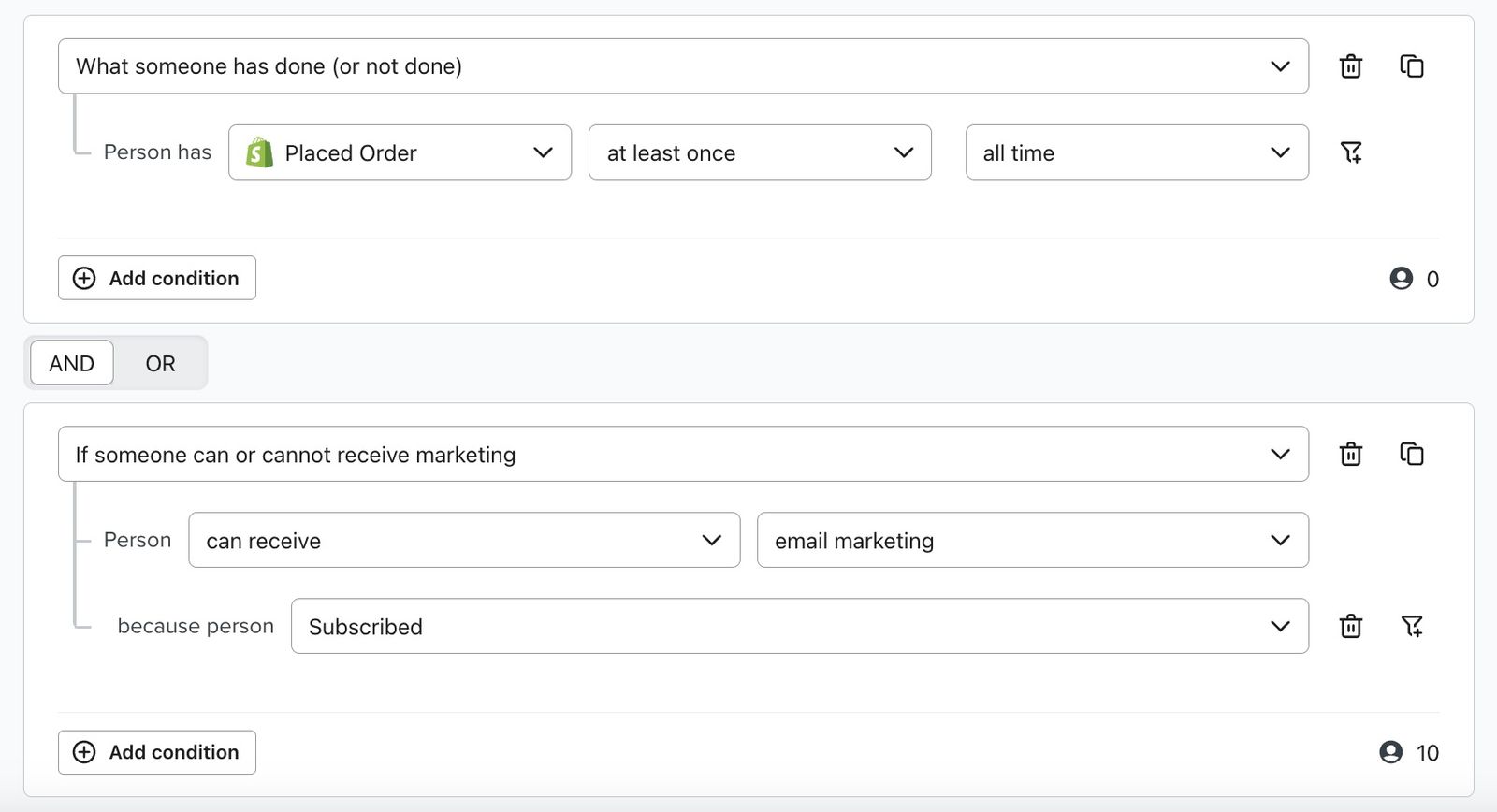
Mit der UND/ODER-Auswahl kannst du mehrere Bedingungen in einem Segment kombinieren. Um eine weitere Bedingung zu erstellen, wähle die Schaltfläche Bedingung hinzufügen .
Standardmäßig ist der Operator auf OR eingestellt, aber du kannst jederzeit zu AND wechseln.
Der UND -Konnektor zwischen Bedingungen macht ein Segment exklusiver und strenger. Jede Bedingung wird separat und einzeln geprüft, und jede Bedingung muss erfüllt sein, damit jemand aufgenommen wird. Jemand muss alle Bedingungen des Segments erfüllen, um hinzugefügt zu werden.
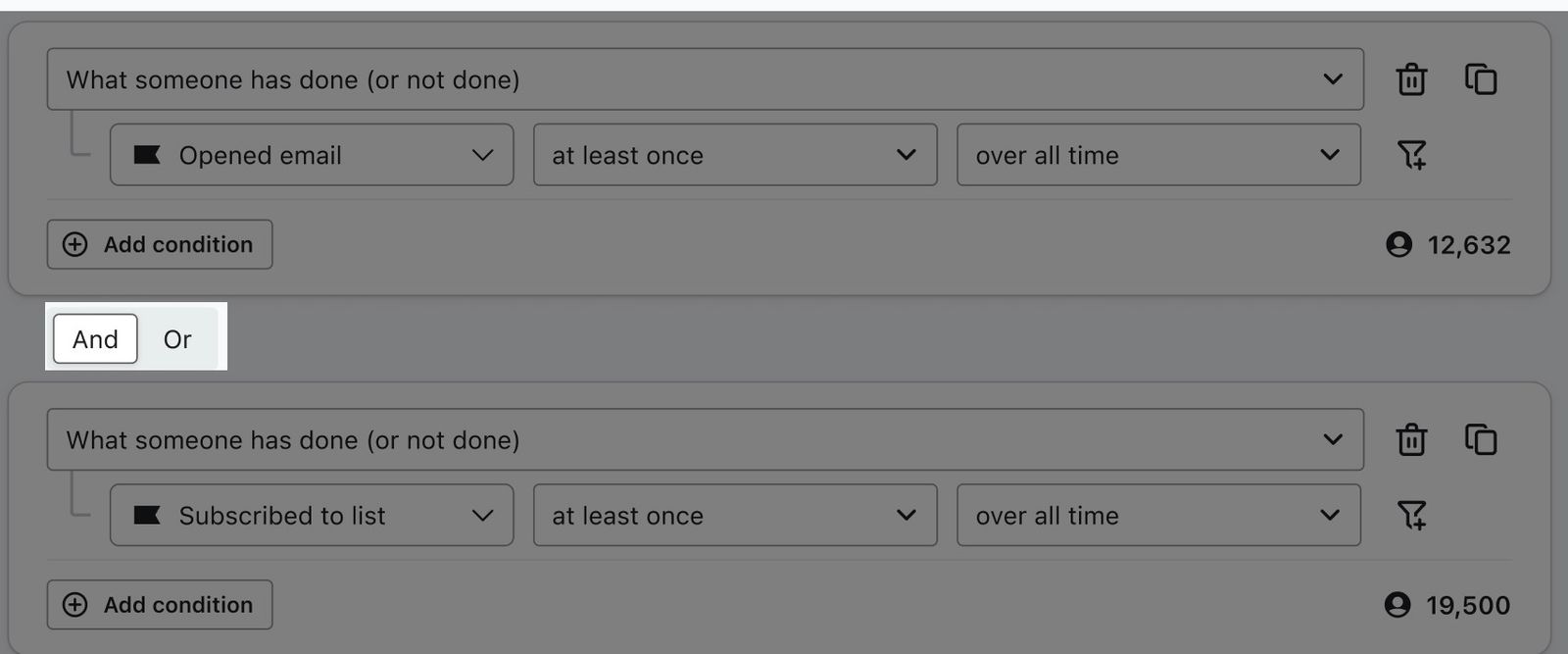
Im folgenden Beispiel sind nur diejenigen im Segment enthalten, die eine Bestellung aufgegeben UND E-Mail-Marketing abonniert haben. Wenn jemand E-Mail-Marketing abonniert hat, aber keine Bestellung aufgegeben hat, wird die Person nicht eingeschlossen.
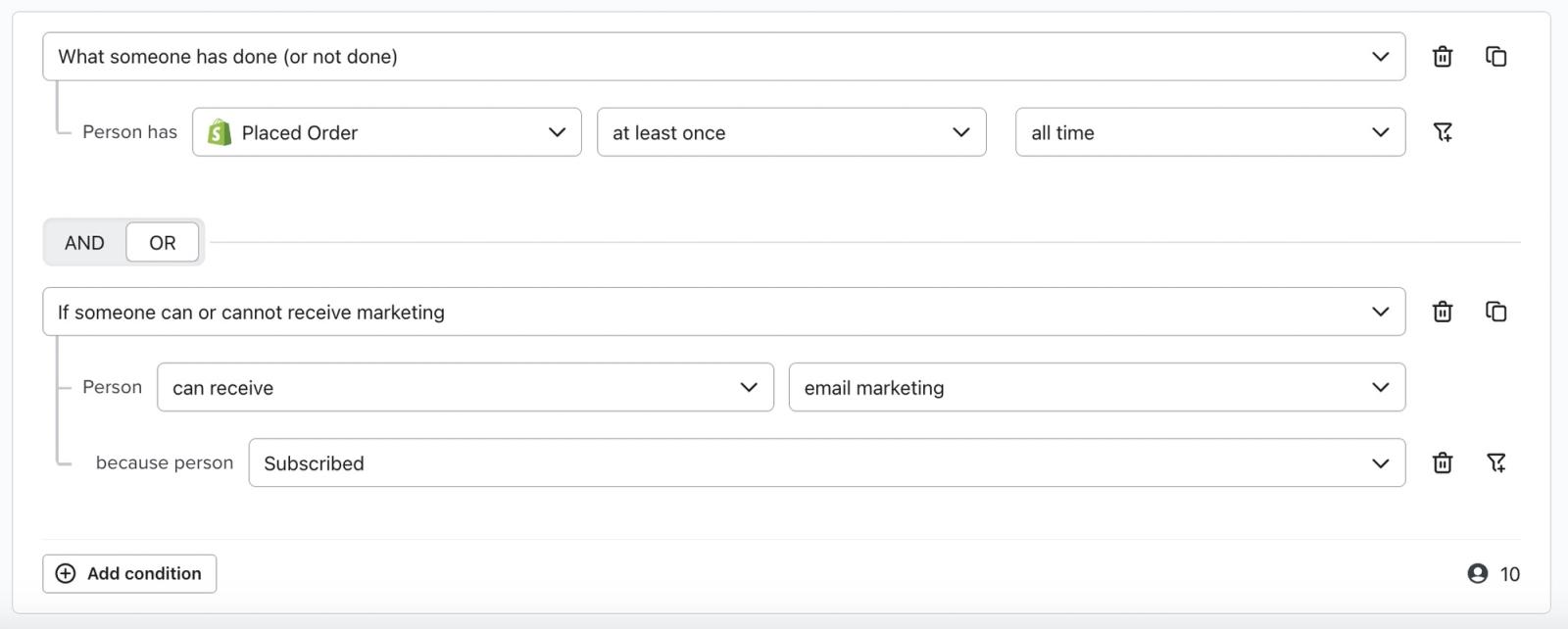
Der ODER-Connector zwischen einer Abfolge von Segmentbedingungen macht das Segment unterdessen inklusiver und weniger strikt. Jede Bedingung in der Sequenz wird einzeln geprüft, d. h., eine Person muss nur 1 der Bedingungen erfüllen, um hinzugefügt zu werden.
Im folgenden Beispiel wird jede*r aufgenommen, der*die abonniert ist ODER mindestens einmal eine Bestellung aufgegeben hat. Dieses Segment erfasst also alle, die E-Mail abonniert haben, sowie alle, die jemals eine Bestellung aufgegeben haben, selbst wenn es keine Überschneidung zwischen ihnen gibt. Jemand könnte eine Bestellung aufgeben und nicht abonniert sein und umgekehrt und trotzdem im Segment enthalten sein.
UND vs. ODER mit negativen Bedingungen verwenden
Bei der Verwendung von ODER-Verknüpfungen ist es besonders wichtig, Segmente mit negativen Bedingungen im Blick zu behalten, z. B. jemand hat X über die gesamte Zeit 0-mal gemacht. Nehmen wir zum Beispiel an, dass wir ein Segment mit Personen erstellen möchten, die nicht in den USA oder Kanada leben.
Wenn wir einen ODER-Konnektor verwenden, müssen Kontakte nur 1 der Bedingungen erfüllen, um hinzugefügt zu werden, nicht beide. Jemand aus Kanada, Mexiko, Italien usw. ist nicht in den USA. Personen aus Kanada erfüllen also die erste Bedingung und werden daher dem Segment hinzugefügt (auch wenn sie die zweite Bedingung nicht erfüllen). Ebenso gilt für die zweite Bedingung: Eine Person in den USA ist nicht in Kanada, da niemand gleichzeitig an 2 Orten sein kann. Personen aus den USA, Kanada und jedem anderen Land der Welt werden also ebenfalls diesem Segment hinzugefügt.
Erfahre mehr über UND- vs. ODER-Bedingungen.
Bedingungen klonen
Beim Erstellen von Segmenten kannst du Bedingungen duplizieren, sodass du mehrere Bedingungen schneller erstellen kannst.
Um eine Bedingung zu duplizieren, wähle das Duplizieren-Symbol daneben aus:

Dadurch wird die Bedingung dupliziert. Nach dem Klonen kannst du eine der beiden Bedingungen an deine Anforderungen anpassen.
So segmentierst du deine Zielgruppe
Wann du ein Segment vs. einen Flow verwendest
Segmente sind großartige Tools, um Teilmengen deiner Zielgruppe zu identifizieren, an die du einmalige Kampagnen sendest. Es ist zwar möglich, einen Flow zu erstellen, der durch das Hinzufügen zu einem Segment ausgelöst wird, aber dieselben Filter- und Targeting-Optionen, die du im Segment-Builder hast, sind auch im Flow-Builder verfügbar.
Wenn du zum Beispiel eine E-Mail auslösen möchtest, wenn jemand ein bestimmtes Produkt kauft, kannst du das erreichen, indem du einen Flow erstellst, der durch die Metrik Placed Order ausgelöst wird, und dann einen Trigger-Filter zum Flow hinzufügst, um nur Personen einzuschließen, die den bestimmten Artikel gekauft haben.
Jedes Segment, das die Metrik aus dem Dropdown-Menü What someone has/has not done nutzt, kann auch mit einem Metrik-getriggerten Flow erstellt werden. Außerdem sind die Targeting-Optionen Eigenschaften über jemanden als Flow-Filter verfügbar.
Weitere Ressourcen
Nicht sicher, mit welchen Segmenten du anfangen sollst?
- Verwende Kundenengagement-Stufen, um unterschiedliche Interessenlevel innerhalb deiner Zielgruppe zu identifizieren, und vermarkte dann entsprechend an diese Segmente.
- Schau dir unseren Leitfaden zur Listenbereinigung an, um alle Abonnent*innen ohne Engagement zu unterdrücken und sicherzustellen, dass deine Zustellbarkeit weiterhin hoch bleibt und deine E-Mails im Posteingang ankommen.
- Erstelle E-Mail-Frequenzsegmente, um Personen basierend darauf zu vermarkten, wie oft sie von dir hören möchten. Damit kannst du Kontakte mit Engagement halten, indem sie auswählen können, wie viele E-Mails sie erhalten.
- Segmentiere nach dem vorhergesagten Customer Lifetime Value (CLV) einer Person, um deine zukünftigen VIPs zu identifizieren.
- Erfahre, wie leistungsstark Segmente sein können – mit unserem Benchmark-Bericht zur Segmentierung für E-Commerce.