Så aktiverar du webbspårning för Shopify
Du kommer att lära dig
Lär dig hur du aktiverar Klaviyo-webbspårning i din Shopify-webbutik, vilket inbegriper flera händelser som hjälper dig att engagera identifierbara webbplatsbesökare. Dessutom gör aktivering av spårning på plats att du kan använda Klaviyo-registreringsformulär på din webbplats.
Innan du börjar
Innan du aktiverar appinbäddningen måste du se till att du har integrerat Shopify med Klaviyo. När du integrerar ska du komma ihåg att om du aktiverar inställningarna i ”Synkronisera data från Shopify” och ”Synkronisera data till Shopify” kommer du att se fler webbspårningshändelser i ditt Konto på grund av att fler profiler synkroniseras.
Observera dessutom följande:
- Du kan aktivera inställningarna för appinbäddning och webbspårning när som helst, oavsett när du integrerar.
- Appinbäddningen för ditt Klaviyo-konto kan endast associeras med en Shopify-webbutik.
- Har du nyligen lagt till ett helt nytt tema i din Shopify-webbutik? Om så är fallet måste du aktivera appinbäddningen igen genom att följa instruktionerna i denna artikel.
Baserat på dina kundsekretessinställningar i Shopify får Klaviyo inte spåra webbhändelser för besökare i din Shopify-webbutik i EU, EES, Storbritannien och Schweiz, såvida de inte har gett sitt samtycke.
Om webbspårning för Shopify
Klaviyo-webbspårning aktiveras genom att vår appinbäddning aktiveras i Shopify och vissa inställningar aktiveras inom Klaviyo. Vi spårar följande händelser:
- Aktiv på Webbplats
Utlöses när någon besöker din webbutik. Denna händelse hjälper dig att segmentera dina kontakter baserat på engagemangsnivå. - Visad Produkt
Utlöses när någon tittar på en produktsida i din butik. Använd den här händelsen för att skicka påminnelser till kunder i ett flöde för övergiven surfning. - Visad Kollektion
Utlöses när någon tittar på en kollektion i din webbutik. - Inskickad Sökning
Utlöses när någon gör en sökning i din webbutik. - Tillagt i Kundvagn
Utlöses när någon lägger till en artikel i sin kundvagn.
Alla händelser ovan markeras med Shopify-ikonen när de synkroniseras till Klaviyo, förutom Aktiv på Webbplats och Visad Produkt, som har en kugghjulsikon. Shopify-märkta spårningshändelser spåras via en Shopify-pixel, medan kugghjulshändelser spåras av Klaviyo via en snippet som installeras av vår appinbäddning:
- Läs mer om vem Shopify spårar (Shopify-ikon)
- Läs mer om vem Klaviyo spårar (kugghjulsikon)
Aktivera Klaviyo-appinbäddning i Shopify
- På Klaviyo väljer du fliken Integrationer.
- Klicka på Shopify för att komma till sidan med integrationsinställningar.
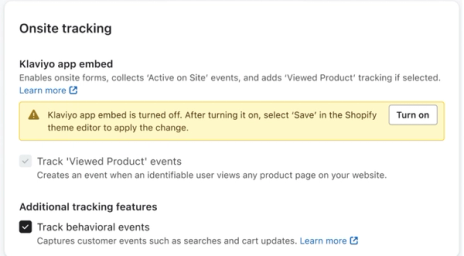
- I avsnittet Spårning på webbplatsen markerar du Spåra beteendehändelser för att aktivera spårning av Visad kollektion, Inskickad sökning och Tillagt i kundvagn. Observera att Visad produkt är aktiverat som standard, så spårning startar när du aktiverar appinbäddningen, tillsammans med Aktiv på webbplats. Klicka på Uppdatera inställningar för att spara ditt val.
Om du ser Kom igång i stället för Spåra beteendehändelser klickar du på det och väljer Beteendehändelser. Om du uppmanas att göra det klickar du på Nästa och granskar vilka profiler och data du vill synkronisera till Shopify. Klicka sedan på Spara.
- Om Shopify ber dig att logga in eller godkänna uppdaterade behörigheter ska du slutföra de stegen. Tillbaka i Klaviyo klickar du på Uppdatera integrationen om bekräftelsedialogen visas.
- Om din Klaviyo-appinbäddning är avstängd klickar du på Slå på för att öppna Shopify. Om den redan är aktiverad hoppar du över stegen för Shopify-temat och kontrollerar spårning av visad produkt nedan.
- Om du uppmanas att göra det ska du logga in på Shopify med det konto du integrerat med Klaviyo.
- Du kommer till fliken Appinbäddningar i dina temainställningar. Kontrollera att Klaviyo-appinbäddningen är aktiverad.
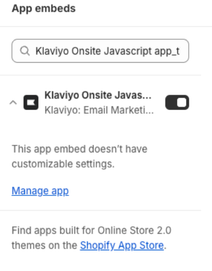
- Klicka på Spara i din temaredigerare.
- Gå tillbaka till dina Shopify-integrationsinställningar i Klaviyo och uppdatera sidan vid behov. Du ska se en grön banderoll som indikerar att din appinbäddning nu är aktiverad.
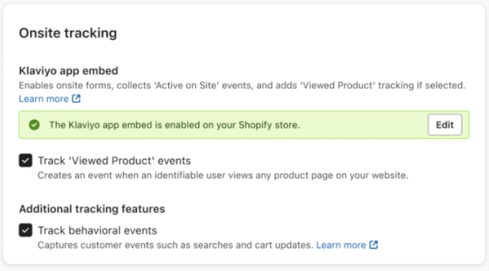
- I Klaviyos avsnitt Spårning på webbplatsen ska du se till att Lägg till spårning av visade produkter på min webbplats är valt. Om du ändrar den klickar du på Uppdatera inställningar och slutför eventuella auktoriserings- och Uppdatera integrationen -bekräftelser.
Testa spårning av Aktiv på Webbplats och Visad Produkt
Händelserna Aktiv på Webbplats och Visad Produkt spåras via Klaviyo-appens inbäddning. En liten fördröjning kan förekomma innan webbspårningshändelser börjar synkroniseras efter att de har aktiverats. Vi rekommenderar att du väntar 15 minuter innan du testar.
Följ dessa steg för att bekräfta att webbspårning fungerar:
- Navigera till din Shopify-webbplats.
- På din hemsida lägger du till följande i slutet av URL:en och ersätter example@gmail.com med din e-postadress:
?utm_email=example@gmail.com - Läs in sidan igen.
- Gå till en produktsida på din webbplats.
- Gå tillbaka till Klaviyo och sök efter din e-postadress.
Du kommer att se att en Klaviyo-profil har skapats för dig (om det inte redan fanns en) och att Aktiv på webbplats och Visad produkt -händelser har registrerats i ditt aktivitetsflöde.
Testa spårning av Tillagt i Kundvagn, Visad Kollektion och Inskickad sökning
Händelserna Tillagt i Kundvagn, Visad Kollektion och Inskickad sökning spåras via en Shopify-pixel. Profiler kommer att identifieras om de gör något av följande:
- Skickar in ett Klaviyo-formulär.
- Du måste ha aktiverat profilsynkronisering från Klaviyo till Shopify för att detta ska fungera.
- Skickar in ett Shopify-formulär.
- Anger uppgifter på kassasidan.
- Logga in på deras Shop-konto på kassasidan.
- Loggar in på sitt kundkonto i webbutiken.
- Slutför en av identifieringsåtgärderna ovan med din e-postadress för test.
- I samma webbläsare kan du lägga till en vara i kundvagnen för att testa Added to Cart, besöka en kollektionssida för att testa Viewed Collection och göra en sökning för att testa Submitted Search.
- Gå tillbaka till Klaviyo, sök efter din testmejladress och öppna din profil. Kontrollera dess aktivitetsflöde efter händelserna Tillagt i Kundvagn, Visad Kollektion och Inskickad sökning med Shopify-ikonen.
Om händelserna inte visas, bekräfta att Spåra beteendehändelser är sparat och att din testprofil finns i Klaviyo. Kontrollera din butiks integritetsinställningar för kunder och se till att du har gett eventuellt samtycke som krävs för spårning innan du upprepar testet.
Utfall
Du har nu aktiverat och testat Klaviyo-webbspårning för din Shopify-webbutik.
Ytterligare resurser
- Getting started with Shopify
Learn how to integrate Klaviyo with Shopify in order to bring your customer profile and order data into Klaviyo and reach customers with targeted messaging. Additionally, enable Klaviyo onsite tracking and sign-up forms, and sync data from Klaviyo to Shopify.
- Shopify data reference
Learn what data syncs from Shopify to Klaviyo and where to view it. This includes both order data (such as Placed Order, Ordered Product, etc.), delivery data, onsite tracking data, and customer data. If you have not already, read our guide on getting started with Shopify for step-by-step instructions on integrating, before continuing with this article.