Introdução à WooCommerce
O que você vai aprender
Saiba como instalar a extensão da Klaviyo WooCommerce e habilitar a integração da WooCommerce na sua conta Klaviyo.
As principais etapas da integração com a WooCommerce são:
- Instale a extensão da Klaviyo (também conhecida como plugin da Klaviyo) no WooCommerce.
- Habilite a integração da WooCommerce na Klaviyo.
Este artigo também orienta você no teste de sua integração com a WooCommerce.
A integração da WooCommerce sincroniza os dados com a Klaviyo em tempo real.
Antes de começar
Se você tiver plugins de cache ou plugins de redirecionamento com atividade no WordPress, eles podem interferir nas integrações do Klaviyo e causar problemas de conexão. Recomendamos desativar esses plugins durante o processo de configuração da integração. Está com outros problemas de configuração? Confira Como solucionar problemas na sua integração com o WooCommerce.
É altamente recomendável adicionar IPs da Klaviyo à lista de permissões do seu provedor de firewall para minimizar problemas de autenticação e configuração. Para mais informações, consulte a lista Como permitir a integração com a Klaviyo e os endereços IP de tráfego.
Instale a extensão da Klaviyo no WooCommerce
A extensão WooCommerce da Klaviyo permite que você adicione um formulário de registro de newsletter ao seu site, habilite o rastreamento das atividades do site e obtenha dados sobre quando as pessoas iniciam o checkout e visualizam produtos para que você possa enviar e-mails de carrinho abandonado. Nossa extensão também é compatível com o High Performance Order Storage (HPOS).
Antes de começar, recomendamos que você faça login em suas contas Klaviyo e WooCommerce. Se você tiver mais de uma conta Klaviyo, desconecte-se de todas as contas que não deseja integrar à WooCommerce.
- No WooCommerce, clique na aba WooCommerce na navegação à esquerda e selecione Extensões.
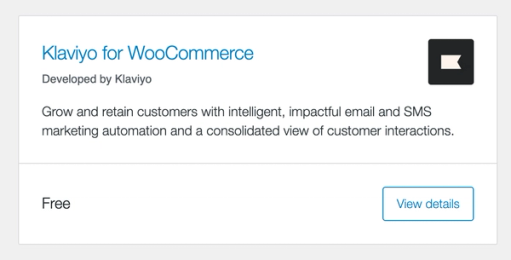
- Pesquise a Klaviyo e selecione Klaviyo for WooCommerce para acessar a página de extensão da Klaviyo no WooCommerce Marketplace.
- Clique em Adicionar ao carrinho.
- Verifique se você está conectado à sua conta WooCommerce Marketplace e, em seguida, finalize a compra.
- Continue o checkout para acessar a página de confirmação do pedido e clique em Adicionar ao site.
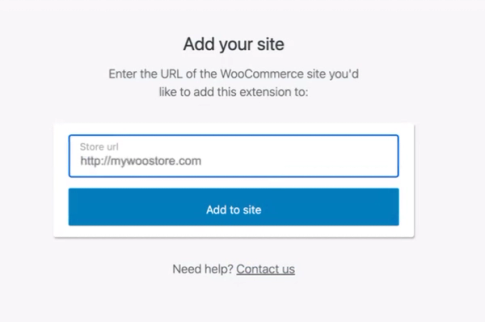
- Se sua conta do WooCommerce Marketplace não estiver conectada ao seu site do WooCommerce, copie e cole o URL da sua loja na caixa. Se já estiver conectado, selecione seu site no menu suspenso. Em seguida, clique em Adicionar ao site.
- Volte para o administrador da WooCommerce e selecione Plugins. Role a lista de plugins instalados para encontrar a Klaviyo e clique em Ativar.
- Selecione Marketing na navegação à esquerda e clique em Klaviyo.
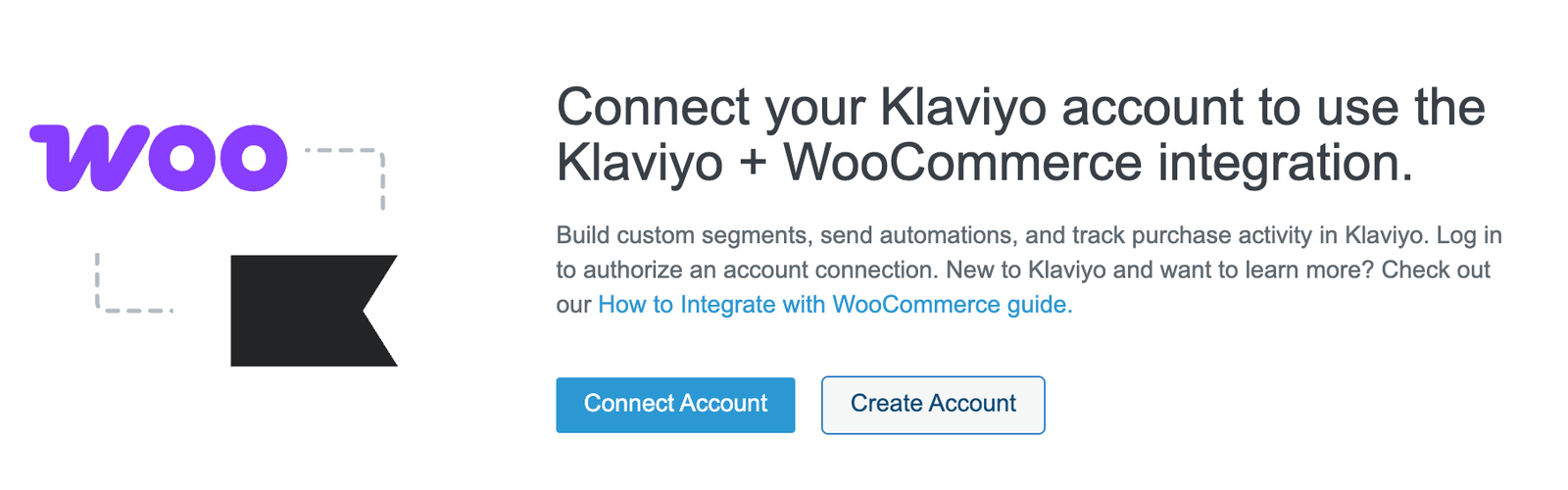
- Clique em Conectar conta para começar e, em seguida, prossiga para a próxima seção.
Está com problemas na configuração? Confira Como resolver problemas na integração com o WooCommerce.
Habilitar a integração da WooCommerce na Klaviyo
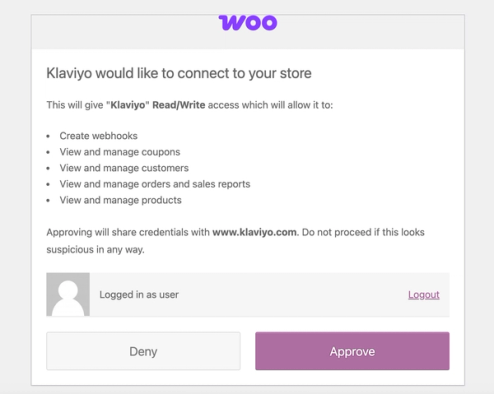
- Se solicitado, faça login na Klaviyo. Você pode confirmar se está conectado à conta correta da Klaviyo abrindo uma nova guia, acessando seu painel da Klaviyo e verificando o nome da conta. Se você precisar trocar de conta, clique em Sair e depois faça login na conta correta antes de continuar.
- Revise as permissões e, em seguida, conceda-as clicando em Aprovar.
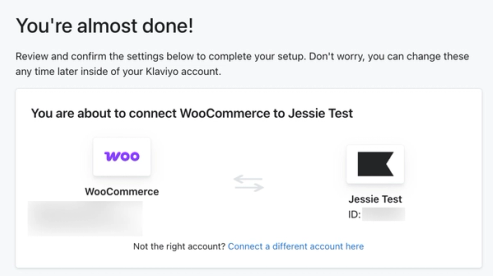
- Na página de configurações de integração, confirme se o nome da conta está correto.
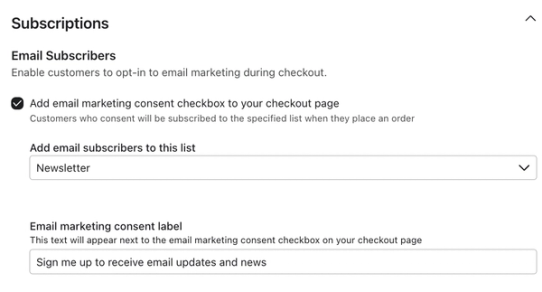
- Marque a caixa ao lado de Adicionar consentimento de marketing por e-mail à página de checkout para adicionar facilmente essa opção ao seu site da WooCommerce.
- Selecione uma lista no menu suspenso em Adicionar assinantes de e-mail a esta lista. Se nenhuma lista estiver disponível no menu suspenso, acesse a guia Listas e segmentos para criar uma nova lista.
Qualquer pessoa que se inscrever pela caixa de seleção durante o checkout será adicionada a esta lista. Para listas com inscrição em duas etapas, os assinantes devem confirmar a inscrição antes de serem adicionados. O consentimento é enviado à Klaviyo depois que o cliente clica no botão enviar pedido durante o checkout. - Em Rótulo de consentimento de marketing por e-mail, insira o texto de consentimento que você quer que apareça ao lado da caixa de seleção na sua página de checkout. O texto padrão é Quero receber atualizações e notícias por e-mail.
- Selecione uma lista no menu suspenso em Adicionar assinantes de e-mail a esta lista. Se nenhuma lista estiver disponível no menu suspenso, acesse a guia Listas e segmentos para criar uma nova lista.
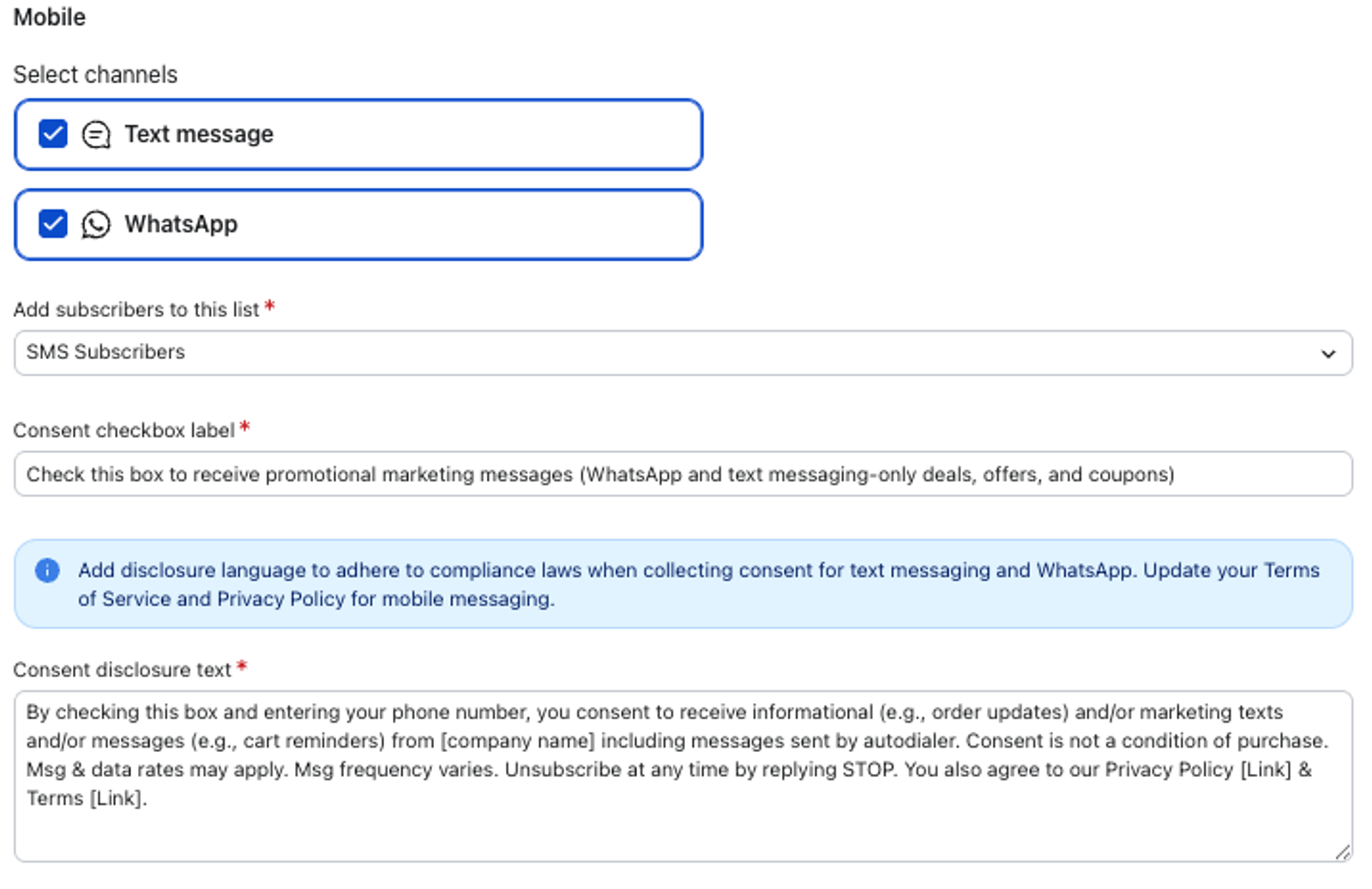
- Na seção Dispositivos móveis, em Selecionar canais, selecione mensagem de texto para coletar consentimento por SMS. Se o WhatsApp estiver disponível, selecione-o para coletar consentimento para o WhatsApp. Você pode selecionar um canal ou ambos. O consentimento por SMS não será sincronizado com o Klaviyo se sua empresa tiver restrição de idade.
- Selecione uma lista no menu suspenso Adicionar assinantes a esta lista . Os usuários que consentirem com o marketing por SMS e/ou WhatsApp durante o checkout serão inscritos na lista que você selecionar. Para listas com inscrição em duas etapas, os assinantes devem confirmar a inscrição antes de serem adicionados. O consentimento é enviado à Klaviyo depois que o cliente clica no botão enviar pedido durante o checkout e o pedido é criado no WooCommerce.
- Em Etiqueta de caixa de seleção Consentimento, insira o texto que deseja exibir ao lado da caixa de seleção de consentimento na página de checkout.
- Em Texto de divulgação de consentimento, adicione o texto de divulgação que deve aparecer com a caixa de seleção. A divulgação é obrigatória para conformidade com a TCPA quando você coleta consentimento por SMS e é recomendada para consentimento somente do WhatsApp. Você pode usar o idioma sugerido pelo Klaviyo ou adicionar o seu próprio. Substitua os espaços reservados pelo nome da sua empresa, pelas categorias de mensagens e pelos links relevantes. Revise o rótulo de consentimento e a divulgação novamente se você alterar os canais selecionados, pois isso os substitui por um texto sugerido.
- Se quiser converter todos os eventos de Pedido Realizado e Produto Encomendado futuros para uma moeda selecionada usando a taxa de câmbio no momento em que forem processados, marque a caixa Converter todas as moedas em uma moeda padrão e selecione uma moeda. Isso não afeta os dados integrados anteriormente. Essa configuração não altera a moeda padrão de sua conta.
- Quando estiver satisfeito com essas configurações, clique em Concluir configuração. Você pode voltar e editar essas configurações a qualquer momento navegando até a aba Integrações e selecionando WooCommerce.
Parabéns! Sua conta WooCommerce agora está conectada à Klaviyo.
Solução de problemas
Se você receber a mensagem de erro "Não foi possível acessar a API de pedidos; verifique as configurações de conexão e tente novamente", a Klaviyo não conseguiu validar o acesso aos dados de pedidos do WooCommerce. Isso pode acontecer quando sua loja retorna dados de pedido ausentes ou inválidos, ou bloqueia a solicitação.
Siga Solução de problemas da sua integração com o WooCommerce para verificações autenticadas da API e etapas para resolver problemas de conexão, firewall e permissão.
Teste sua integração com a WooCommerce
Para testar sua integração, acesse seu site e siga estas instruções:
- Adicione um item ao seu carrinho.
- Vá para a página de checkout.
- Preencha seu endereço de e-mail e número de telefone na página de checkout. Selecione as caixas de seleção de consentimento que você ativou para marketing por e-mail, SMS ou WhatsApp.
- Envie seu pedido de teste. Verifique se o status dele muda para Processando ou Concluído no WooCommerce.
- Na Klaviyo, acesse Integrações > WooCommerce para verificar eventos recentes. Verifique o seguinte (a atualização pode levar 1 ou 2 minutos):
- Evento Started Checkout registrado em Dados recentes.
- Seu perfil foi adicionado às listas selecionadas para o consentimento de e-mail, SMS ou WhatsApp que você forneceu. Se uma lista usar inscrição em duas etapas, conclua a confirmação dessa inscrição antes de verificar a participação na lista.
- Evento Pedido feito registrado em Dados recentes.
Dados recentes
A seção Dados recentes exibe a instância mais recente de um evento.
Dados históricos
A barra de progresso de dados históricos é atualizada em tempo real conforme sua sincronização histórica é processada.
Próximas etapas
Parabéns por ter feito a configuração! Com sua conta configurada e integrada, é hora de começar a usar os principais recursos da Klaviyo. Depois que você concluir os itens desta categoria, estará tudo pronto para aproveitar ao máximo os recursos da Klaviyo. Confira nosso curso Guia de introdução à Klaviyo para garantir que você esteja com tudo pronto e aproveite ao máximo sua conta da Klaviyo.
Reconstruindo carrinhos a partir de um fluxo de carrinho abandonado
Você pode usar dados do WooCommerce para recriar carrinhos a partir de um fluxo de carrinho abandonado.
Vamos gerar uma chave no evento Checkout Iniciado que permite que você crie um link que recrie o carrinho do cliente caso ele retorne ao carrinho por meio de um e-mail disparado por esse evento em outro dispositivo. Você pode criar esse link usando o seguinte parâmetro de url em um e-mail de fluxo de Carrinho Abandonado disparado por um Checkout Iniciado:
/cart?wck_rebuild_cart={{ event.extra.CartRebuildKey }}Montado, o url deve ter a seguinte aparência:
{{ organization.url|trim_slash }}/cart?wck_rebuild_cart={{ event.extra.CartRebuildKey }}Adicione este URL ao botão ou link de recuperação de carrinho no e-mail do seu fluxo. Verifique se {{ organization.url }} aponta para sua loja WooCommerce. Se necessário, substitua essa parte do URL no editor de modelos de e-mail.
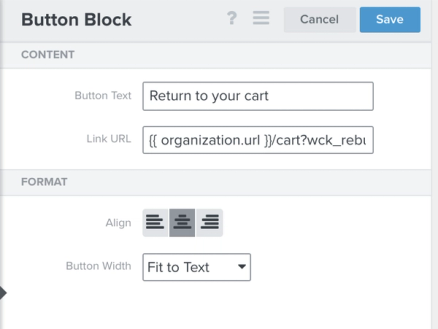
Se você estiver usando {{ organization.url }} para vincular a um URL HTTP não seguro, será necessário adicionar manualmente seu URL usando HTTPS para que o carrinho seja recriado corretamente.
Informações de referência de extensão
Habilitar atualizações automáticas
Para habilitar as atualizações automáticas:
- Clique na aba Plugins. Role para encontrar o plugin da Klaviyo.
- Clique em Habilitar atualizações automáticas.
Se preferir, você ainda pode baixar manualmente a extensão do Klaviyo para WooCommerce no marketplace do WooCommerce.
Localizar o registro de alterações
As notas de versão estão incluídas no changelog de cada nova atualização da extensão. Você pode ver o registro de alterações da nossa extensão no diretório de plugin do WordPress.
Como faço para atualizar minha integração com a WooCommerce para tempo real, se eu fiz a integração usando a API antiga?
Para começar, atualize a extensão Klaviyo para WooCommerce para a versão mais recente seguindo Como fazer upgrade do plugin do WooCommerce. Em seguida, crie uma chave de API REST para a integração v3 com permissões de leitura/gravação. Isso é diferente da Legacy API key que você criou quando instalou a extensão pela primeira vez.
Atualize sua integração na Klaviyo selecionando Salvar configurações na página de configurações de integrações da WooCommerce.
Observe que, para usar a API v3 da WooCommerce, você deve estar na versão WC 3.5x ou posterior e na versão WP 4.4 ou posterior.
Recursos adicionais
- Referência de dados do WooCommerce
Este artigo aborda os dados que são sincronizados quando você integra sua loja WooCommerce à sua conta Klaviyo.
- Como usar dados do WooCommerce em fluxos
Saiba como usar dados da integração do WooCommerce com a Klaviyo nos seus e-mails de fluxo. Quando você integra sua conta do WooCommerce com a Klaviyo, você tem acesso a dados de clientes e de compras que pode usar para personalizar a experiência dos seus clientes.