Como adicionar um bloco de produto a um e-mail
O que você vai aprender
Saiba como adicionar um bloco de produto a um e-mail, escolher produtos manualmente ou usar um feed de produtos dinâmico e estilizar o bloco.
Os blocos de produtos não oferecem suporte a nenhum HTML personalizado. Se você quiser programar seu bloco de produto com código personalizado, você precisará usar um modelo de HTML e inserir manualmente as informações do produto. Os blocos de produtos podem exibir itens únicos do seu catálogo e selecionar itens no nível do produto, não no nível da variante. Não é possível selecionar variantes individuais em blocos de produtos.
Para adicionar um bloco de produto padrão a um e-mail HTML personalizado, crie um modelo de e-mail híbrido.
O recurso do bloco de produtos fica disponível por padrão para as plataformas de e-commerce listadas no nosso artigo Como usar feed de produtos e recomendações. Se você usa uma plataforma de e-commerce que não está listada lá, você precisará sincronizar seu catálogo de produtos com o Klaviyo seguindo nosso guia, Sincronizar um feed de catálogo personalizado com o Klaviyo.
Adicione um bloco de produto a um e-mail
- Abra o e-mail em que você quer inserir um bloco de produtos.
- Arraste um bloco de produto para o seu e-mail.
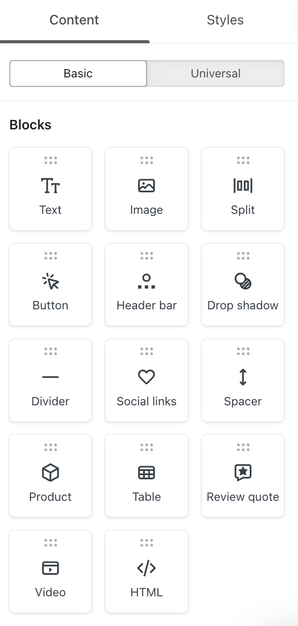
- Escolha um tipo de bloco de produto:
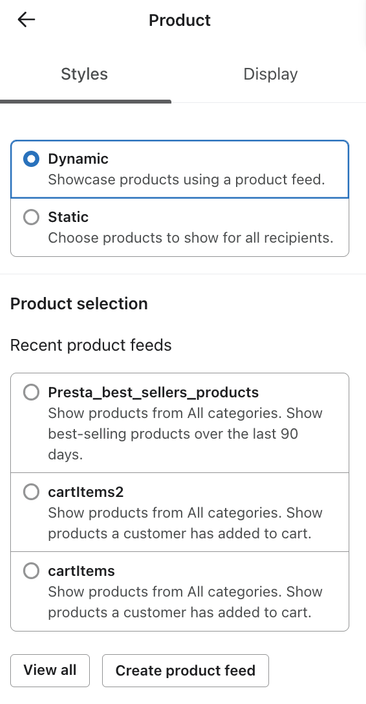
- Dinâmico
Os blocos de produtos dinâmicos exibem produtos com base em tendências de negócios (por exemplo, mais vendidos nos últimos 90 dias) ou personalizados para cada destinatário com base no que a Klaviyo prevê que mais vai interessar a ele. Veja abaixo como criar um feed de produtos dinâmico. - Estático
Os blocos de produtos estáticos mostram uma lista definida de itens que você seleciona.
- Dinâmico
- Siga as instruções abaixo para o tipo de bloco de produto que você escolheu.
Use um feed de produtos dinâmico
Selecione um feed de produtos existente
- Selecione Dinâmico nas configurações do bloco de produto.
- Clique em Ver tudo ou em Alterar seleção se um feed já estiver selecionado.
- Escolha um feed de produtos e, em seguida, clique em Selecionar feed de produtos.
Criar um novo feed de produtos
- Selecione Dinâmico nas configurações do bloco de produto.
- Clique em Criar feed de produtos.
- Insira um nome descritivo para seu feed de produtos, como RECENTLY_VIEWED_PRODUCTS. Use apenas letras, números e sublinhados.
- Se você tiver mais de 1 catálogo, selecione o catálogo que será usado para este feed.
- Defina os critérios do seu feed de produtos. Você pode escolher exibir produtos com base no desempenho geral (por exemplo, produtos mais vendidos) ou no comportamento do destinatário (por exemplo, itens visualizados recentemente). Se solicitado, escolha uma opção de fallback para destinatários com histórico limitado. Saiba mais sobre as configurações do feed de produtos.
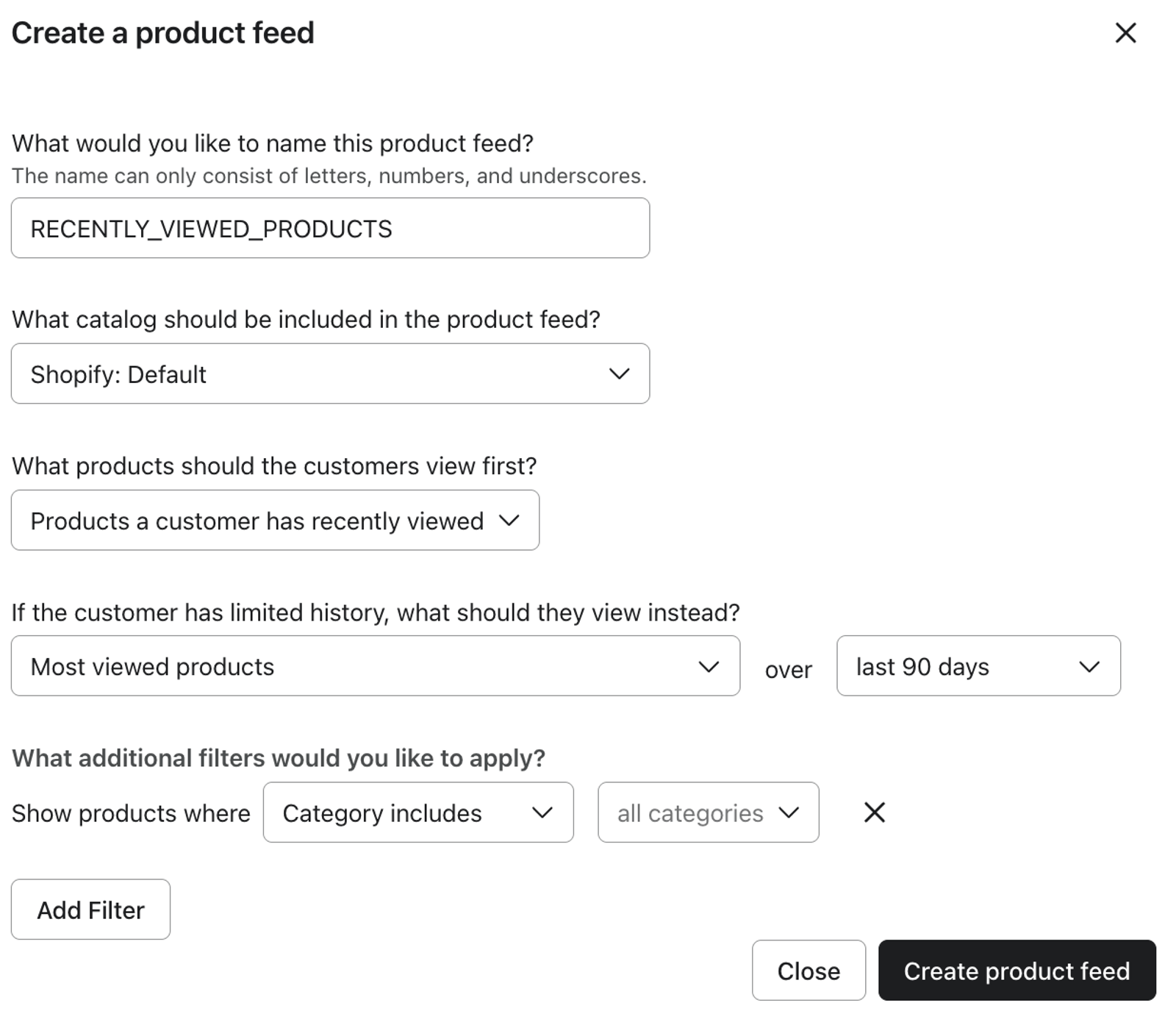
- Clique em Criar feed de produtos. O novo feed está selecionado para o seu bloco de produtos.
Depois de selecionar ou criar um feed, use Detalhes do produto para escolher quais detalhes exibir. Em Layout, escolha Produtos por linha e Número de linhas para um layout horizontal, ou Número de itens para um layout vertical. Por exemplo, 2 linhas com 3 produtos por linha exibem até 6 produtos.
Para editar um feed de produtos depois de criá-lo, acesse Conteúdo > Produtos > Feed de produtos. Selecione seu feed, faça as alterações e clique em Salvar feed de produtos.
Essa opção é ótima para fluxos de e-mail automatizados, pois reduz a necessidade de editar suas mensagens com frequência. Com feed de produtos, você pode selecionar os itens certos para destacar com base na definição do seu feed, para que seus itens mais populares e em alta sejam incluídos nos e-mails do seu fluxo, mesmo quando as tendências mudarem.
Para lojas da Shopify, os produtos são excluídos dos feeds quando todas as variantes estão fora de estoque e não permitem continuar vendendo. Produtos com uma variante que permite continuar vendendo podem permanecer nos feeds com 0 de estoque. O Magento também exclui produtos fora de estoque; no Magento 2, isso se aplica quando o rastreamento de estoque está ativado.
Os blocos de produto dinâmicos mostram itens de espaço reservado enquanto você edita o modelo. Use a visualização do e-mail para ver produtos reais do seu catálogo, incluindo recomendações personalizadas para o perfil que você selecionar.
Selecione produtos manualmente do seu catálogo
Se você selecionar produtos manualmente para uma mensagem que não será enviada imediatamente (por exemplo, um e-mail de fluxo ou uma campanha programada para uma data futura), os detalhes dos itens não serão atualizados dinamicamente no horário de envio quando Localizar para destinatário estiver desativado, mesmo que você edite os detalhes do produto no seu site. Para manter os detalhes do catálogo atualizados no horário de envio, primeiro crie um feed que contenha esses itens e, em seguida, use a opção Dinâmico para exibi-los. Se você usa catálogos localizados, também pode ativar Localizar para destinatário em um bloco de produto estático, conforme explicado abaixo.
Para escolher produtos manualmente para um e-mail de campanha ou de fluxo:
- Selecione Estático nas configurações do bloco de produto.
- Clique em Adicionar produtos.
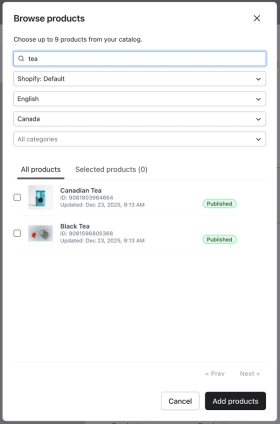
- Navegue pelo seu catálogo de produtos e selecione até 9 itens. Se você usar catálogos localizados, escolha um idioma e uma região antes de selecionar os produtos para usar essas informações de produto localizadas.
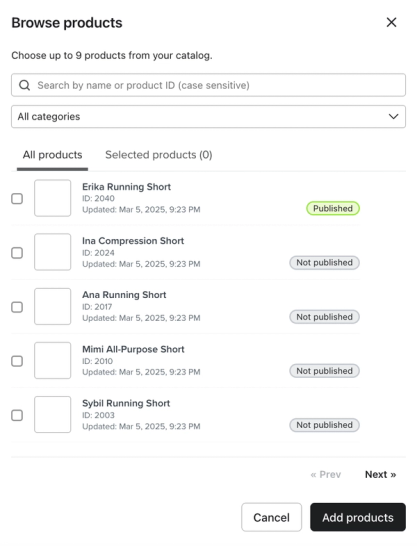
- Quando você tiver selecionado 1 ou mais itens, clique em Adicionar produtos.
Se você usar descrições personalizadas, recomendamos manter cada descrição com menos de 120 caracteres. Mantenha suas descrições de cada item com um tamanho semelhante para evitar problemas de alinhamento com este bloco no seu e-mail. Descrições personalizadas só são compatíveis com blocos de produto estáticos.
Se você usa catálogos localizados com o Shopify Markets ativado, a caixa de seleção Localizar para o destinatário aparece nas configurações do bloco de produto estático depois que você adiciona produtos. Marque-a para localizar os produtos selecionados no horário de envio.
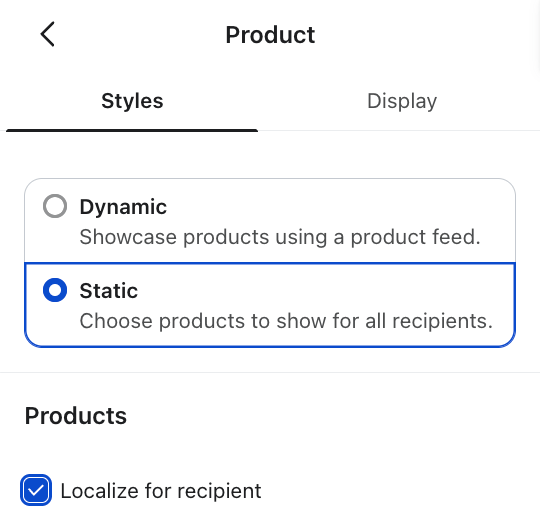
Quando Localizar para o destinatário está ativado, os produtos no seu bloco de produtos estático exibem automaticamente preços, moeda e informações do produto localizados que correspondem ao idioma e à região de cada destinatário no horário de envio. Isso significa que um único e-mail pode mostrar preços em USD para um destinatário nos Estados Unidos, preços em GBP para um destinatário no Reino Unido e preços em AUD para um destinatário na Austrália, sem criar e-mails separados ou blocos de produtos separados para cada mercado.
Se a localidade do destinatário ou os dados de produto localizados não estiverem disponíveis, a Klaviyo usa o idioma e a região selecionados para o bloco. Se você não selecionou um idioma e uma região, ela usa a localidade da sua conta da Klaviyo. Se não houver nenhuma versão localizada disponível para esse recurso alternativo, a Klaviyo usa as informações base do catálogo.
Você pode desmarcar Localizar para o destinatário se quiser que todos os destinatários vejam as mesmas informações do produto, independentemente da região. Você pode selecionar manualmente versões localizadas dos seus produtos com informações localizadas do produto, incluindo título, preço e URL, escolhendo um idioma e uma região ao adicionar produtos ao bloco.
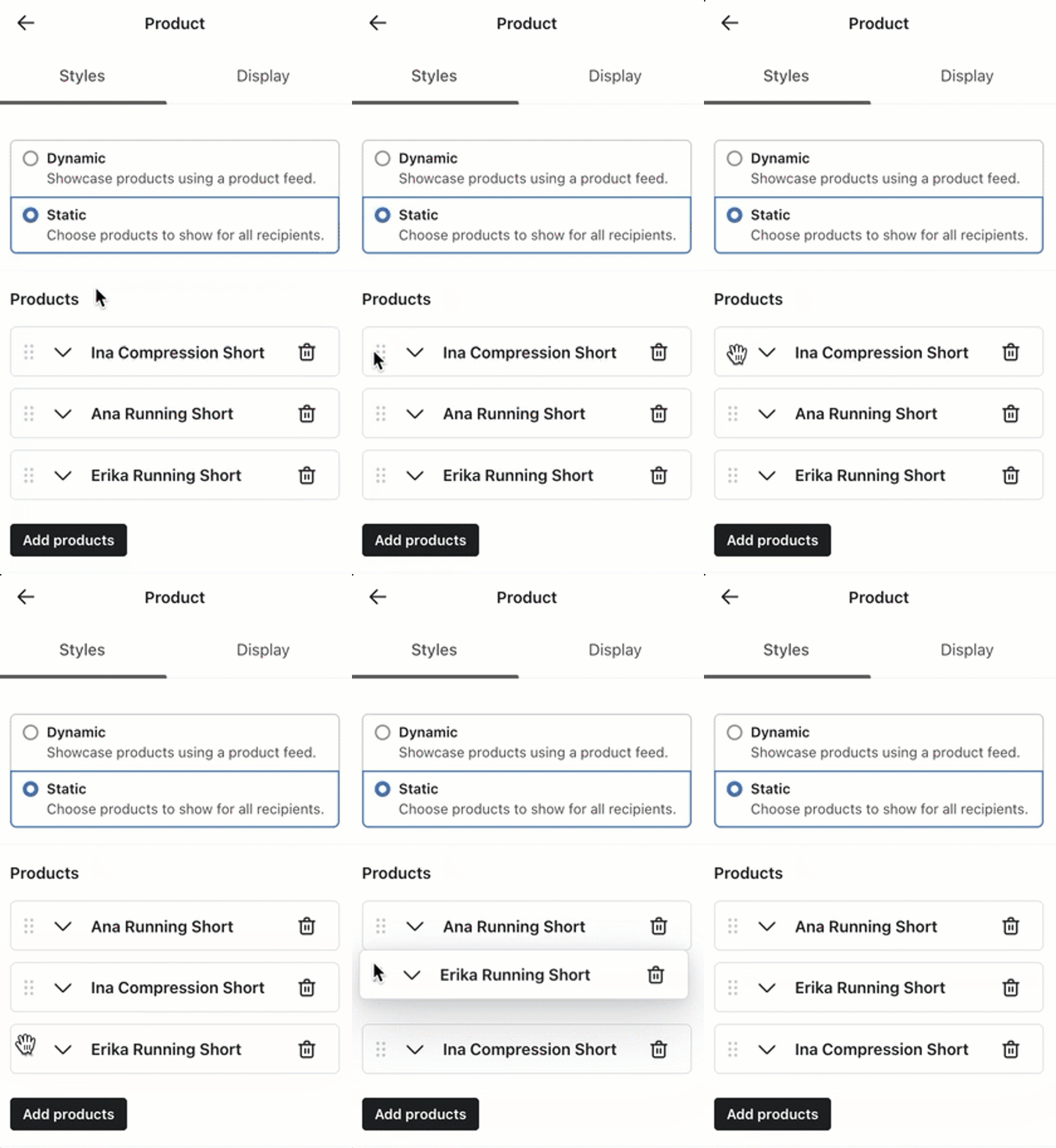
Depois de selecionar 1 ou mais produtos para destacar, talvez você queira reorganizar a forma como os itens aparecem no seu modelo. Arraste os itens nas configurações do bloco de produtos para reordená-los.
Estilize um bloco de produto
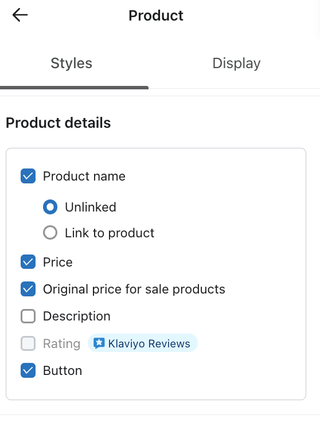
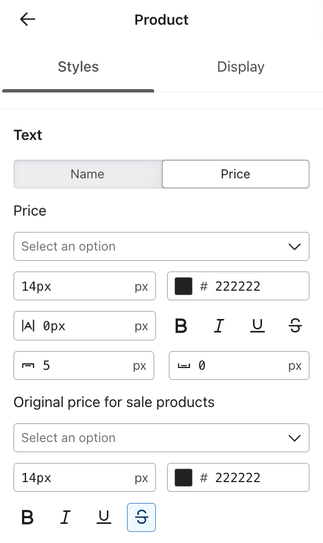
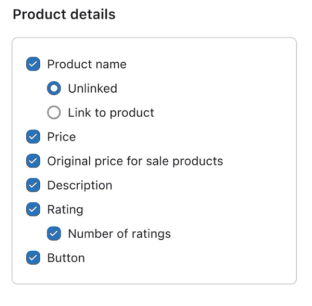
Para ajustar a aparência de um bloco de produto, vá até a aba Estilos desse bloco. Aqui, você pode escolher quais detalhes do produto aparecem (por exemplo, nome do produto, preço, preço original para produtos em promoção etc.) e como eles são estilizados, incluindo estilo, tamanho e cor da fonte.
Preço original de produtos em promoção
Na guia Estilos do bloco de produto, selecione Preço e depois Preço original para produtos em promoção para exibir o preço original com um tachado ao lado do preço promocional.
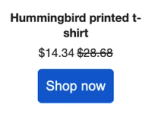
Para blocos dinâmicos de produto, essa configuração está disponível para catálogos da Shopify, BigCommerce, WooCommerce e PrestaShop. A Klaviyo preenche o preço original a partir do catálogo quando ele está disponível. Em um bloco estático de produto, você também pode editar o campo Preço original para cada produto selecionado. Você pode estilizar o preço original de forma independente do preço promocional.
Mostrar a avaliação de um produto
O Klaviyo Reviews precisa estar ativado para exibir as avaliações de produtos. Na aba Styles, selecione Rating em Product details para exibir a avaliação média do produto. Selecione Rating count para mostrar quantas avaliações ele recebeu. Saiba como mostrar avaliações de produtos em e-mails com um bloco de produtos.
Visualize o bloco de produtos
- Clique em Prévia no editor de e-mail.
- Selecione um perfil de visualização e revise os produtos, preços e links. Se você usa recomendações personalizadas ou Localizar para o destinatário, verifique perfis com históricos de produtos ou localidades diferentes.
- Clique em Concluído para fechar a prévia.