Korzystanie z dopasowywania RegEx w segmentacji
Czym jest dopasowanie wyrażeń regularnych (regex)?
Dopasowywanie wyrażeń regularnych pozwala filtrować profile na podstawie wzorców tekstu, a nie dokładnych wartości. Jest to przydatne do znajdowania profili, które mają określony format, np. adresów e-mail z konkretnych domen lub numerów telefonu w określonym formacie.
⚠️ Ważne: Wyrażenie regularne zawsze dopasowuje całą wartość od początku do końca.
Jak korzystać z wyrażeń regularnych
Podczas tworzenia segmentu możesz użyć 2 operatorów regex z właściwościami Tekst:
- pasuje do wyrażenia regularnego - Uwzględnia profile, w których wartość pasuje do Twojego wyrażenia regularnego
- nie pasuje do wyrażenia regularnego - Obejmuje profile, w przypadku których wartość nie pasuje do Twojego wyrażenia regularnego
Użyj wyrażeń regularnych w następujących warunkach segmentu:
- Właściwości dotyczące osoby (w tym obiekty niestandardowe). Aby korzystać z danych obiektu, najpierw utwórz obiekt niestandardowy. Dowiedz się jak używać obiektów niestandardowych w segmentach.
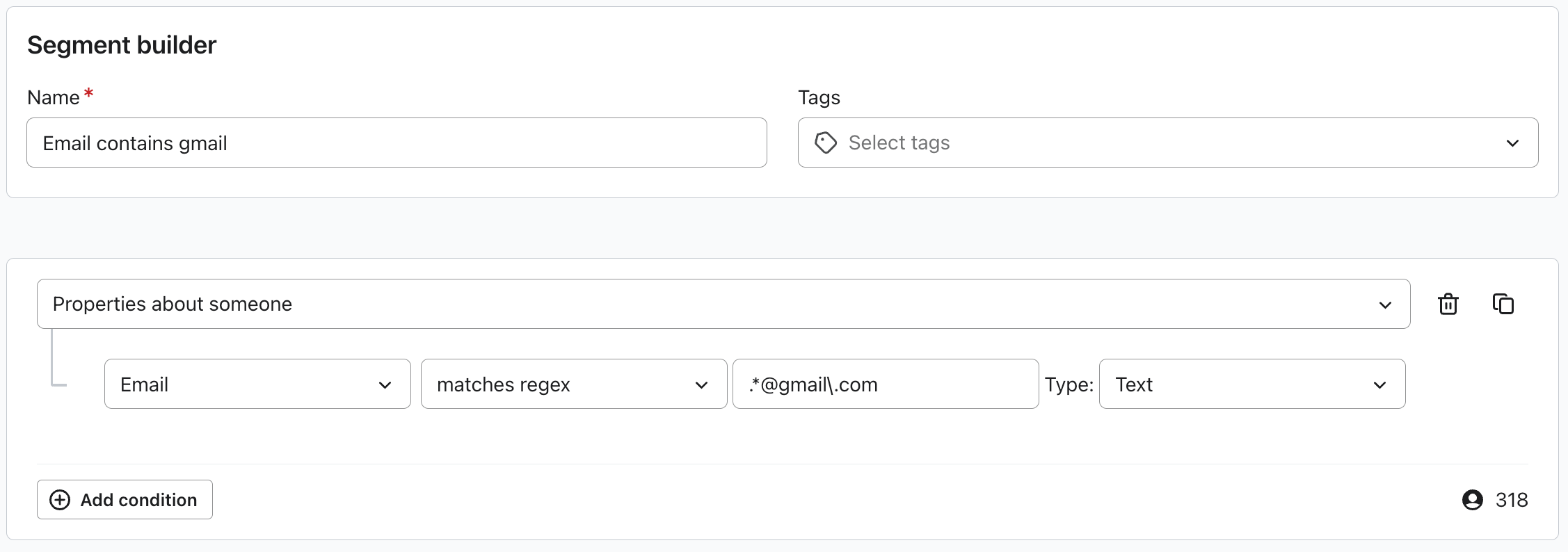
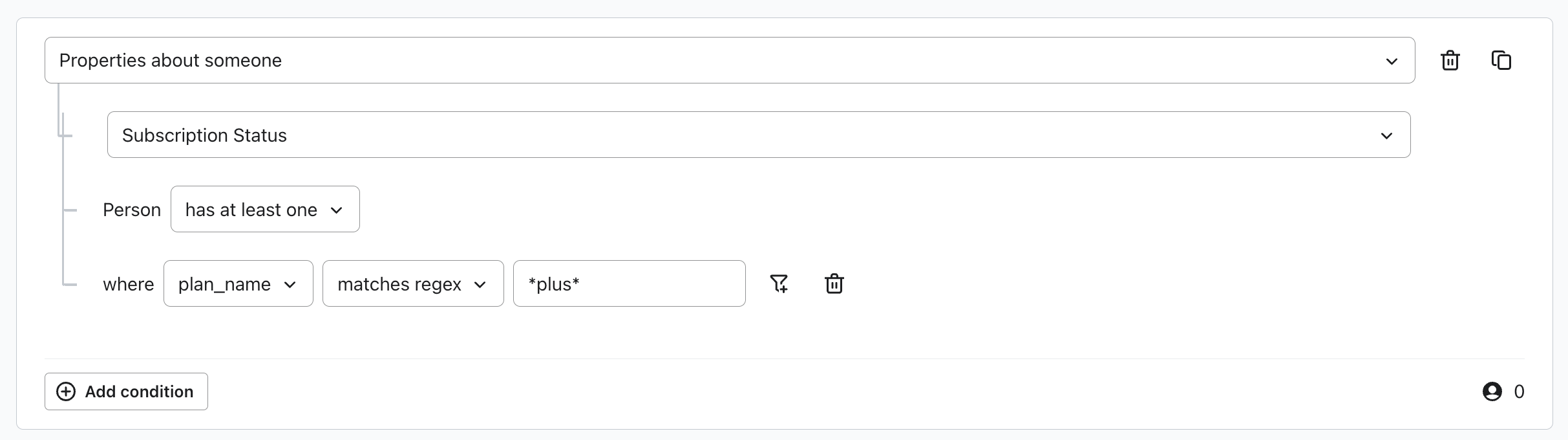
- Filtry dla Czynności wykonanych przez kogoś (lub niewykonanych) oraz Kroków, które ktoś podjął (lub których nie podjął) w określonej kolejności
Lejki sprzedażowe zdarzeń są dostępne w Personalizacji i Zaawansowanej platformie danych klientów Klaviyo. Dowiedz się jak używać lejków sprzedażowych zdarzeń w segmentacji.
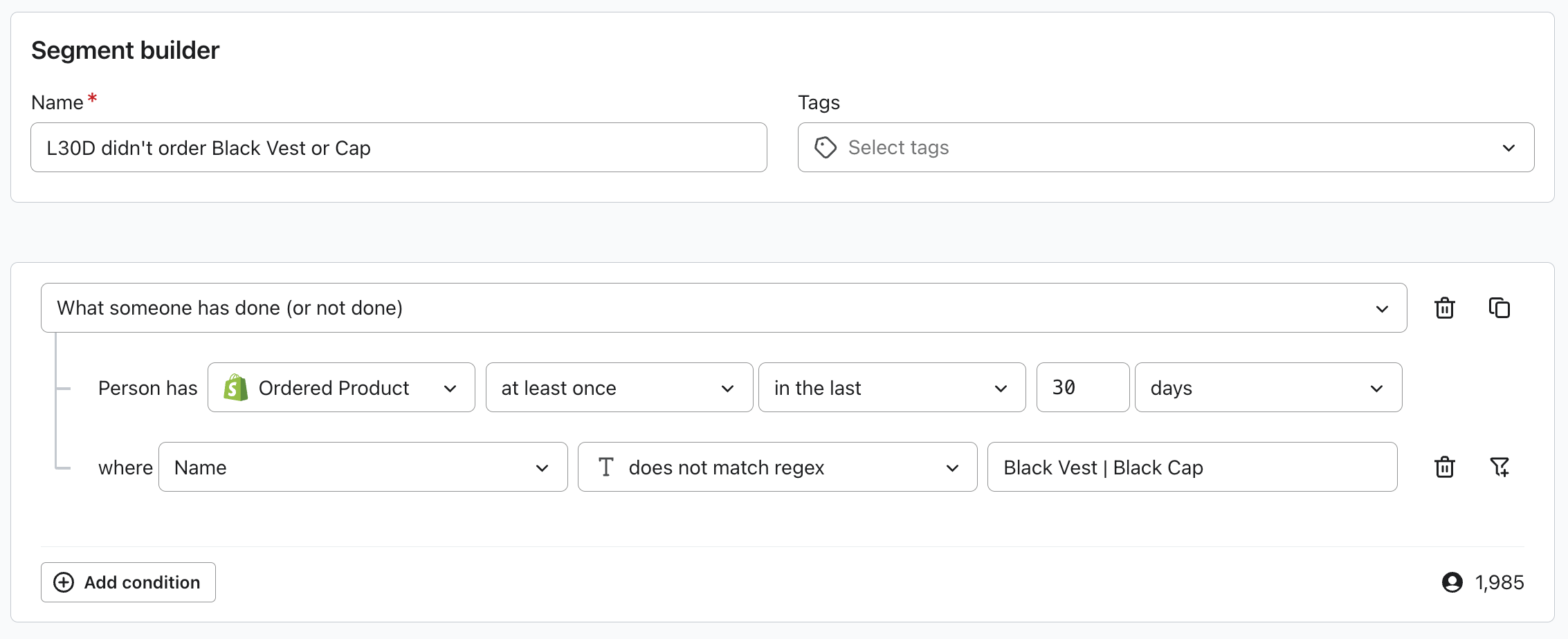
Zastosuj filtr regex
- Otwórz kreator segmentów dla nowego segmentu lub otwórz istniejący segment i kliknij Edytuj definicję.
- Wybierz jeden z powyższych warunków i wybierz właściwość do dopasowania. Dla warunku zdarzenia wybierz zdarzenie i kliknij jego ikonę filtra, aby wybrać właściwość zdarzenia.
- Użyj właściwości Text. Jeśli typ danych jest edytowalny, wybierz Text.
- Wybierz pasuje do wyrażenia regularnego lub nie pasuje do wyrażenia regularnego i wpisz swój wzorzec.
- Kliknij Utwórz segment, aby utworzyć nowy segment, lub Zaktualizuj segment, aby zapisać zmiany w istniejącym segmencie.
Podstawy wyrażeń regularnych
Dopasowywanie znaków
- Litery i cyfry — wpisz normalnie: hello pasuje do "hello"
- Dowolna cyfra — użyj \d, aby dopasować dowolną liczbę 0–9
- Dowolna litera – użyj [a-z] dla małych liter, [A-Z] dla wielkich liter lub [a-zA-Z] dla obu
- Albo/albo – Użyj |, aby dopasować opcje: gmail|yahoo pasuje do „gmail” lub „yahoo”
- Cokolwiek — użyj .* do dopasowania dowolnych znaków
Znaki specjalne
Dodaj ukośnik odwrotny \ przed tymi elementami, aby dopasować je dosłownie:
- Kropka: \. dopasowuje kropkę
- Znak plusa: \+ pasuje do znaku plusa
- Nawiasy: \( i \) dopasowują nawiasy
Powtarzające się wzorce
- {5} – Dokładnie 5 razy (np. \d{5} dopasowuje 5 cyfr)
- {2,4} – Od 2 do 4 razy
- ? – Opcjonalne (0 lub 1 raz)
Uwaga: granice powtórzeń w {n}, {n,m} lub {n,} nie mogą przekraczać 1 000. Nie ogranicza to * ani + do 1 000 powtórzeń.
Popularne przykłady
Adresy e-mail
- Konkretna domena:
- .*@example\.com
- Dopasowania: john@example.com, support@example.com
- Wiele domen:
- .*@(gmail|yahoo|hotmail)\.com
- Pasuje: user@gmail.com, user@yahoo.com, user@hotmail.com
- Dowolna domena .com adres e-mail:
- .*@.*\.com
Numery telefonów
- 10-cyfrowy numer w USA
- \d{10}
- Dopasowania: 5551234567
- Sformatowane z nawiasami:
- \(\d{3}\) \d{3}-\d{4}
- Dopasowania: (555) 123–4567
Kody pocztowe
- 5-cyfrowy kod pocztowy:
- \d{5}
- Dopasowania: 12345
- ZIP+4:
- \d{5}-\d{4}
- Dopasowania: 12345-6789
Dla zaawansowanych informacji: nasza implementacja używa Google RE2 jako naszego standardu. Więcej informacji znajdziesz tutaj.
Limity wyrażeń regularnych
Limit | Wartość | Przykład |
Długość wyrażenia regularnego | maks. 1000 znaków | - |
Wiersze wyrażeń regularnych | maks. 100 wierszy | - |
Granice zliczanego powtórzenia | Maksymalne ograniczenie: 1000 | \d{1000} dozwolone |
Separator najwyższego poziomu | separatory | Maksymalnie 5 separatorów (6 alternatyw) | a|b|c|d|e|f jest dozwolone; a|b|c|d|e|f|g przekracza limit |
Dodatkowo następujące funkcje nie są obecnie obsługiwane.
Wyróżnij | Przykład |
Lookahead/Lookbehind | (?=...), (?!...), (?<=...), (?<!...) |
Odniesienia wsteczne | \1, \2, (\w+)\s+\1 |
Sekwencje ucieczki Unicode | \uXXXX, \u00A0 |
Zagnieżdżone kwantyfikatory | (a+)+, (x*)*, (a{2,5})+ |
Wskazówki, jak odnieść sukces
1. Wyrażenie regularne pasuje do całej wartości
Wyrażenie regularne musi opisywać całą wartość, a nie tylko jej część.
Niepoprawnie: gmail\.com (dopasowuje tylko tekst „gmail.com”)
Prawy: .*@gmail\.com (dopasowuje pełne adresy e-mail, np. john@gmail.com)
2. Zastosuj znak ucieczki dla dosłownych kropek
Podczas dopasowywania .com, .net, itd. zapisuj to jako \.com z ukośnikiem odwrotnym.
Błędnie: .*@gmail.com (nieucieczona kropka pasuje do dowolnego znaku)
Prawidłowo: .*@gmail\\.com (pasuje do dosłownej kropki w adresach e-mail, np. john@gmail.com)
3. Użyj .* dla „Anything”
Dopasuj dowolne znaki za pomocą .*
- .*@company\.com — dowolny adres e-mail w domenie company.com
- \+.* - Wszystko zaczynające się od +
- .*pilne.* - Tekst zawierający "pilne"
4. Zacznij od prostych rozwiązań, a potem dopracuj szczegóły
Zacznij od podstawowego wyrażenia regularnego i stopniowo dodawaj szczegóły.
- Przykład: .*@gmail\.com → [a-z]+\.[a-z]+@gmail\.com
Podział złożoną logikę na kilka prostych warunków, gdy tylko jest to możliwe. Połącz warunki za pomocą AND, gdy profile muszą spełniać oba, jak w przykładzie poniżej.
- Przykład dla "wiadomości e-mail w Gmailu lub Yahoo z Kalifornii":
- Filtr 1: Adres e-mail pasuje do wyrażenia regularnego .*@(gmail|yahoo)\.com
- Filtr 2: stan równa się Kalifornia
5. RegEx domyślnie rozróżnia wielkość liter
Jeśli chcesz, aby w instrukcji dopasowanie nie rozróżniało wielkości liter, możesz dodać (?i) jako prefiks.
- Dopasowanie produktu (?i)^iphone$
Kiedy używać regex, a kiedy standardowych operatorów
Regex jest używany, gdy wymagane jest dopasowanie określonych formatów lub wzorców. Dla prostszych potrzeb zdecydowanie zalecamy użycie standardowych operatorów:
- Zawiera – tekst pojawia się w dowolnym miejscu
- Zaczyna się od — dopasowuje początek
- Kończy się na – Dopasowuje zakończenie
- Równa się – dokładne dopasowanie