RegEx-Abgleich in der Segmentierung verwenden
Was ist Regex-Abgleich?
Regex-Abgleich ermöglicht es dir, Profile anhand von Textmustern statt exakter Werte zu filtern. Das ist nützlich, um Profile zu finden, die einem bestimmten Format folgen, z. B. E-Mail-Adressen bestimmter Domains oder Telefonnummern in einem bestimmten Format.
⚠️ Wichtig: Regex gleicht immer den vollständigen Wert vom Anfang bis zum Ende ab.
So verwendest du Regex
Beim Erstellen eines Segments kannst du mit Text -Eigenschaften 2 Regex-Operatoren verwenden:
- entspricht regex - Schließt Profile ein, bei denen der Wert deinem Regex entspricht
- entspricht nicht regex – Enthält Profile, bei denen der Wert nicht deinem regex entspricht
Verwende Regex in den folgenden Segmentbedingungen:
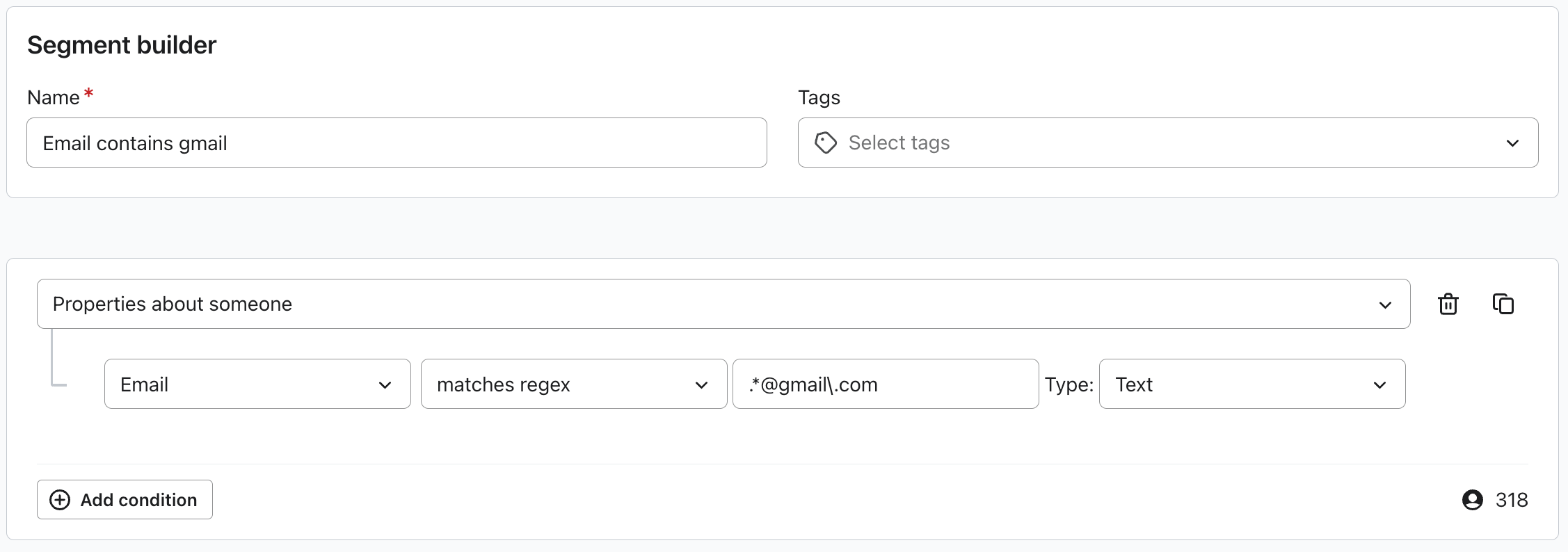
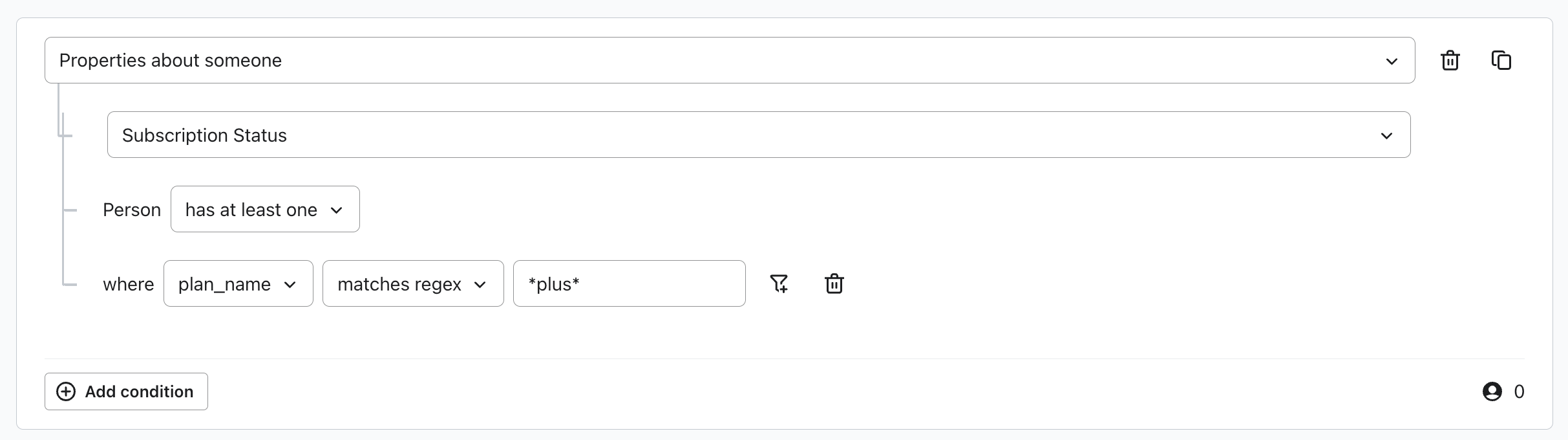
- Eigenschaften über eine*n Person (einschließlich benutzerdefinierter Objekte). Um Objektdaten zu verwenden, erstelle zuerst ein benutzerdefiniertes Objekt. Lerne so verwendest du benutzerdefinierte Objekte in Segmenten.
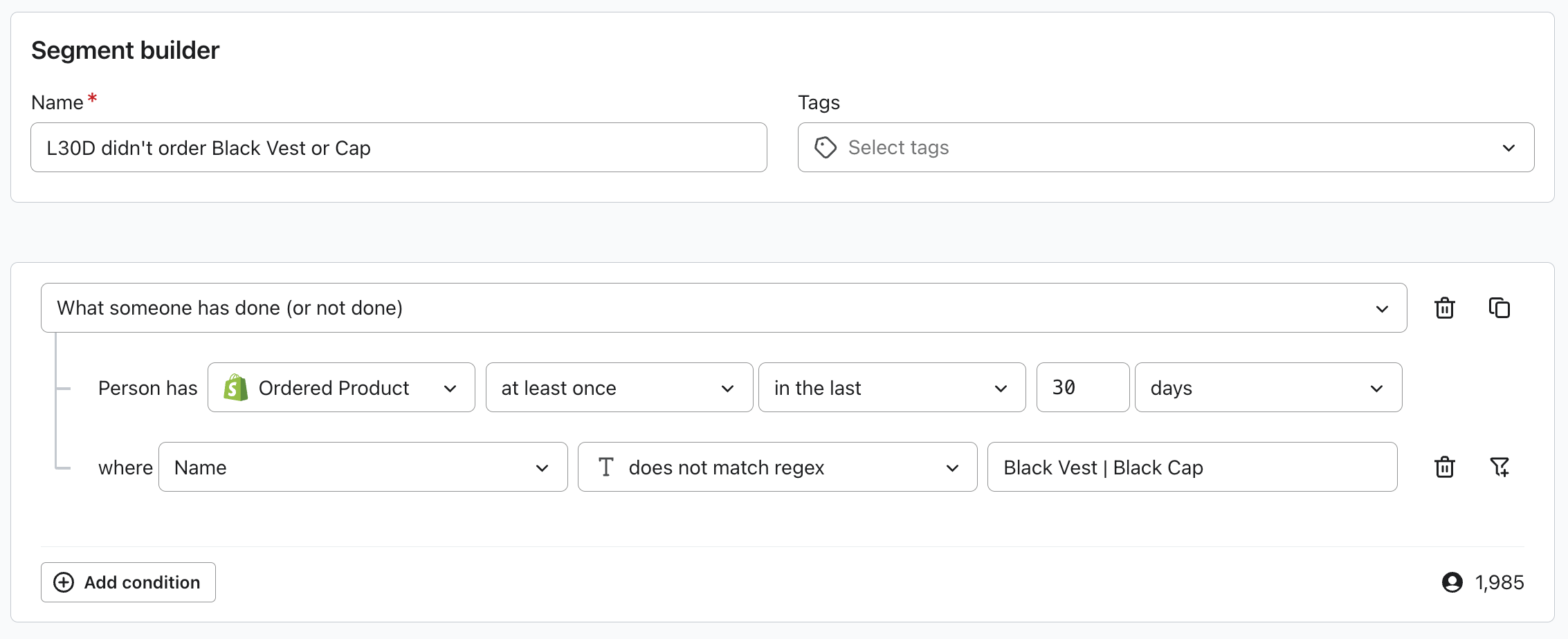
- Filter basierend auf Was jemand getan (oder nicht getan) hat und Schritte, die jemand in einer bestimmten Reihenfolge unternommen (oder nicht unternommen) hat
Ereignis-Funnel sind in Personalization und Advanced Klaviyo Data Platform enthalten. Erfahre mehr darüber, wie du Ereignis-Funnel in der Segmentierung verwendest.
Regex-Filter anwenden
- Öffne den Segment-Builder für ein neues Segment oder öffne ein bestehendes Segment und klicke auf Definition bearbeiten.
- Wähle eine der oben genannten Bedingungen aus und wähle die Eigenschaft aus, die übereinstimmen soll. Wähle für eine Ereignisbedingung ein Ereignis aus und klicke auf das Filtersymbol, um die Ereigniseigenschaft auszuwählen.
- Verwende eine Text -Eigenschaft. Wenn der Datentyp bearbeitbar ist, wähle Text aus.
- Wähle stimmt mit Regex überein oder stimmt nicht mit Regex überein aus und gib dein Muster ein.
- Klicke auf Segment erstellen für ein neues Segment oder auf Segment aktualisieren, um Änderungen an einem bestehenden Segment zu speichern.
Grundlagen von Regex
Übereinstimmende Zeichen
- Buchstaben und Zahlen – normal tippen: hallo entspricht „hallo“
- Beliebige Ziffer – Verwende \d, um eine beliebige Zahl 0–9 abzugleichen
- Beliebiger Buchstabe – Verwende [a-z] für Kleinbuchstaben, [A-Z] für Großbuchstaben oder [a-zA-Z] für beides
- Entweder/oder – Verwende |, um Optionen abzugleichen: gmail|yahoo passt entweder auf „gmail“ oder „yahoo“
- Beliebig – Verwende .* zum Abgleichen beliebiger Zeichen
Sonderzeichen
Füge vor diesen einen Backslash \ hinzu, um sie wörtlich abzugleichen:
- Punkt: \\.; entspricht einem Punkt
- Pluszeichen: \+ entspricht einem Pluszeichen
- Klammern: \( und \) entsprechen Klammern
Wiederholende Muster
- {5} – Genau 5-mal (z. B. passt \d{5} auf 5 Ziffern)
- {2,4} – Zwischen 2 und 4 Mal
- ? – Optional (0 oder 1-mal)
Hinweis: Wiederholungsgrenzen in {n}, {n,m} oder {n,} dürfen 1.000 nicht überschreiten. Dies beschränkt * oder + nicht auf 1.000 Wiederholungen.
Häufige Beispiele
E-Mail-Adressen
- Spezifische Domain:
- .*@example\.com
- Übereinstimmungen: john@example.com, support@example.com
- Mehrere Domains:
- .*@(gmail|yahoo|hotmail)\.com
- Stimmt überein: user@gmail.com, user@yahoo.com, user@hotmail.com
- Beliebige .com E-Mail:
- .*@.*\.com
Telefonnummern
- 10-stellige US-Nummer
- \d{10}
- Übereinstimmungen: 5551234567
- Formatiert mit Klammern:
- \(\d{3}\) \d{3}-\d{4}
- Übereinstimmungen: +49 1234567
Postleitzahlen
- 5-stellige PLZ:
- \d{5}
- Übereinstimmungen: 12.345
- PLZ+4:
- \d{5}-\d{4}
- Übereinstimmungen: 12345-6789
Für weiterführende Referenzen: Unsere Implementierung verwendet Google RE2 als Standard. Hier erfährst du mehr.
Regex-Begrenzungen
Limit | Eintrag | Beispiel |
Regex-Länge | max. 1.000 Zeichen | – |
Regex-Zeilen | max. 100 Zeilen | – |
Gezählte Wiederholungsgrenzen | Maximale Begrenzung: 1.000 | \d{1000} erlaubt |
Oberste Ebene | Trennzeichen | Maximal 5 Trennzeichen (6 Alternativen) | a|b|c|d|e|f ist zulässig; a|b|c|d|e|f|g überschreitet das Limit |
Zusätzlich werden die folgenden Funktionen derzeit nicht unterstützt.
Funktion | Beispiel |
Lookahead/Lookbehind | (?=...), (?!...), (?<=...), (?<!...) |
Rückverweise | \1, \2, (\w+)\s+\1 |
Unicode-Escapes | \uXXXX, \u00A0 |
Verschachtelte Quantoren | (a+)+, (x*)*, (a{2,5})+ |
Tipps für den Erfolg
1. Regex gleicht den vollständigen Wert ab
Dein Regex muss den gesamten Wert beschreiben, nicht nur einen Teil davon.
Falsch: gmail\.com (entspricht nur dem Text „gmail.com“)
Rechts: .*@gmail\.com (entspricht vollständigen E-Mails wie john@gmail.com)
2. Literale Punkte escapen
Beim Abgleich von .com, .net, usw., schreibe es als \.com mit einem Backslash.
Falsch: .*@gmail.com (der nicht maskierte Punkt entspricht einem beliebigen Zeichen)
Rechts: .*@gmail\\.com (entspricht dem wörtlichen Punkt in E-Mails wie john@gmail.com)
3. Verwende .* für „Anything“
Alle Zeichen mit .* abgleichen
- .*@company\.com – Jede E-Mail-Adresse unter company.com
- \+.* – Alles, was mit + beginnt
- .*dringend.* - Text mit „dringend“
4. Starte einfach und verfeinere dann
Mit einem einfachen Regex beginnen und nach und nach Details hinzufügen.
- Beispiel: .*@gmail\.com → [a-z]+\.[a-z]+@gmail\.com
Split komplexe Logik, wenn möglich, in mehrere einfache Bedingungen auf. Verknüpfe die Bedingungen mit AND, wenn Profile beide erfüllen müssen, wie im folgenden Beispiel.
- Beispiel für „Gmail- oder Yahoo-E-Mails aus Kalifornien“:
- Filter 1: E-Mail entspricht Regex .*@(gmail|yahoo)\.com
- Filter 2: Bundesstaat ist gleich Kalifornien
5. RegEx ist standardmäßig groß-/kleinschreibungssensitiv
Wenn du eine Anweisung ohne Berücksichtigung der Groß- und Kleinschreibung machen möchtest, kannst du (?i) als Präfix hinzufügen.
- Produktübereinstimmungen (?i)^iphone$
Wann du Regex statt Standardoperatoren verwenden solltest
Verwende Regex, wenn du bestimmte Formate oder Muster abgleichen musst. Für einfachere Anforderungen empfehlen wir dringend, stattdessen Standardoperatoren zu verwenden:
- Enthält – Text wird überall angezeigt
- Beginnt mit – stimmt mit dem Anfang überein
- Endet mit – Entspricht dem Ende
- Gleich – Exakte Übereinstimmung