Uso de coincidencias de RegEx en la segmentación
¿Qué es la coincidencia de expresiones regulares?
La coincidencia de regex te permite filtrar perfiles en función de patrones de texto en lugar de valores exactos. Esto es útil para encontrar perfiles que siguen un formato específico, como direcciones de email de determinados dominios o números de teléfono en un formato concreto.
⚠️ Importante: La regex siempre coincide con el valor completo, de principio a fin.
Cómo usar regex
Al crear un segmento, puedes usar 2 operadores de regex con propiedades de texto:
- coincide con regex (incluye perfiles en los que el valor coincide con tu regex)
- no coincide con regex (incluye perfiles en los que el valor no coincide con tu regex)
Usa regex en las siguientes condiciones de segmentos:
- Propiedades sobre una persona (incluidos los objetos personalizados). Para usar datos de objetos, primero crea un objeto personalizado. Descubre cómo usar objetos personalizados en segmentos.
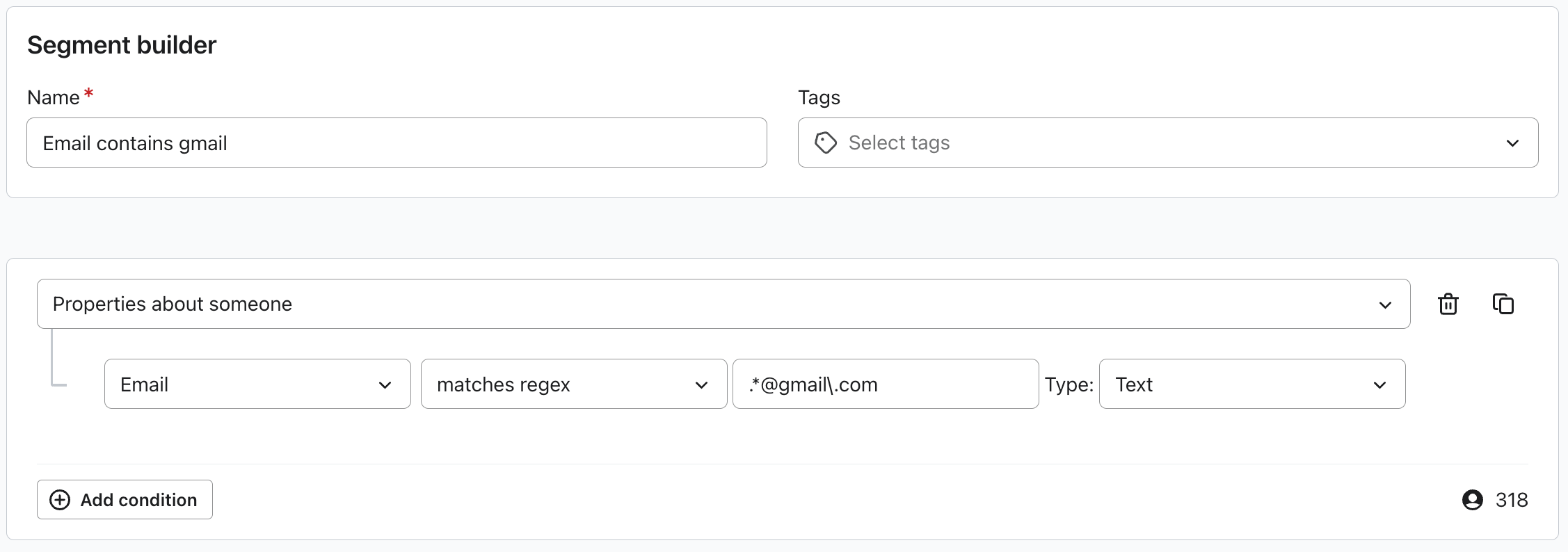
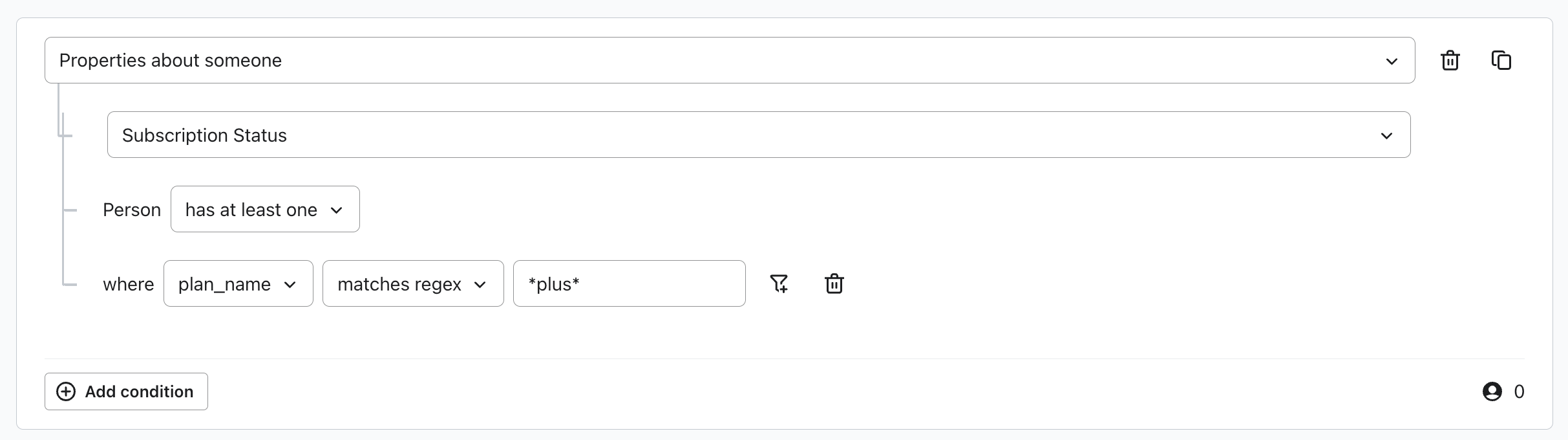
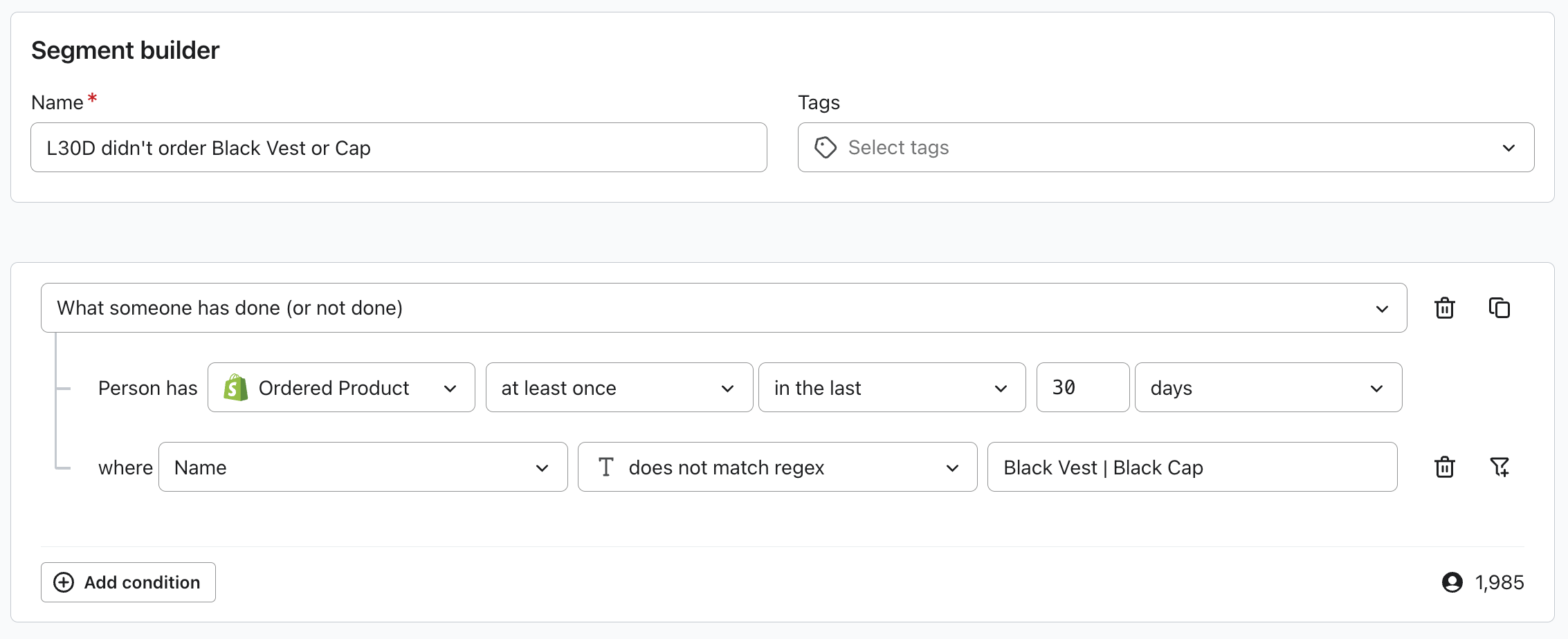
- Filtros de Qué ha hecho alguien (o no ha hecho) y Pasos que alguien ha seguido (o no ha seguido) en un orden concreto
Los embudos de eventos se incluyen en Personalization y Advanced Klaviyo Data Platform. Descubre cómo usar los embudos de eventos en la segmentación.
Aplicar un filtro de regex
- Abre el creador de segmentos para un nuevo segmento, o abre un segmento existente y haz clic en Editar definición.
- Elige una de las condiciones anteriores y selecciona la propiedad que debe coincidir. Para una condición de evento, selecciona un evento y haz clic en su icono de filtro para elegir la propiedad del evento.
- Utiliza una propiedad de Text. Si el tipo de datos es editable, selecciona Texto.
- Selecciona coincide con regex o no coincide con regex e introduce tu patrón.
- Haz clic en Crear segmento para crear un nuevo segmento o en Actualizar segmento para guardar los cambios en un segmento existente.
Conceptos básicos de regex
Caracteres coincidentes
- Letras y números: escribe normalmente: hello coincide con "hello"
- Cualquier dígito: usa \d para hacer coincidir cualquier número del 0 al 9
- Cualquier letra: usa [a-z] para minúsculas, [A-Z] para mayúsculas o [a-zA-Z] para ambas
- Una u otra: usa | para hacer coincidir opciones: gmail|yahoo coincide con "gmail" o "yahoo"
- Cualquiera: utiliza .* para que coincida con cualquier carácter
Caracteres especiales
Añade una barra invertida \ antes de estos para que coincidan literalmente:
- Punto: \. coincide con un punto
- Signo más: \+ coincide con un signo más
- Paréntesis: \( y \) coinciden con paréntesis
Patrones repetidos
- {5} - Exactamente 5 veces (p. ej., \d{5} coincide con 5 dígitos)
- {2,4}: entre 2 y 4 veces
- ? - Opcional (0 o 1 vez)
Nota: los límites de repetición en {n}, {n,m} o {n,} no pueden superar 1,000. Esto no limita * o + a 1,000 repeticiones.
Ejemplos comunes
Direcciones de email
- Dominio específico:
- .*@example\.com
- Coincidencias: juan@ejemplo.com, asistencia@ejemplo.com
- Varios dominios:
- .*@(gmail|yahoo|hotmail)\.com
- Coincidencias: usuario@gmail.com, usuario@yahoo.com, user@hotmail.com
- Cualquier .com Email:
- .*@.*\.com
Números de teléfono
- Número de EE. UU. de 10 dígitos
- \d{10}
- Coincidencias: 5551234567
- Con formato de paréntesis:
- \(\d{3}\) \d{3}-\d{4}
- Coincide con: (555) 123-4567
Códigos postales
- Código postal de 5 dígitos:
- \d{5}
- Coincidencias: 12345
- ZIP+4:
- \d{5}-\d{4}
- Coincidencias: 12345-6789
Para consultar referencias avanzadas: nuestra implementación usa Google RE2 como nuestro estándar. Obtén más información aquí.
Límites de regex
Límite | Valor | Ejemplo |
Longitud de regex | máximo 1000 caracteres | - |
Líneas de regex | máximo 100 líneas | - |
Límites de repetición contados | Límite máximo: 1,000 | \d{1000} permitido |
Nivel superior | separadores | Máximo de 5 separadores (6 alternativas) | se permite a|b|c|d|e|f; a|b|c|d|e|f|g supera el límite |
Además, en este momento no se admiten las siguientes funciones.
Función | Ejemplo |
Búsqueda hacia delante/búsqueda hacia atrás | (?=...), (?!...), (?<=...), (?<!...) |
Referencias inversas | \1, \2, (\w+)\s+\1 |
Secuencias de escape Unicode | \uXXXX, \u00A0 |
Cuantificadores anidados | (a+)+, (x*)*, (a{2,5})+ |
Consejos para tener éxito
1. La expresión regular coincide con el valor completo
Tu regex debe describir el valor completo, no solo una parte.
Incorrecto: gmail\.com (solo coincide con el texto "gmail.com")
Derecha: .*@gmail\.com (coincide con emails completos como juan@gmail.com)
2. Escapar puntos literales
Al hacer coincidir .com, .net, etc., escríbelo como \.com con una barra invertida.
Incorrecto: .*@gmail.com (el punto sin escapar coincide con cualquier carácter)
Derecha: .*@gmail\.com (coincide con el punto literal en emails como john@gmail.com)
3. Usa .* para "Cualquier cosa"
Coincidir con cualquier carácter con .*
- .*@empresa\.com - Cualquier email a empresa.com
- \+.* - Cualquier cosa que empiece por +
- .*urgent.* - Texto que contiene "urgent"
4. Empieza con lo básico y luego perfecciona
Empieza con una expresión regular básica y ve añadiendo detalles poco a poco.
- Ejemplo: .*@gmail\.com → [a-z]+\.[a-z]+@gmail\.com
Divide la lógica compleja en varias condiciones sencillas cuando sea posible. Une las condiciones con AND cuando los perfiles deban cumplir ambas, como en el ejemplo de abajo.
- Ejemplo de «emails de Gmail o Yahoo de California»:
- Filtro 1: el email coincide con la expresión regular .*@(gmail|yahoo)\.com
- Filtro 2: el estado es California
5. RegEx distingue entre mayúsculas y minúsculas de forma predeterminada
Si quieres que una instrucción no distinga entre mayúsculas y minúsculas, puedes añadir (?i) como prefijo.
- Coincidencias de productos (?i)^iphone$
Cuándo usar regex vs. operadores estándar
Usa expresiones regulares cuando necesites hacer coincidir formatos o patrones específicos. Para necesidades más sencillas, te recomendamos encarecidamente que uses operadores estándar en su lugar:
- Contiene: el texto aparece en cualquier lugar
- Empieza por: coincide con el principio
- Termina con - Coincide con el final
- Es igual a: coincidencia exacta