Utiliser la correspondance RegEx dans la segmentation
Qu’est-ce que la correspondance d’expression régulière (regex) ?
La correspondance regex vous permet de filtrer des profils en fonction de modèles de texte plutôt que de valeurs exactes. C’est utile pour trouver des profils qui suivent un format spécifique, comme des adresses e-mail de certains domaines ou des numéros de téléphone dans un format particulier.
⚠️ Important : Les expressions régulières correspondent toujours à la valeur complète, du début à la fin.
Comment utiliser regex
Lors de la création d’un segment, vous pouvez utiliser 2 opérateurs regex avec les propriétés Texte :
- correspond à une regex - Inclut les profils dont la valeur correspond à votre regex
- ne correspond pas au regex - Inclut les profils dont la valeur ne correspond pas à votre regex
Utilisez des expressions régulières dans les conditions de segment suivantes :
- Propriétés concernant une personne (y compris les objets personnalisés). Pour utiliser les données d’objet, commencez par créer un objet personnalisé. Découvrez comment utiliser des objets personnalisés dans les segments.
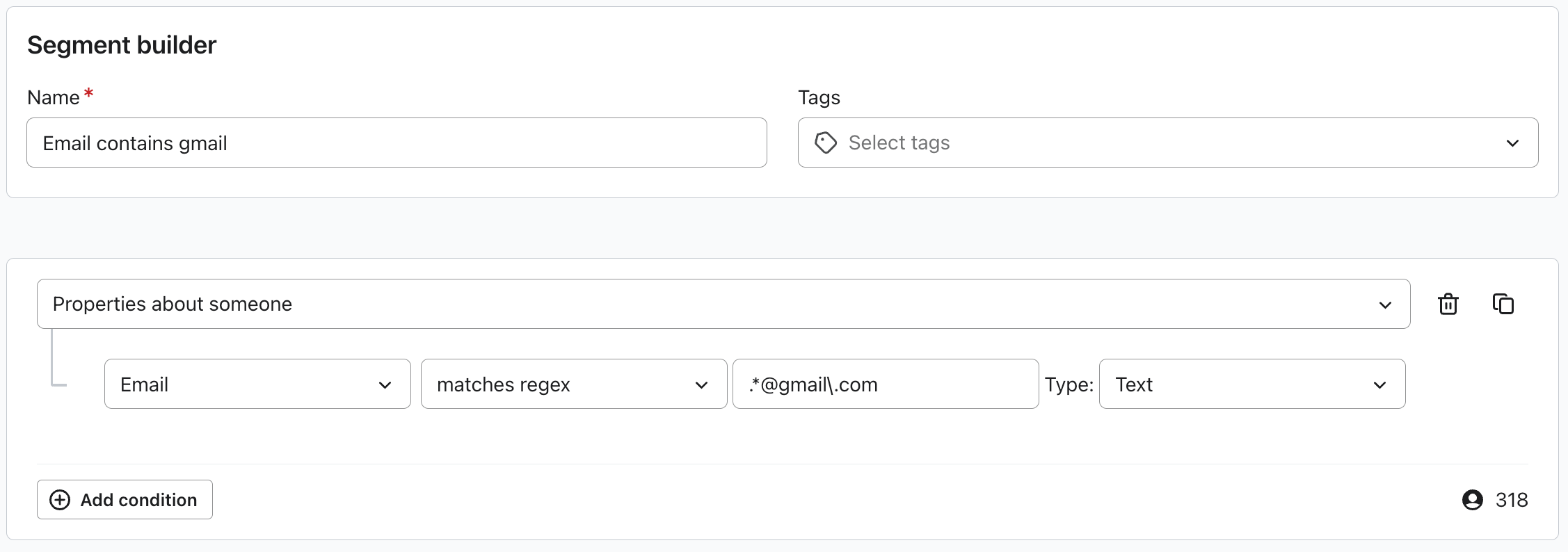
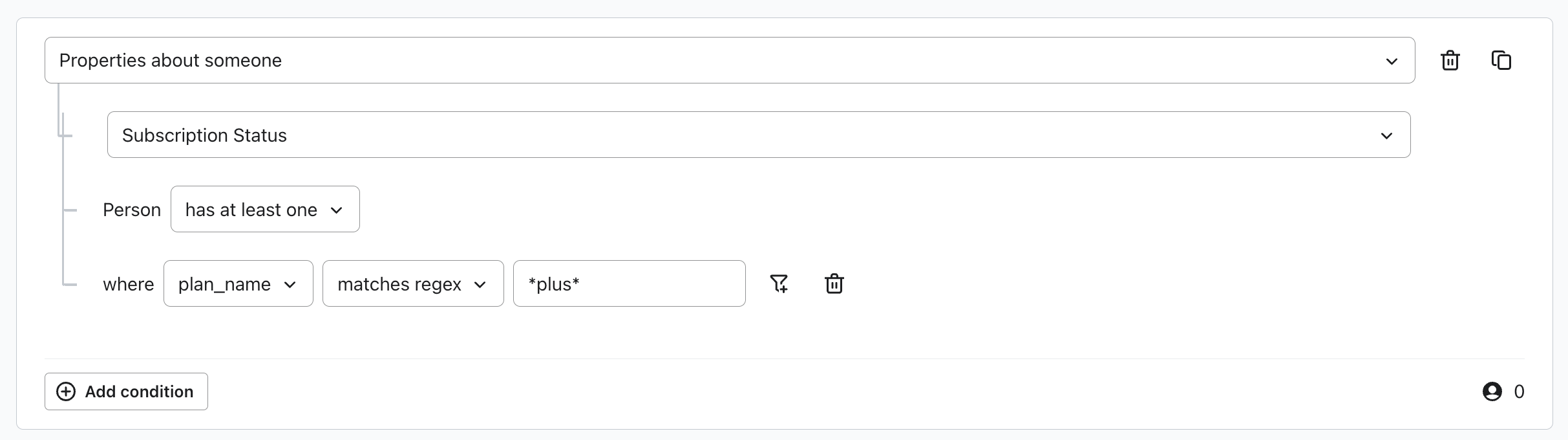
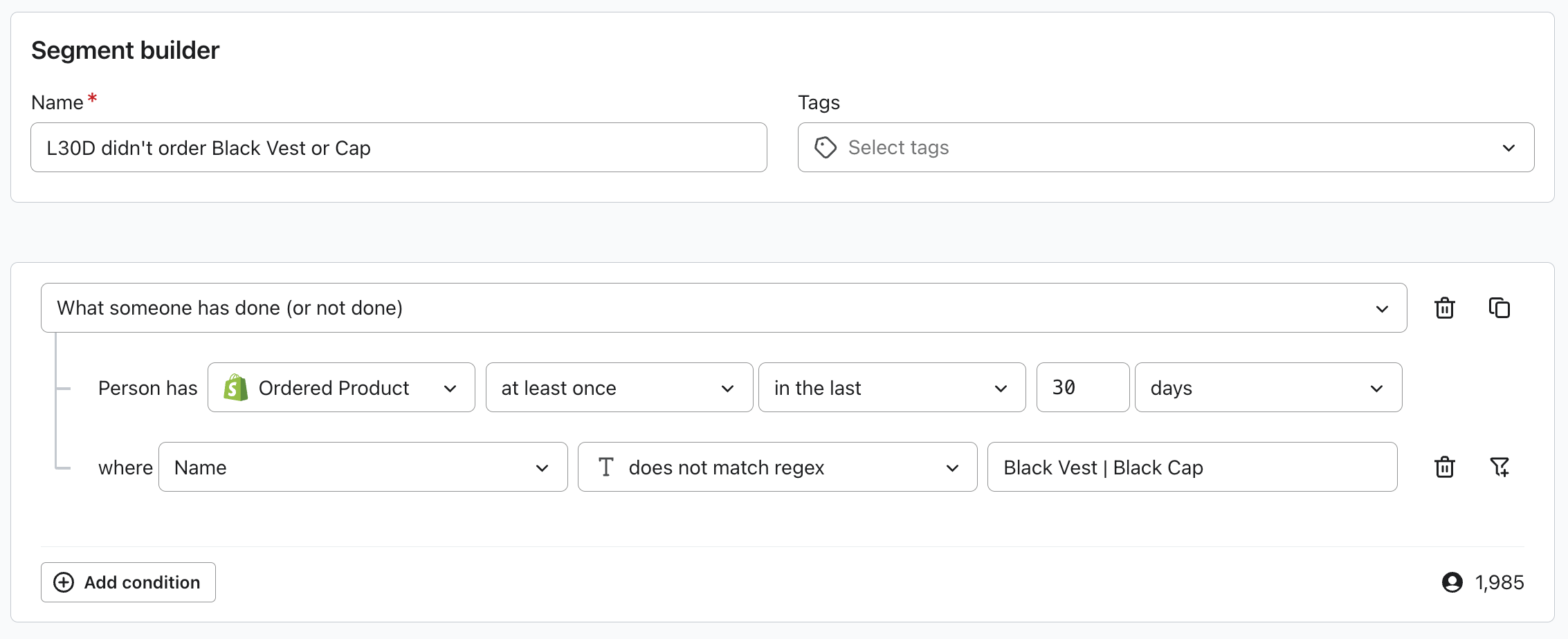
- Filtres sur Ce qu’une personne a fait (ou n’a pas fait) et Étapes effectuées (ou non) dans un ordre spécifique
Les entonnoirs d’événements sont inclus dans Personalization et Advanced Klaviyo Data Platform. Découvrez comment utiliser les entonnoirs d’événements dans segmentation.
Appliquez un filtre d’expression régulière
- Ouvrez le générateur de segments pour un nouveau segment, ou ouvrez un segment existant, puis cliquez sur Modifier la définition.
- Choisissez l’une des conditions ci-dessus et sélectionnez la propriété à faire correspondre. Pour une condition d’événement, sélectionnez un événement et cliquez sur son icône de filtre pour choisir la propriété de l’événement.
- Utilisez une propriété Texte. Si le type de données est modifiable, sélectionnez Texte.
- Sélectionnez correspond à l’expression régulière ou ne correspond pas à l’expression régulière, puis saisissez votre modèle.
- Cliquez sur Créer un segment pour créer un nouveau segment ou sur Mettre à jour le segment pour enregistrer les modifications apportées à un segment existant.
Notions de base des expressions régulières
Correspondance de caractères
- Lettres et chiffres - Saisissez normalement : hello correspond à "hello"
- N’importe quel chiffre - Utilisez \d pour faire correspondre n’importe quel nombre de 0 à 9
- N’importe quelle lettre - Utilisez [a-z] pour les minuscules, [A-Z] pour les majuscules ou [a-zA-Z] pour les deux
- Soit l’un, soit l’autre - Utilisez | pour faire correspondre des options : gmail|yahoo correspond soit à "gmail", soit à "yahoo"
- Tout - Utilisez .* pour faire correspondre n’importe quels caractères
Caractères spéciaux
Ajoutez une barre oblique inverse \\ avant ceux-ci pour qu’ils correspondent littéralement :
- Point : \. correspond à un point
- Signe plus : \+ correspond à un signe plus
- Parenthèses : \( et \) correspondent aux parenthèses
Modèles répétitifs
- {5} - Exactement 5 fois (p. ex., \d{5} correspond à 5 chiffres)
- {2,4} - Entre 2 et 4 fois
- ? - Facultatif (0 ou 1 fois)
Remarque : les bornes de répétition dans {n}, {n,m} ou {n,} ne peuvent pas dépasser 1 000. Cela ne limite pas * ou + à 1 000 répétitions.
Exemples courants
Adresses e-mail
- Domaine spécifique :
- .*@exemple\.com
- Correspondances : nom@exemple.com, support@exemple.com
- Plusieurs domaines :
- .*@(gmail|yahoo|hotmail)\.com
- Correspondances : user@gmail.com, user@yahoo.com, user@hotmail.com
- Tout .com E-mail :
- .*@.*\.com
Numéros de téléphone
- Numéro américain à 10 chiffres
- \d{10}
- Correspondances : 5551234567
- Formaté avec des parenthèses :
- \(\d{3}\) \d{3}-\d{4}
- Correspondances : +33 1 23 45 67 89
Codes postaux
- Code postal à 5 chiffres :
- \d{5}
- Correspondances : 12 345
- ZIP+4 :
- \d{5}-\d{4}
- Correspondances : 12345-6789
Pour des références avancées : notre implémentation utilise Google RE2 comme standard. Pour en savoir plus, cliquez ici.
Limites des expressions régulières
Limite | Valeur | Exemple |
Longueur de la regex | maximum 1 000 caractères | - |
Lignes d'expressions régulières | 100 lignes max. | - |
Limites de répétition comptées | Limite maximale : 1,000 | \d{1000} autorisé |
Niveau supérieur | séparateurs | 5 séparateurs maximum (6 alternatives) | a|b|c|d|e|f est autorisé ; a|b|c|d|e|f|g dépasse la limite |
En outre, les fonctionnalités suivantes ne sont pas prises en charge pour le moment.
Fonctionnalités | Exemple |
Anticipation/Rétroaction | (?=...), (?!...), (?<=...), (?<!...) |
Références croisées | \1, \2, (\w+)\s+\1 |
Échappements Unicode | \uXXXX, \u00A0 |
Quantificateurs imbriqués | (a+)+, (x*)*, (a{2,5})+ |
Conseils
1. L’expression régulière correspond à la valeur complète
Votre expression régulière doit décrire la valeur entière, pas seulement une partie de celle-ci.
Incorrect : gmail\.com (correspond uniquement au texte "gmail.com")
Droite : .*@gmail\.com (correspond aux e-mails complets tels que john@gmail.com)
2. Échapper les points littéraux
Lors de la correspondance avec .com, .net, etc., écrivez-le sous la forme \\.com avec une barre oblique inverse.
Incorrect : .*@gmail.com (le point non échappé correspond à n’importe quel caractère)
À droite : .*@gmail\\.com (correspond au point littéral dans les e-mails comme john@gmail.com)
3. Utilisez .* pour « Tout »
Faire correspondre n’importe quels caractères avec .*
- .*@company\.com - Tout e-mail à company.com
- \+.* - Tout ce qui commence par +
- .*urgent.* - Texte contenant « urgent »
4. Commencez simplement, puis affinez
Commencez avec une regex de base et ajoutez des détails progressivement.
- Exemple : .*@gmail\.com → [a-z]+\.[a-z]+@gmail\.com
Fractionnez la logique complexe en plusieurs conditions simples, lorsque cela est possible. Joignez les conditions avec AND lorsque les profils doivent répondre aux deux, comme dans l’exemple ci-dessous.
- Exemple pour « e-mails Gmail ou Yahoo provenant de Californie » :
- Filtre 1 : l’e-mail correspond à l’expression régulière .*@(gmail|yahoo)\.com
- Filtre 2 : l’État est égal à Californie
5. RegEx est sensible à la casse par défaut
Si vous souhaitez qu’une instruction ne tienne pas compte de la casse, vous pouvez ajouter (?i) comme préfixe.
- Correspondances de produit (?i)^iphone$
Quand utiliser des regex ou des opérateurs standard
Utilisez des expressions régulières lorsque vous devez faire correspondre des formats ou des modèles spécifiques. Pour des besoins plus simples, nous vous recommandons vivement d’utiliser des opérateurs standard à la place :
- Contient - Le texte apparaît n’importe où
- Commence par - Correspond au début
- Se termine par - Correspond à la terminaison
- Égal à - Correspondance exacte