Informacje o ustawieniach targetowania i zachowania – informacje o osobie tworzącej formularz rejestrujący
Czego się dowiesz?
Poznaj sekcję Targetowanie i zachowanie edytora formularzy rejestracyjnych, w której możesz kontrolować pojawiające się na stronie formularze oraz określać, kiedy będą one wyświetlane. Dla istniejącego użytkownika otwórz edytor formularza, a następnie wybierz Targetowanie i zachowanie, aby dostosować wyświetlanie i ustawienia targetowania opisane w tym przewodniku.
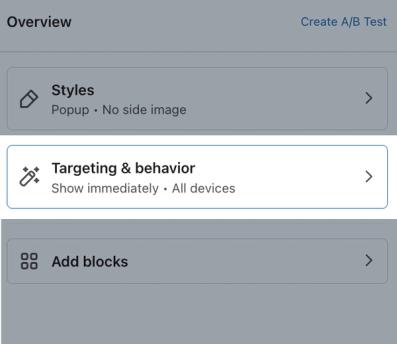
Kilka słów na początek
Na karcie Targeting & behavior możesz przełączać się między menu Wyświetlanie a Targetowanie .
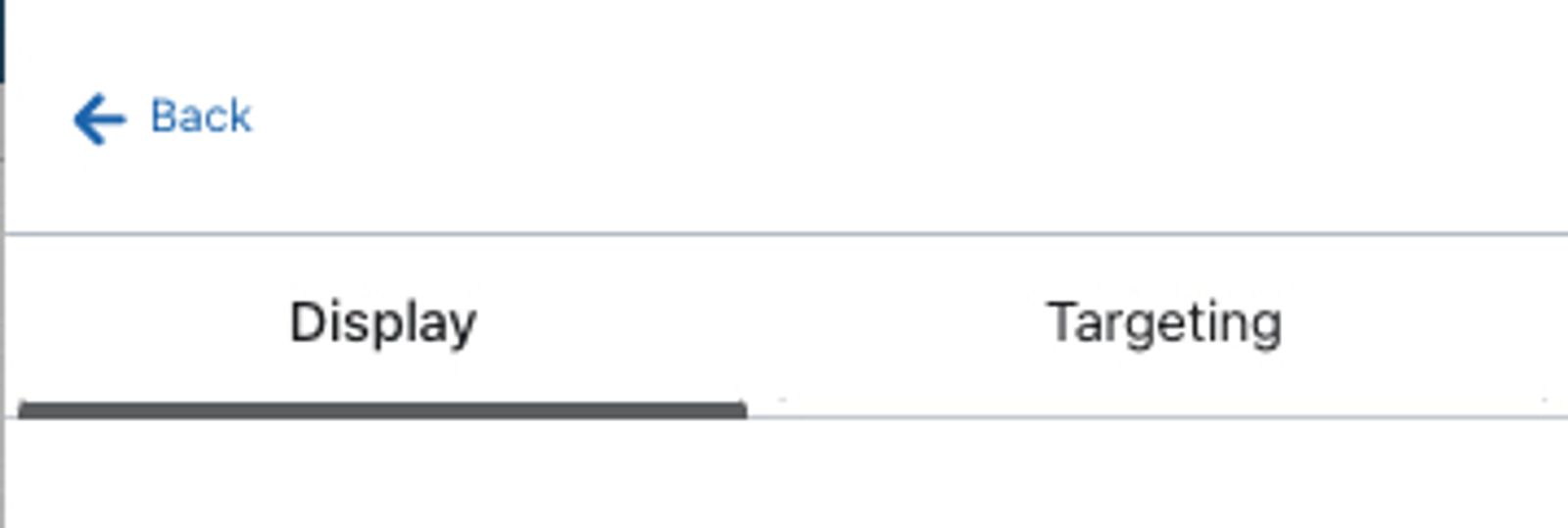
W menu Wyświetl można edytować:
- Priorytet wyświetlania
- Czas
- Częstotliwość
- Urządzenia
- Wyzwalacz niestandardowy
W menu Targetowanie możesz wybrać, kto ma widzieć formularz, poprzez targetowanie:
- Odbiorcy
- Adresy URL
- Parametry UTM
- Lokalizacje
W tym przewodniku omawiamy każdą opcję menu wyświetlania oraz każdą z opcji menu Targetowanie.
W zależności od ustawień prywatności klienta w Shopify możliwe, że Klaviyo nie będzie śledzić zdarzeń na stronie (a więc nie będzie stosować określonych typów targetowania formularzy) w przypadku odwiedzających sklep Shopify osób znajdujących się w UE, EOG, Wielkiej Brytanii i Szwajcarii, chyba że wyrazili oni na to zgodę.
Jeśli zgoda uniemożliwia Klaviyo zidentyfikowanie odwiedzającego, targetowanie traktuje go jako anonimowego. Twoje inne warunki wyświetlania i targetowania nadal obowiązują:
- Jeżeli wybierzesz opcję „Nie pokazuj istniejącym profilom Klaviyo”, odwiedzający nadal będzie widział formularz, ponieważ nie zostanie zidentyfikowany jako istniejący profil.
- Jeśli wybierzesz Pokaż określonym profilom z listy lub segmentu i dodasz listę lub segment, odwiedzający nie zobaczy formularza, ponieważ nie można go zidentyfikować jako członka. Jeśli wykluczysz tylko listy lub segmenty, anonimowi odwiedzający nadal mogą się kwalifikować.
- Jeśli wybierzesz opcję „Pokazuj wszystkim członkom grupy odbiorców”, odwiedzający to zobaczy.
- Jeśli wybierzesz opcję "Pokazuj dowolnemu istniejącemu profilowi," "Pokazuj tylko subskrybentom e-maili," lub "Pokazuj tylko subskrybentom wiadomości tekstowych," odwiedzający nie zobaczy formularza, ponieważ nie zostanie zidentyfikowany jako istniejący profil, subskrybent e-maili lub subskrybent SMS.
- Z powodu braku identyfikacji niektóre niestandardowe wyzwalacze oparte na informacjach z plików cookie i właściwościach użytkownika nie będą działały.
- Targetowanie według lokalizacji pozostanie niezmienione.
- Targetowanie pod określony typ urządzenia (komputery, mobilne) pozostanie niezmienione.
dostosować opcje wyświetlania formularza (czas, częstotliwość, sposób wyświetlania na urządzeniu itp.);
Priorytet wyświetlania
Użyj priorytetu wyświetlania, aby kontrolować, który formularz rejestracyjny pojawi się jako pierwszy, gdy wiele odpowiednich formularzy może wyświetlić się jednocześnie. Klaviyo porównuje formularze oczekujące w kolejce według priorytetu i pokazuje jako pierwsze formularz o najwyższym priorytecie.
Zanim ustawisz priorytet wyświetlania formularzy na stronie:
- Na stronie formularza rejestracyjnego kliknij Ustawienia formularza (ikona koła zębatego).
- Wybierz Nie pokazuj wielu formularzy jednocześnie, a następnie wybierz Pokazuj tylko jeden formularz na sesję lub Pokazuj następny formularz po opóźnieniu. Jeśli wybierzesz opóźnienie, wpisz jego czas trwania.
- Kliknij Zapisz, a następnie wróć do ustawień Targeting & behavior > Display swojego formularza.
Wyświetlane informacje są najbardziej przydatne w przypadku formularzy, np. powitalnych z bardziej szczegółową promocją, SMS-ów lub ogólnego formularza priorytetowego UTM, który może zostać zakwalifikowany na tej samej stronie.
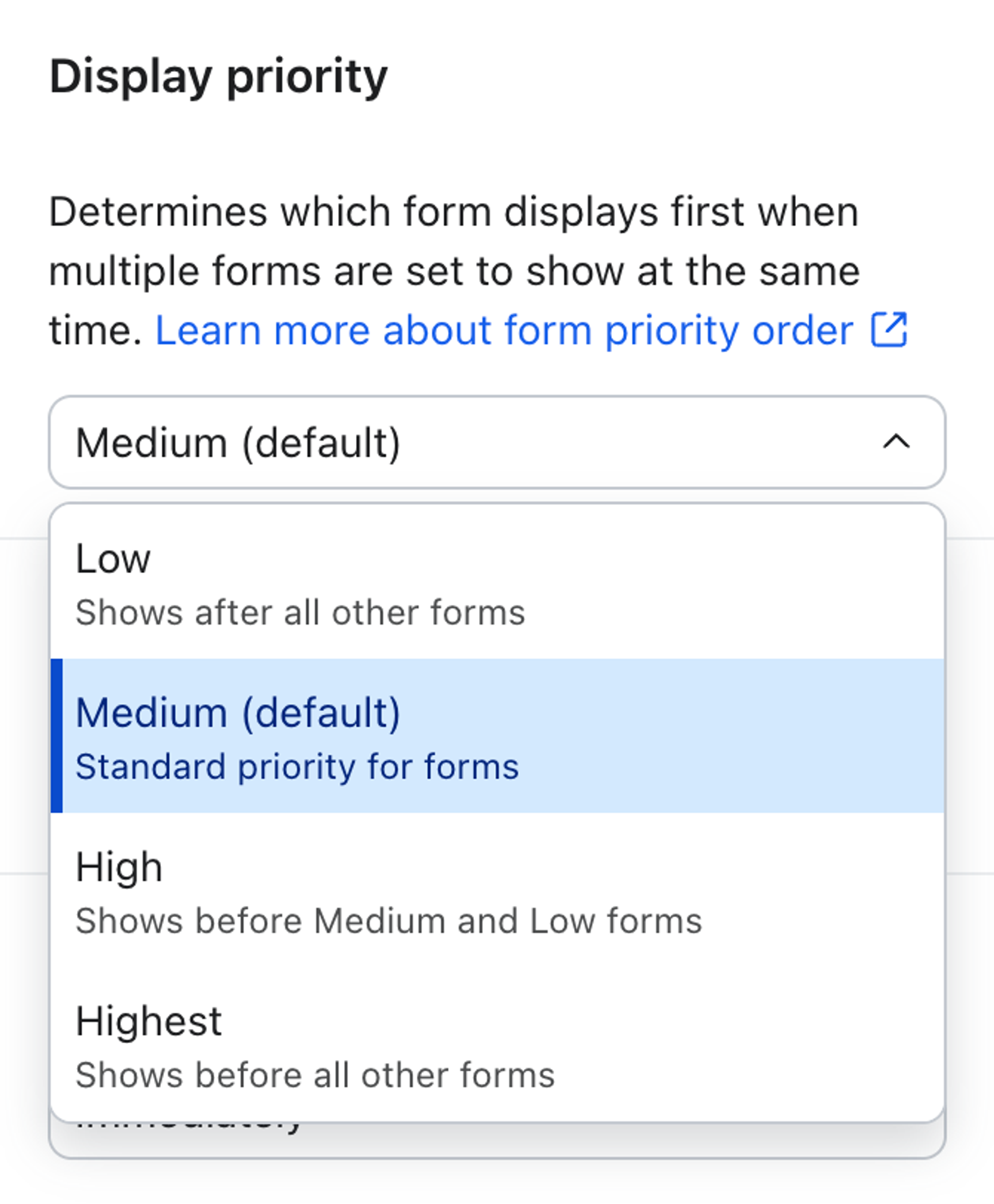
Do wyboru masz 4 poziomy priorytetu:
- Nisko
- Średni (domyślny)
- Wysoko
- Najwyższy
Niska w przypadku formularzy, które powinny pojawiać się za innymi odpowiednimi formularzami, Średnia w przypadku standardowego zachowania, Wysoka w przypadku formularzy przed średnimi i Niskimi formularzami, Najwyższa w przypadku formularzy, które powinny pojawiać się przed wszystkimi innymi odpowiednimi formularzami. Jeśli wiele formularzy ma ten sam priorytet, kolejność nie jest gwarantowana.
Priorytet wyświetlania dotyczy formularzy wyskakujących, rozwijanych poziomo i pełnoekranowych, które są wyświetlane automatycznie. Formularze osadzone pojawiają się na stronie, gdy zostaną spełnione warunki kierowania i warunki dotyczące urządzenia; nie korzystają z priorytetu wyświetlania. Formularze uruchamiane przez własny wyzwalacz również pomijają priorytet wyświetlania.
W teście A/B priorytet jest współdzielony między wariantami. Wybierz Edytuj w głównym formularzu, aby zmienić to z wariantu.
Czas
W sekcji Czas w menu Wyświetlanie możesz wybrać, kiedy formularz rejestracyjny ma się wyświetlać w Twojej witrynie. Domyślnie formularz będzie ustawiony na wyświetlanie Natychmiast, co oznacza, że może się pojawić, gdy tylko odwiedzający spełni Twoje ustawienia kierowania i częstotliwości. Masz też możliwość wyświetlenia formularza:
- Na podstawie reguł
Uruchom formularz rejestracyjny do wyświetlania w oparciu o co najmniej jedną z poniższych reguł:
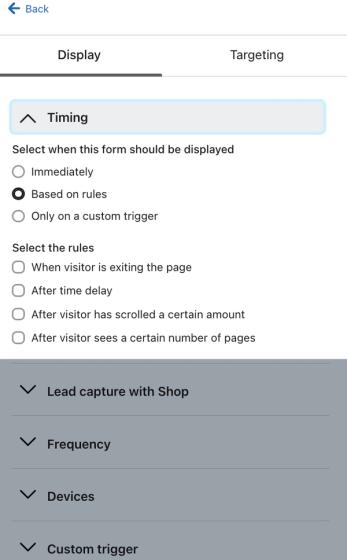
- Gdy odwiedzający opuszcza stronę
Wyzwól formularz, gdy odwiedzający wykazuje oznaki opuszczania strony. Powszechnie nazywane "formularzami exit intent", te formularze pojawiają się, gdy ktoś przesuwa kursor poza widoczny obszar strony na komputerze lub szybko przewija w górę na urządzeniu mobilnym. - Po opóźnieniu czasowym
Wyzwól wyświetlenie formularza po określonym opóźnieniu czasowym. Możesz wpisać liczbę sekund, przez które ktoś musi przebywać na stronie, zanim formularz się załaduje. Zazwyczaj odwiedzający nie spędzają na każdej stronie więcej niż kilka sekund. Jeśli Twoja wiadomość jest kluczowa, wyświetl formularz od razu albo po 1 lub 2 sekundach. - Po przewinięciu przez odwiedzającego określonej części
strony Uruchamia formularz do wyświetlania po przewinięciu przez odwiedzającego do określonego miejsca na stronie; 0% to góra strony, a 100% to dół. - Po tym, jak odwiedzający zobaczy określoną liczbę stron
Wyzwól wyświetlenie formularza po tym, jak odwiedzający zobaczy określoną liczbę stron w Twojej witrynie. Na przykład, jeśli wpiszesz 3 strony, formularz wyświetli się, gdy odwiedzający obejrzy 3 unikalne strony w Twojej witrynie, na przykład 3 różne strony produktów.
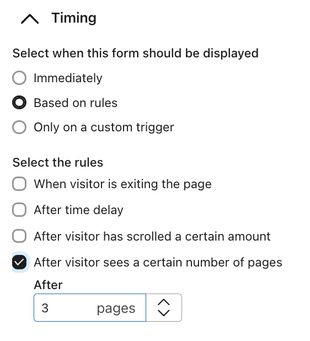
Wyświetlanie formularza rejestracyjnego po tym, jak odwiedzający zobaczy określoną liczbę stron zlicza to dla sesji karty przeglądarki. Odświeżenie strony nie resetuje tego licznika. Dwukrotne wyświetlenie tej samej strony produktu liczy się jako 1 unikalna strona, a zmiany parametrów zapytania nie dodają kolejnej strony do licznika.
Gdy wybierzesz wiele reguł dotyczących czasu, przełącznik Wyświetl tylko, jeśli spełnione są wszystkie wybrane warunki kontroluje, jak współdziałają. Włącz, aby wymagać spełnienia wszystkich wybranych warunków. Na przykład przy zamiarze opuszczenia strony i odległości przewinięcia 50% odwiedzający musi przewinąć stronę do połowy i wykazać zamiar opuszczenia strony. Wyłącz, aby wyświetlić formularz, gdy zostanie spełniony dowolny jeden wybrany warunek czasowy. Nadal obowiązują inne warunki kierowania i częstotliwości.
- Tylko na niestandardowym wyzwalaczu
Wyświetl formularz na podstawie dowolnego warunku, np. kliknięcia przycisku lub w swoim własnym kodzie. Aby dowiedzieć się więcej, zobacz jak wywołać wyświetlenie formularza rejestracyjnego po kliknięciu przycisku. Dzięki tej opcji formularz otwiera się, gdy uruchomi się Twój niestandardowy wyzwalacz; zwykłe ograniczenia dotyczące targetowania, częstotliwości i urządzeń nie mają zastosowania. Osadzone formularze nie korzystają z tych opcji czasu, ale nadal stosują swoje ustawienia targetowania i urządzeń.
W przypadku formularzy Shopify nasz przewodnik dotyczący konfigurowania przechwytywania leadów za pomocą Shop obejmuje blok Continue with Shop oraz starsze ustawienie Lead capture with Shop.
Częstotliwość
W sekcji Częstotliwość w menu Wyświetlanie możesz określić, jak często formularz rejestracyjny ma się pojawiać dla każdego odwiedzającego witrynę. Możesz edytować częstotliwość wyświetlania dla formularzy wyskakujących, rozwijanych poziomo lub pełnoekranowych. Formularze osadzone nie korzystają z tych ustawień częstotliwości, ale nadal stosują się do swoich ustawień kierowania i urządzeń.
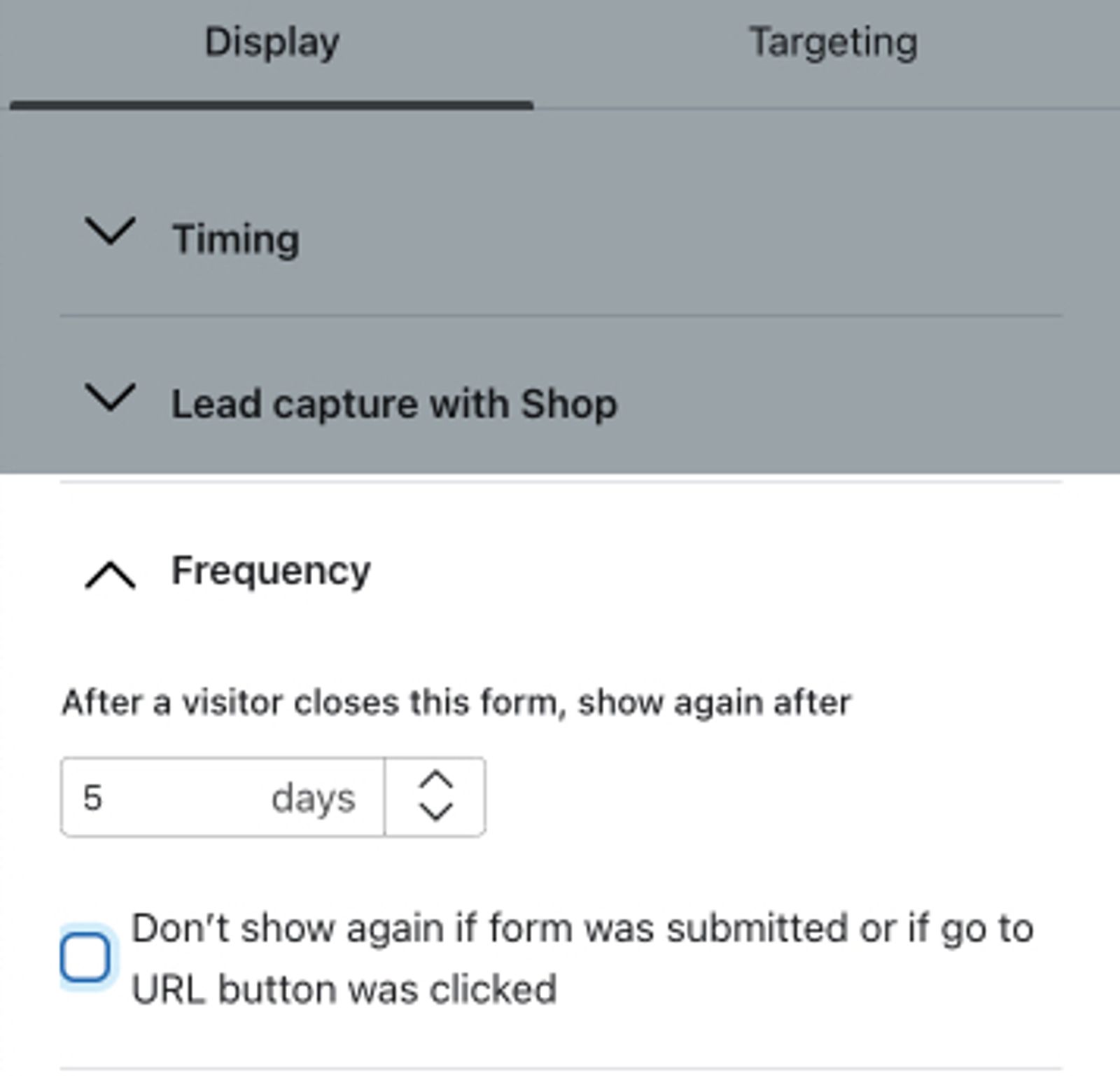
- Jeśli odwiedzający zamknie formularz, pokaż ponownie po __ dniu(-ach)
Użyj tego ustawienia, aby określić, jak często odwiedzający, który zamknął formularz, powinien go widzieć.- Ustaw tę opcję na 0 dni, aby wyświetlać formularz przy każdym wczytaniu strony po jego zamknięciu, o ile odwiedzający spełnia pozostałe warunki wyświetlania i kierowania.
- Wybierz dłuższy przedział czasowy (np. 5 dni), aby ograniczyć zbyt częste wyświetlanie formularza.
- Nie pokazuj ponownie, jeśli formularz został przesłany lub jeśli kliknięto przycisk przejścia do adresu URL
Użyj tego ustawienia, aby określić, czy odwiedzający zobaczy formularz ponownie po jego wypełnieniu.- Zaznacz to pole, jeśli chcesz, aby formularz nigdy więcej nie był wyświetlany, gdy ktoś go wypełni.
- Jeśli chcesz, aby ten sam odwiedzający mógł wypełnić formularz więcej niż raz, pozostaw tę opcję niezaznaczoną.
Te ustawienia opierają się na magazynie danych w przeglądarce osoby odwiedzającej, więc jeśli wyczyści ona pliki cookie i dane witryny lub skorzysta z trybu incognito, formularz może pojawić się ponownie przy kolejnej wizycie na Twojej stronie.
Urządzenia
W sekcji Urządzenia możesz wybrać, czy chcesz wyświetlać formularz rejestracyjny na komputerach, urządzeniach mobilnych, czy obu tych urządzeniach.
Przycisk tap-to-text (przycisk z ustawioną wartością Action na Subskrybuj przez wiadomości tekstowe) jest wyświetlany tylko na urządzeniach mobilnych. Sam formularz nadal może używać opcji Wszystkie urządzenia, z różnymi blokami na komputery i urządzenia mobilne. Na przykład pokaż pole wprowadzania numeru telefonu na komputerach i przycisk tap-to-text na urządzeniach mobilnych.
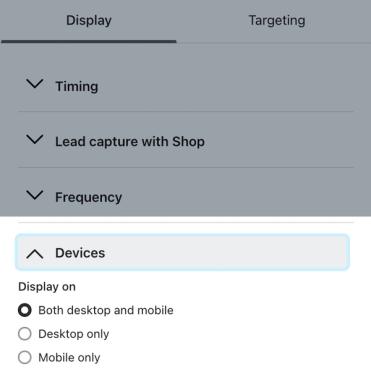
- Wszystkie urządzenia
Formularze rejestracyjne ustawione tak, aby wyświetlały się na obu urządzeniach, będą widoczne dla wszystkich kupujących, niezależnie od tego, na jakim urządzeniu przeglądają stronę. - Tylko komputery –
Formularz rejestracyjny ustawiony do wyświetlania na komputerze nie będzie widoczny dla kupujących na urządzeniach mobilnych. Formularz ustawiony na wyświetlanie na komputerach pojawi się również na tabletach. - Tylko wwersji mobilnej, Formularz rejestracyjny ustawiony do wyświetlania na urządzeniach mobilnych nie będzie widoczny dla kupujących na urządzeniach stacjonarnych.
Możesz też wybrać ustawienia widoczności dla każdego bloku i pola w Twoim formularzu rejestracyjnym (np. ustawić blok obrazu tak, aby był widoczny tylko na urządzeniach stacjonarnych, ale nie wtedy, gdy wyświetla się na urządzeniach mobilnych). Dowiedz się więcej o blokach dynamicznych w formularzach rejestracyjnych.
Kliknij poza formularzem, aby zamknąć
Wszystkie okna wyskakujące, rozwijane poziomo oraz pełna strona formularz rejestracyjny są automatycznie dodawane w prawym górnym rogu. Przeglądający muszą kliknąć przycisk X, aby zamknąć formularz rejestracyjny; Jeśli korzystasz jednak z formularza typu pop-up, możesz również zezwolić na zamknięcie formularza przez osoby przeglądające: kliknij obszar poza formularzem.
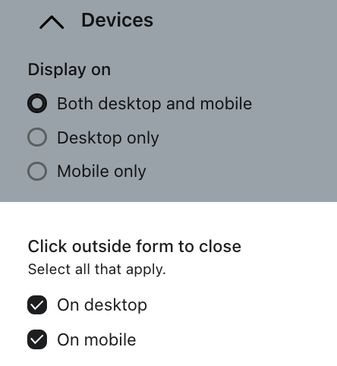
- Na
pulpicie Zaznacz tę opcję, aby osoby przeglądające mogły zamknąć formularz przez kliknięcie obszaru poza formularzem oprócz przycisku X. - Na urządzeniach mobilnych
Zaznacz tę opcję, aby osoby przeglądające dane na urządzeniach mobilnych mogły zamknąć formularz rejestracyjny przez kliknięcie obszaru poza formularzem oprócz przycisku X.
Jeśli obie opcje są zaznaczone, użytkownik może kliknąć poza formularzem, aby go zamknąć na obu urządzeniach.
Osadzonych formularzy nie można odrzucać. Formularze rozwijane poziomo i pełnoekranowe można odrzucić tylko przez kliknięcie przycisku zamykającego lub wypełnienie formularza.
Dostosuj ustawienia targetowania użytkownika (odwiedzającego, adresu URL, formularza „metoda” itp., zawartość koszyka).
W sekcji Kierowanie i zachowanie w edytorze formularza przełącz na menu Kierowanie. Stąd możesz dalej kierować swoje formularze rejestracyjne, aby zapewnić przeglądającym spersonalizowane doświadczenie na podstawie danych w ich profilu w Klaviyo. Możesz wybrać spośród wielu opcji kierowania (np. kierowanie według odwiedzającego, według adresu URL, według metody śledzenia UTM lub według lokalizacji), aby wyświetlać formularz tylko wybranym osobom.
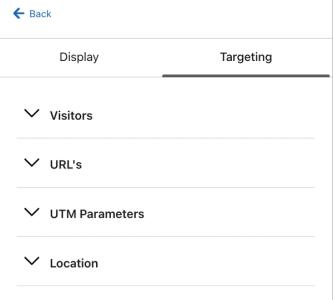
Targetowanie według odwiedzającego
W sekcji Odbiorcy w menu Targetowanie możesz wybrać wyświetlanie formularza rejestracyjnego tylko odwiedzającym, którzy spełniają określone kryteria. Odwiedzający muszą też spełniać Twoje ustawienia Urządzenia i Czas. Klaviyo może rozpoznawać odwiedzających za pomocą pliku cookie lub linków identyfikujących. Odwiedzający, który niedawno wyczyścił pliki cookie, używa nowego urządzenia lub odwiedza Twoją witrynę w trybie incognito, może zostać potraktowany jako nowy, anonimowy odwiedzający.
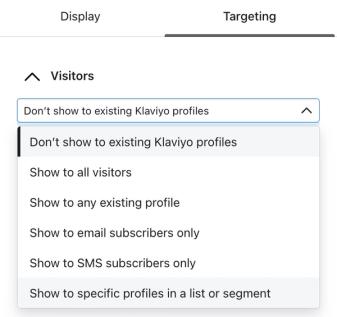
- Nie pokazuj istniejącemu profilowi Klaviyo
Formularz będzie wyświetlany tylko odwiedzającym, którzy są w Klaviyo nieznani. - Pokaż wszystkim członkom odbiorców
Formularz będzie widoczny dla wszystkich odwiedzających witrynę. - Pokaż dowolnemu istniejącemu profilowi
Formularz pojawi się u odwiedzających, których Klaviyo identyfikuje jako istniejący profil w Twoim koncie, niezależnie od tego, czy wyrazili zgodę. - Wyświetlaj tylko subskrybentom e-maili
Formularz pojawi się u subskrybentów e-maili, którzy jeszcze nie zapisali się na Twój marketing SMS-owy. - Pokazuj tylko subskrybentom wiadomości tekstowych
Formularz pojawi się subskrybentom SMS, którzy nie zapisali się jeszcze na Twój marketing e-mailowy. - Pokazuj konkretnym profilom na liście lub w segmencie
- Uwzględnij określone listy i segmenty
Formularz będzie się wyświetlać odwiedzającym z plikami cookie, którzy należą do dowolnej z wybranych przez Ciebie list lub segmentów. - Wyklucz określone listy i segmenty
Formularz będzie wyświetlać się tylko odwiedzającym, którzy nie są znanymi członkami żadnej z wybranych przez Ciebie list lub segmentów, w tym zarówno odwiedzającym anonimowym, jak i tym, którzy mają zapisany plik cookie, ale nie są znani jako członkowie żadnej z wybranych grup. Jeśli uwzględnisz także listy lub segmenty, odwiedzający musi należeć do co najmniej 1 uwzględnionej grupy i do żadnej z wykluczonych grup.
- Uwzględnij określone listy i segmenty
Za każdym razem, gdy ktoś dołącza do segmentu lub listy albo zostaje z nich usunięty, zmiany te będą automatycznie odzwierciedlane przez targetowanie formularza rejestracyjnego. Więcej informacji znajdziesz w naszym artykule Jak aktualizują się segmenty.
Targetowanie według adresu URL
W sekcji adresy URL w menu Kierowanie możesz skonfigurować, na których adresach URL formularz ma się wyświetlać, a na których nie.
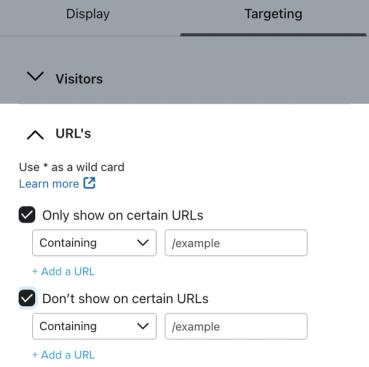
- Pokazuj tylko z niektórymi adresami URL
Zaznacz tę opcję, aby wybrać konkretne adresy URL, w których będzie wyświetlany formularz rejestracyjny. - Nie pokazuj przy określonych adresach URL
Zaznacz tę opcję, aby wybrać adresy URL, pod którymi formularz rejestracyjny powinien być ukryty.
Klaviyo obsługuje kierowanie na podstawie adresów URL w aplikacjach jednostronicowych (SPA), w tym opcję Nie pokazuj na określonych adresach URL. Przetestuj nawigację między stroną uwzględnioną a stroną wykluczoną, aby potwierdzić, że formularz działa zgodnie z oczekiwaniami.
Możesz przełączać między Zawiera a Dokładnie pasuje dla każdego ustawienia.
- Zawiera
Ta opcja obejmuje dowolny adres URL zawierający część wprowadzonej wartości. Na przykład jeśli wpiszesz „Zawiera www.klaviyo.com/”, będzie to obejmować www.klaviyo.com/blog, www.klaviyo.com/features, i tak dalej. - Dokładne dopasowanie
Ta opcja oznacza, że możesz kierować na dokładnie 1 konkretny adres URL. Na przykład "https://help.klaviyo.com/The-Signup-Form-Editor" będzie obejmować tylko ten dokładny adres URL i nie obejmie "https://help.klaviyo.com/The-Template-Editor".
Jeśli wybierzesz Dokładne dopasowanie, pamiętaj, aby na początku adresu URL podać prawidłowy protokół (np. http:// lub https://).
Gwiazdki (*) można użyć jako symbolu wieloznacznego w adresie URL. Jeśli na przykład chcesz, aby formularz rejestracyjny pojawił się zarówno w witrynie „help.klaviyo.com/The-Signup-Form-Builder”, oraz „help.klaviyo.com/The-Template-Builder”, ustawić formularz tak, aby był wyświetlany przy adresach URL zawierających ciąg „help.klaviyo.com/The-*-Builder”.
Targetowanie na podstawie parametrów UTM
W sekcji parametrów UTM w menu Kierowanie możesz kierować treści do klientów na podstawie wartości metody śledzenia UTM dodanych do adresu URL (np. wyświetlać formularz rejestracyjny tylko osobom odwiedzającym Twoją witrynę z Facebooka). Parametry UTM mogą pomóc Ci zapewnić Twojej grupie docelowej unikalne oferty lub obiecane treści z pierwotnej reklamy.
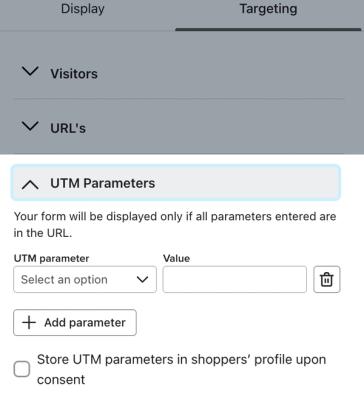
Aby kierować formularz według parametru UTM:
- Włącz Pokazuj na podstawie parametrów UTM.
- Wybierz parametr UTM i wpisz wartość, która pasuje do wartości w adresie URL Twojej kampanii. Jeśli używasz podkreśleń w adresie URL, użyj tutaj tych samych podkreśleń.
- Aby dodać kolejny warunek, kliknij Dodaj parametr i wpisz jego parametr oraz wartość.
Klaviyo używa logiki ORAZ dla parametrów UTM, które dodajesz. Na przykład, jeśli dodasz Źródło i Nośnik, adres URL musi zawierać zarówno utm_source, jak i utm_medium, z wartościami, które wpiszesz. Adres URL zawierający tylko jeden z tych parametrów nie będzie pasować.
Klaviyo obsługuje następujący parametr UTM, a także umożliwia dodawanie wielu parametrów:
- Źródło
- Średnie
- Kampania
- Wyszukiwana fraza
- Identyfikator
Alternatywnie możesz użyć kierowania na adres URL na podstawie parametrów UTM. Aby to skonfigurować, wybierz opcję Pokazuj tylko na określonych adresach URL i wpisz adres URL, który zawiera Twój parametr UTM. Na przykład jeśli chcesz kierować na podstawie parametru utm_content, wybierz Pokazuj tylko na określonych adresach URL > Zawierające, a następnie wpisz swój parametr (np. „utm_content=example”).
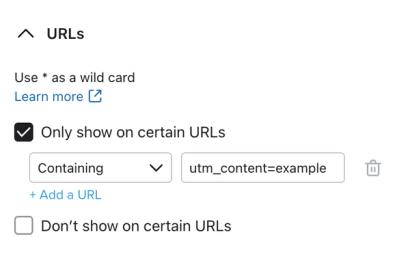
Masz też opcję Przechowuj parametry UTM w profilu kupującego po wyrażeniu zgody. Po włączeniu tej opcji Klaviyo będzie przechowywać parametry UTM ze źródła, z którego przyszedł kupujący, jako właściwość niestandardową w jego profilu Klaviyo. Dzięki temu możesz zobaczyć, skąd pochodzi subskrybent, aby wykorzystać te informacje do segmentacji w przyszłych kampaniach i sekwencjach.
Jeśli masz formularz rejestracyjny kierowany na podstawie parametrów UTM oraz drugi formularz ustawiony tak, aby zawsze wyświetlał się odwiedzającym natychmiast, oba formularze mogą jednocześnie kwalifikować się do wyświetlenia. Gdy opcja Nie pokazuj wielu formularzy jednocześnie jest włączona, Klaviyo najpierw wyświetli kwalifikujący się formularz o wyższym priorytecie.
Aby upewnić się, że formularz ukierunkowany na UTM wygląda następująco:
- nadać wyższego priorytetu dla formularza metoda niż UTM-targeted lub
- dodać ograniczenie targetowania w formularzu ogólnym, tak aby nie wyświetlało się ono w adresach URL o parametrze UTM.
Jeśli oba formularze mają ten sam priorytet, ich kolejność nie jest gwarantowana. Użyj różnych poziomów priorytetu, gdy jeden formularz powinien wyświetlić się jako pierwszy.
Targetowanie według lokalizacji
W sekcji Lokalizacja w menu Targetowanie możesz wybrać, czy formularz rejestracyjny ma być wyświetlany odwiedzającym w zależności od ich lokalizacji.
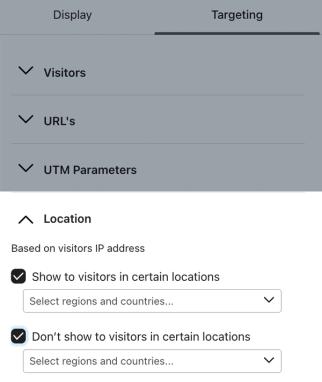
- Wyświetlaj odbiorcom w określonych lokalizacjach
Formularz rejestracyjny będzie wyświetlany odwiedzającym witrynę, których lokalizacja została zidentyfikowana jako jedna z określonych lokalizacji. - Nie pokazuj odbiorcom w określonych lokalizacjach
Formularz rejestracyjny nie będzie wyświetlany odwiedzającym, których lokalizacja została zidentyfikowana w określonej lokalizacji (określonych lokalizacjach).
Klaviyo wykorzystuje adres IP każdego odwiedzającego witrynę w celu określenia, czy spełnia on kryteria. Jest to przydatne dla osób, które prowadzą sprzedaż w określonych krajach i chcą wyświetlać formularze specyficzne dla danego języka klientom na podstawie ich lokalizacji. Może się to przydać na przykład wtedy, gdy chcesz zamieścić konkretną treść ochrony danych dla osób w UE, ale nie chcesz, aby przeglądarki w innym regionie widziały te same informacje.
Targetowanie według zawartości koszyka
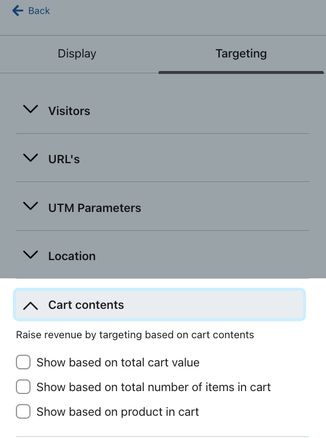
W sekcji Zawartość koszyka w menu Kierowanie możesz wybrać wyzwalanie formularza rejestracyjnego na podstawie atrybutów koszyka kupującego (np. łączna wartość koszyka, łączna liczba produktów w koszyku lub konkretne kryteria dotyczące produktu). Aby uzyskać bardziej szczegółowe instrukcje, przejdź do naszego przewodnika o tym, jak wyzwalać formularz rejestracyjny na podstawie zawartości koszyka.
Targetowanie według zawartości koszyka jest obecnie dostępne tylko dla użytkowników Shopify.
Przykładowe zachowania i ustawienia targetowania
Jeśli korzystasz z więcej niż jednego formularza rejestracyjnego, który może kwalifikować się dla tego samego użytkownika w tym samym czasie, celowo ustaw priorytet wyświetlania w taki sposób, aby najważniejszy formularz pojawiał się jako pierwszy.
Powitalny formularz rejestracyjny
Aby utworzyć formularz rejestracyjny dla odwiedzających witrynę, których Klaviyo nie rozpoznaje, zacznij od następujących ustawień w sekcji Targeting & behavior:
- W obszarze wyświetlania:
- Czas: natychmiast
- Częstotliwość:
- Jeśli odwiedzający zamknie formularz, pokaż go ponownie po 90 dniach
- Nie pokazuj ponownie, jeśli formularz został przesłany lub jeśli kliknięto przycisk otwierania adresu URL
- Urządzenia: Wszystkie urządzenia
- Czas: natychmiast
- W obszarze targetowania:
- Odbiorcy: Nie pokazuj istniejącym profilom Klaviyo
Powitalny formularz rejestracyjny z ofertą
Aby utworzyć formularz rejestracyjny dla zaangażowanych odwiedzających, który zawiera zachętę, np. kupon z 15% zniżką, dodaj i zaprojektuj teaser, który jest ustawiony tak, aby wyświetlać się przed wyświetleniem formularza i po jego zamknięciu.
Następnie ustaw poniższe ustawienia w sekcji Targetowanie i zachowanie:
- W obszarze wyświetlania:
- Czas: Na podstawie reguł
- Po opóźnieniu czasowym > Pokaż po 15 sekundach
- Gdy odwiedzający przewinie odpowiednio daleko stronę > odległość przewijania 30%
- Włącz Wyświetlaj tylko, jeśli spełnione są wszystkie wybrane warunki, aby wymagać zarówno 15-sekundowego opóźnienia, jak i 30% przewinięcia.
- Częstotliwość:
- Jeśli odwiedzający zamknie formularz, pokaż go ponownie po 90 dniach
- Nie pokazuj ponownie, jeśli formularz został przesłany lub jeśli kliknięto przycisk otwierania adresu URL
- Urządzenia: Wszystkie urządzenia
- Czas: Na podstawie reguł
- W obszarze targetowania:
- Odbiorcy: Nie pokazuj istniejącym profilom Klaviyo
Opuść formularz chęci wyjścia: subskrybować, zanim opuścisz
Aby utworzyć formularz typu exit intent, który zachęci odwiedzających do subskrybowania, zanim opuszczą Twoją witrynę, zacznij od następujących ustawień w sekcji Kierowanie i zachowanie:
- W obszarze wyświetlania:
- Czas: Na podstawie reguł > Kiedy odwiedzający opuszcza stronę
- Częstotliwość:
- Nie pokazuj ponownie, jeśli formularz został przesłany lub jeśli kliknięto przycisk otwierania adresu URL
- Jeśli odwiedzający zamknie formularz, pokaż go ponownie po 30 dniach
- Urządzenia: Wszystkie urządzenia
- W obszarze targetowania:
- Odbiorcy: Nie pokazuj istniejącym profilom Klaviyo
Formularz SMS dla subskrybentów e-maili
Aby wyświetlić subskrybentom Twoich e-maili formularz zachęcający ich do udostępnienia numeru telefonu i subskrybowania Twoich aktualizacji SMS, zacznij od następujących ustawień w sekcji Kierowanie i zachowanie:
- W obszarze wyświetlania:
- Harmonogram: Na podstawie reguł > Po opóźnieniu czasowym > Pokaż po 3 sekundach
- Częstotliwość:
- Jeśli odwiedzający zamknie formularz, pokaż go ponownie po 90 dniach
- Nie pokazuj ponownie, jeśli formularz został przesłany lub jeśli kliknięto przycisk otwierania adresu URL
- Urządzenia: Wszystkie urządzenia
- Niepełne targetowanie
- Odbiorcy: Pokazuj wyłącznie subskrybentom e-maili
Opublikuj zmiany
- Kliknij Opublikuj lub zaplanuj w edytorze formularza i rozwiąż wszelkie blokujące alerty.
- Aby zastosować zmiany teraz, wybierz Opublikuj teraz i kliknij przycisk Opublikuj teraz.
Kolejne kroki
Gdy opublikujesz formularz rejestracyjny, utwórz sekwencję powitalną, aby dostarczyć ofertę z formularza (np. rabat lub darmową wysyłkę przy pierwszym zamówieniu) i przedstawić nowych subskrybentów Twojej marce.
Dodatkowe źródła
- Jak wyświetlać odpowiedzi na formularz rejestracyjny
Dowiedz się, jak odpowiedzi z formularza rejestracyjnego są przechowywane w Klaviyo, gdzie uzyskać dostęp do odpowiedzi danej osoby z formularza oraz jak wyeksportować plik CSV z tymi odpowiedziami z grupy profili.
- Zrozumienie analityki formularza rejestracyjnego
Dowiedz się, jak analizować skuteczność formularzy rejestracyjnych, aby wprowadzać zmiany i optymalizować na podstawie wiedzy o obszarach, w których osiągasz świetne wyniki, oraz obszarach, które możesz poprawić. Ten przewodnik pomoże lepiej zrozumieć analitykę formularza rejestracyjnego oraz każdą z dostępnych stron raportowania (tj. kartę Przegląd oraz kartę Wyniki testu A/B).
- Klaviyo practitioner certificate
- Creating an effective acquisition strategy using signup forms