Tworzenie dynamicznych kodów kuponów dla Shopify
Czego się dowiesz?
Nauczysz się, jak tworzyć jednorazowe kody kuponów dla Twojego sklepu Shopify umożliwiające każdemu klientowi otrzymywanie własnego dynamicznego kodu kuponu dla danej promocji na Twojej stronie. Ta funkcja stanowi alternatywę dla kodów ogólnych, znanych również jako statyczne kody kuponów. Dzięki tej opcji nie trzeba martwić się o to, że ktoś udostępni kod innej osobie.
Shopify dla każdego sklepu Shopify egzekwuje limit 20 milionów dynamicznych kodów rabatowych. Jeśli przekroczysz ten limit, zanim Klaviyo wznowi generowanie nowych kodów dynamicznych konieczne będzie usunięcie kodów dynamicznych z panelu administracyjnego Shopify.
Kilka słów na początek
Zanim przejdziesz do dalszej części tego artykułu, warto zapoznać się najpierw z naszym przewodnikiem na temat integracji z Shopify. Znajdziesz w nim szczegółową instrukcję integracji.
Upewnij się, że masz integrację z Shopify i możesz wyświetlić kartę Kupony na pulpicie Klaviyo.
Jeśli masz problemy z dostępem do niej:
- Przejdź w Klaviyo do karty integracje.
- Wyszukaj Shopify i kliknij integrację. Działanie to przeniesie Cię na stronę ustawień integracji.
- Kliknij Aktualizuj ustawienia, aby zaktualizować ustawienia integracji (możliwe, że aby powrócić do Klaviyo, będzie trzeba ponowne uwierzytelnić konto za pomocą Shopify).
- Wróć do zakładki Kupony.
Kiedy stosować dynamiczne kody kuponów?
Dynamicznych kodów kuponów można używać w kampaniach e-mailowych, sekwencjach e-mailowych oraz SMS-ach. Przykłady kodów kuponów dynamicznych w kampaniach obejmują:
- Kody rabatowe dla subskrybentów e-maili
Nagradzaj subskrybentów, wysyłając im kody kuponów na wyjątkowe promocje dostępne tylko przez subskrypcję e-maili. - Zniżki przedsprzedażowe dla klientów VIP
Wysyłaj klientom VIP dynamiczne kody, które można wykorzystać do zakupu produktów z nowej kolekcji. - Rabaty za opóźnienia w wysyłce
Jeżeli niektórych zamówionych przez klienta produktów brakuje w magazynie lub realizacja jego zamówienia się opóźnia, podziękuj mu za cierpliwość , wysyłając mu kod dynamiczny.
Oto kilka przykładów dynamicznych kodów kuponów w sekwencjach:
- Porzucony koszyk zakupowy
Wyślij aktywny przez 2–4 dni kod rabatowy do osób, które porzuciły koszyk i nie dokonały zakupu. To stworzy poczucie pilności i pomoże przekształcić przypadkowych przeglądających w płacących klientów. - Odzyskiwanie klienta
Wyślij zniżkę do klientów, którzy od jakiegoś czasu nie dokonali zakupu, zachęcając ich do złożenia ponownego zamówienia. Podobnie jak w przypadku kuponów dotyczących porzuconego koszyka zakupowego kod z określonym terminem ważności stworzy poczucie pilności i może skłonić klienta do zakupu. - Sekwencja powitalna
Gdy tylko ktoś dołączy do Twojej listy e-mailowej, wyślij mu kod rabatowy. Jeśli po 2 tygodniach nowi subskrybenci wciąż nie dokonają zakupu, możesz wysłać im wtedy kolejny kod z jeszcze większą zniżką.
Kody kuponów Klaviyo działają tylko w przypadku zamówień jednorazowych, a nie zamówień subskrypcyjnych, takich jak te włączone przez Recharge.
Tworzenie kodu kuponu w Klaviyo
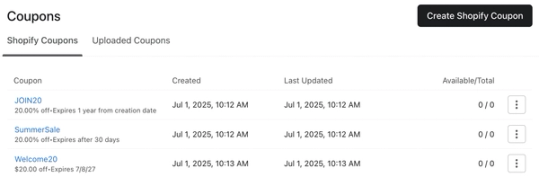
- W Klaviyo przejdź do Treści > Kupony.
- W prawym górnym rogu kliknij opcję Utwórz kupon Shopify.
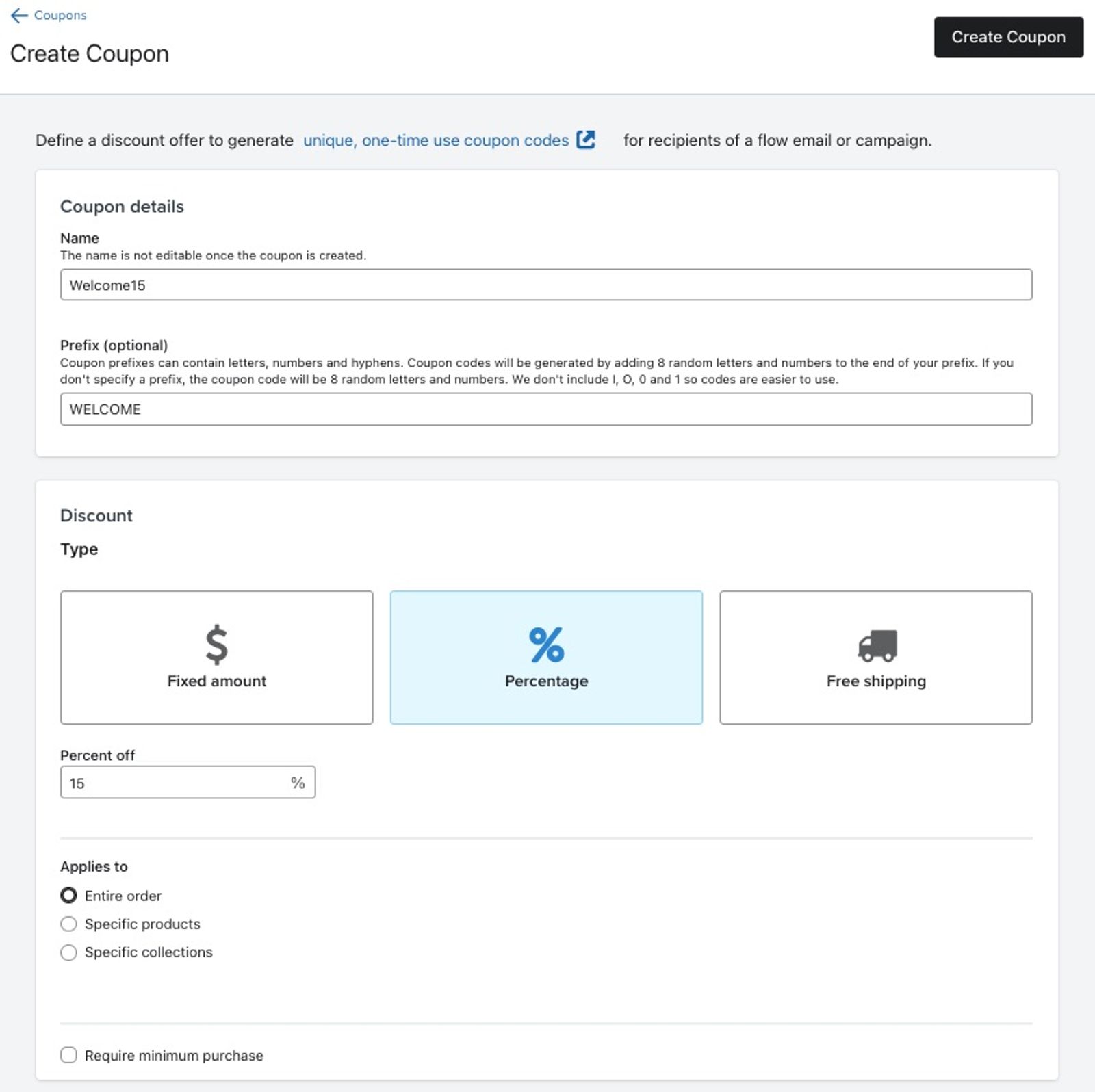
- Dla każdego kuponu ustaw w Klaviyo następujące właściwości:
- Nazwa
To ustawienie pomoże Ci zidentyfikować kupon w Klaviyo. Pamiętaj, że dołączając kupon do wiadomości, musisz użyć dokładnie tej samej nazwy. - Prefiks
Klaviyo dla każdej osoby wygeneruje losowy kod, ale możesz też określić prefiks, który będzie zawarty w każdym kodzie (np. WITAMY). - Typ rabatu
Wybierz, czy kupon ma mieć charakter stałej kwoty, zniżki procentowej czy bezpłatnej wysyłki. - Bezpłatna wysyłka
W przypadku takiego kuponu można nałożyć na niego ograniczenia, które zagwarantują jego zastosowanie tylko do określonych stawek wysyłki lub jedynie w przypadku określonych krajów. - Ustalona kwota i wartość procentowa
W przypadku kuponów ze stałą kwotą lub wartością procentową można określić, których produktów lub kolekcji ma dotyczyć kupon. - Dotyczy
Zdecyduj, czy klient może zastosować kupon do całego zamówienia, określonych produktów czy określonych kolekcji. - Wymagaj minimalnego zakupu
Zdecyduj, czy kupon może być użyty tylko wtedy, gdy wartość koszyka klienta osiągnie określoną kwotę. Pamiętaj, że jeśli kod dotyczy tylko określonego produktu, minimalna kwota zakupu dotyczy tylko tego konkretnego produktu.
- Nazwa
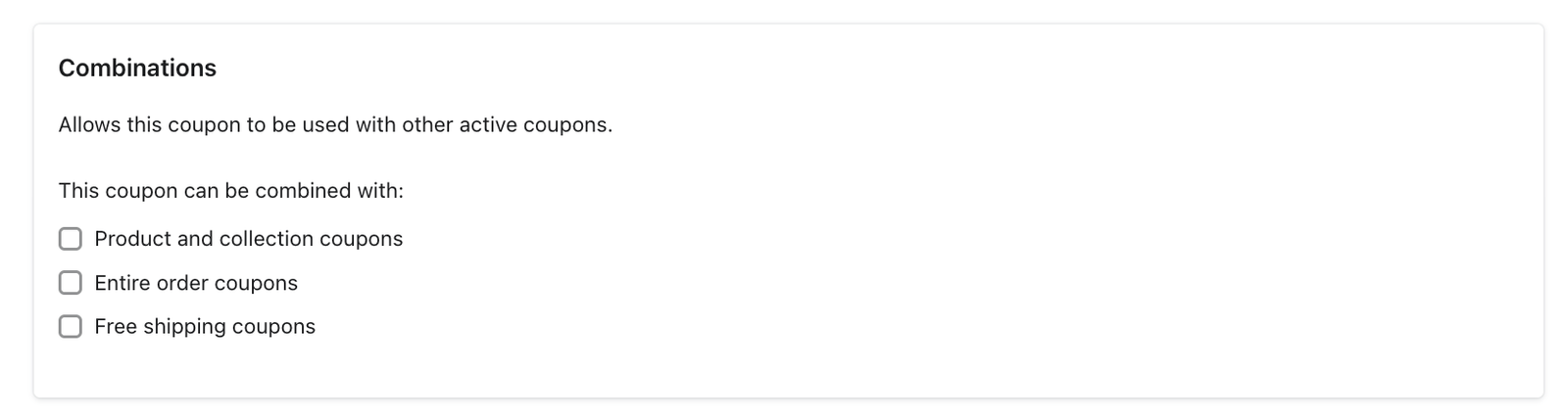
- Łączenie kuponów
Wybierz rodzaje rabatów, z którymi ten kupon można łączyć w ramach jednego zamówienia.
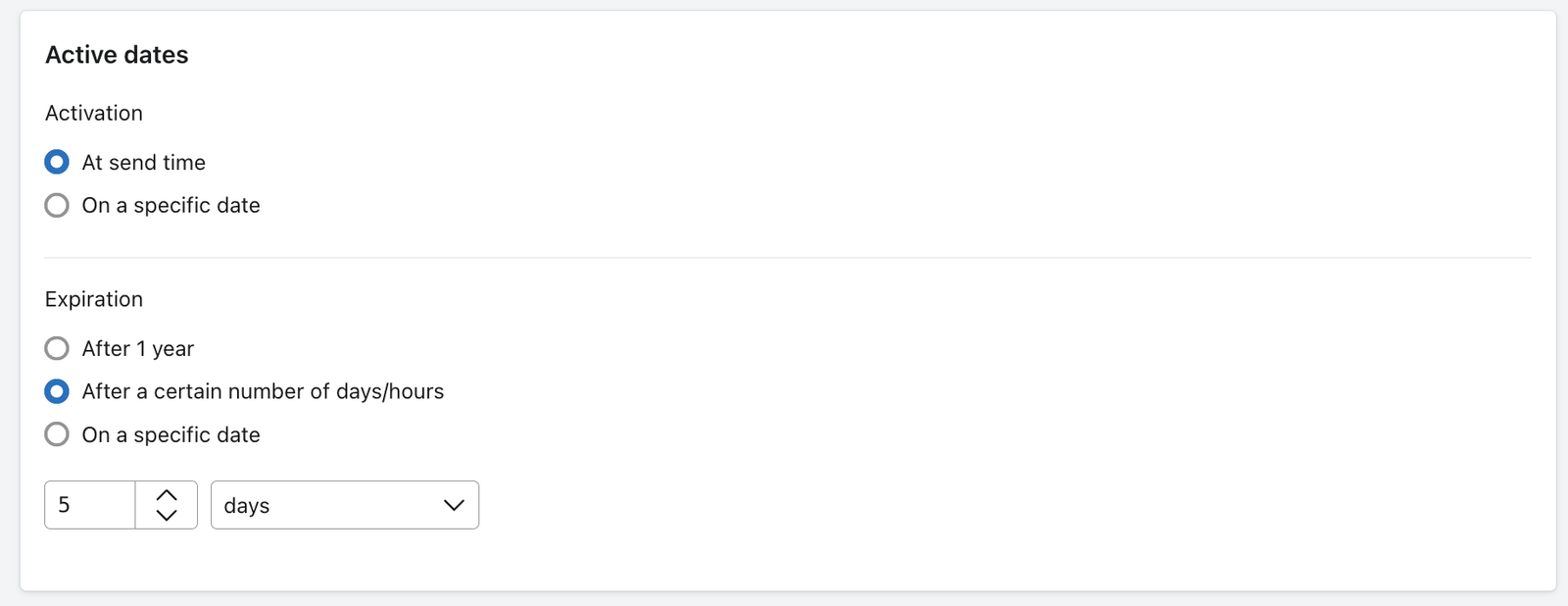
- Data aktywacji
W warunku daty aktywacji kuponu można wybrać konkretną datę lub wybrać opcję, w której wygenerowane kody kuponu aktywują się podczas wysyłki. Pamiętaj, że daty są ustawiane w strefie czasowej UTC, więc widoczna w Shopify data aktywacji może być inna. - Wygaśnięcie
Opcje daty wygaśnięcia są różne dla kuponów używanych w wiadomościach z kampanii i w wiadomościach z sekwencji. Pamiętaj, że w Klaviyo daty ustawiane są w strefie czasowej UTC. Shopify ustawia jednak datę i godzinę wygaśnięcia na podstawie strefy czasowej sklepu Shopify – możliwe więc, że daty wygaśnięcia tego samego kuponu będą wyświetlać się inaczej w Klaviyo i w Shopify.- Kampanie
Masz 2 opcje wygaśnięcia- Wygenerowane kody kuponów wygasną po 1 roku.
- Jeśli chcesz, możesz wybrać określoną datę końcową rabatu, po której wygenerowane kody wygasną.
- Sekwencje:
Istnieją trzy opcje wygaśnięcia kuponu:- Wygenerowane kody kuponów wygasną po 1 roku.
- Wygenerowane kody kuponów wygasają po określonej liczbie dni/godzin.
- Jeśli chcesz, możesz wybrać określoną datę końcową rabatu, po której wygenerowane kody wygasną.
- Kampanie
- Kliknij Utwórz kupon.
- Kupony, które wygasają po określonej liczbie dni/godzin, mają zmienne daty wygaśnięcia. Chociaż dla sekwencji można utworzyć kupon ze zmienną datą wygaśnięcia, takiego kuponu nie można utworzyć dla kampanii.
Należy pamiętać, że rzeczywista data wygaśnięcia kuponu będzie zawsze o 24 godziny dłuższa od daty ustawionej w polu daty wygaśnięcia. Dzieję się tak, aby upewnić się, że odbiorca nadal może użyć kuponu w przypadku opóźnienia wysyłki lub dostarczenia.
Na przykład: jeśli jako datę wygaśnięcia kuponu ustawisz 15.8.2024 r., faktycznie wygaśnie on 16.8.2024 r. Podobnie będzie z kuponem, który wygasa za 4 godziny: nadal będzie on ważny przez 24 godziny po upływie pierwszych 4 godzin.
Pamiętaj, że jeżeli zaktualizujesz ustawienia kuponu takie jak typ rabatu czy wartość procentowa, wszystkie kody wygenerowane z tymi ustawieniami cen zostaną w Shopify zaktualizowane. W przypadku aktualizacji w Shopify ustawień kuponu, które nie są dostępne w Klaviyo podczas tworzenia kuponu, zmiany te nie zostaną odzwierciedlone. Więcej na ten temat dowiesz się z artykułu o aktualizacji kodów kuponów.
Generowanie kodów po utworzeniu kuponu
Klaviyo automatycznie generuje kody kuponów dla sekwencji e-mailowej. Jeśli planujesz użyć kuponu w sekwencji, nie musisz ręcznie generować kuponów i możesz pominąć tę sekcję. Jeśli jednak planujesz używać kodów kuponu w e-mailach kampanii, musisz ręcznie wygenerować kody kuponu.
Po skonfigurowaniu definicji kuponu należy określić liczbę kodów, które mają zostać wygenerowane dla kampanii. Działanie to trzeba wykonać zanim zaplanuje się kampanię. Oto, jak generuje się kupony:
- Wróć na kartę Kupony.
- Kliknij znajdujące się obok właśnie utworzonego kuponu menu rozwijane z trzema kropkami i wybierz Dodaj kody.

Kuponów ze zmienną datą ważności nie można używać w kampaniach. W związku z tym opcja ręcznego dodawania kodów nie wyświetli się, jeśli wybrano zmienną datę wygaśnięcia kuponu.
- Należy pamiętać o kilku kwestiach:
- Liczba wygenerowanych kodów musi wynosić co najmniej sumie oczekiwanych odbiorców. Jeżeli wygenerujesz mniej kodów niż szacowanych odbiorców, nie będziesz w stanie zaplanować ani wysłać kampanii.
- Jeśli zaplanowana kampania ma wybrane ustawienie „Określ odbiorców w czasie wysyłki”, a rzeczywista liczba odbiorców jest większa niż liczba kodów wygenerowanych w czasie wysyłki, dodatkowi odbiorcy zostaną pominięci i nie otrzymają tego e-maila.
- Jeśli generujesz dużą liczbę kodów, między oczekiwanym czasem wysyłki kampanii a utworzeniem kodów należy chwilę odczekać. Wygenerowanie dużej liczby kodów kuponów może zająć nawet kilka godzin. W obliczeniach powinno się więc używać szacowanej liczby odbiorców kampanii i nie zawyżać znacząco liczby potrzebnych kodów.
- Wpisz w polu liczbę kodów, które chcesz wygenerować, i kliknij Dodaj kody. Ponownie upewnij się, że wygenerowano co najmniej tyle kodów, ilu masz oczekiwanych odbiorców kampanii. W przeciwnym razie nie będzie można jej wysłać ani zaplanować.
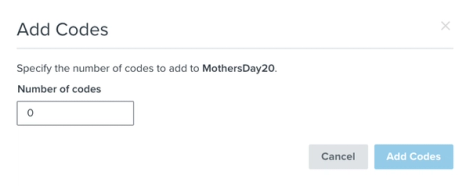
- Klaviyo rozpocznie generowanie kodów kuponów dla kampanii. Monitoruj pasek postępu, który pojawia się pod nazwą kuponu, aby wyświetlić postęp, lub śledź liczbę utworzonych kodów w kolumnie Dostępne/Ogółem.
Możesz dodać wiele kodów do każdego e-maila (ale tylko 1 kod do SMS-a). Jeśli w wiadomości używasz wielu kuponów, upewnij się, że masz wystarczająco dużo kodów, aby każdy odbiorca otrzymał po jednym dla każdego kodu. W przypadku e-maili możesz użyć ukrytych bloków, aby wysyłać różne kupony w zależności od tego, gdzie ktoś mieszka lub co zrobił. Zalecamy zachowanie ostrożności podczas korzystania z funkcji ukrytych bloków, ponieważ kody mogą zostać przypisane do wszystkich odbiorców (nawet jeśli ostatecznie zostaną ukryte w wiadomości) i zablokować wysyłanie, jeśli liczba kodów nie będzie wystarczająca.
Kiedy kody zostaną wygenerowane, można użyć ich w kampaniach e-mailowych lub w SMS-ach, aby zachęcić osoby odwiedzające stronę do dokonania zakupu.
Używanie kuponu w e-mailu z kampanii
Po wygenerowaniu kodów kuponów można umieścić w szablonie kampanii znacznik kuponu.
- Przeciągnij blok tekstowy i upuść go w miejscu kampanii, w którym kupon ma się pojawić.
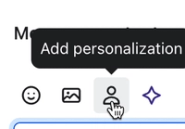
- Kliknij ikonę personalizacji. W zależności od edytora może zostać wyświetlona ikona osoby lub przycisk oznaczony jako Personalizacja.
- Z menu Wszystkie typy wybierz Kupony.
- Wybierz kupon, który chcesz dodać.
- Po wysłaniu e-maila zmienna ta zostanie u każdego odbiorcy dynamicznie zastąpiona unikalnym kodem rabatowym.
- Pamiętaj, że w przypadku wyświetlenia podglądu e-maila bezpośrednio w Klaviyo pole unikatowego kodu nie zostanie wypełnione. Zamiast tego zostanie wyświetlona nazwa kuponu z łącznikiem „PODGLĄD”. Unikatowy kod zostanie utworzony i udostępniony w Klaviyo dopiero w momencie rzeczywistej wysyłki.
Testowanie kuponów z kampanii
Zanim wyślesz do odbiorców i odbiorczyń kampanię z kuponem, warto najpierw ją przetestować. Aby to zrobić, upewnij się, że do wiadomości dodano kody z karty Kupony. Jeśli masz wystarczającą liczbę kodów, spróbuj wysłać e-mail poglądowy do siebie lub osoby z zespołu. Wygenerowany zostanie aktywny kod. Pamiętaj, że w takiej sytuacji kod nie zostaje zużyty.
- Jeśli podgląd wiadomości wyświetlisz bezpośrednio w Klaviyo, nie zobaczysz wypełnienia dynamicznego kodu kuponu. Pojawi się on jako COUPON_NAME-preview.
- Jeżeli w wysyłce podglądu bierze udział wiele osób, wszystkie one otrzymają ten sam kod.
Gdy wszystko będzie już gotowe, aby wysłać lub zaplanować kampanię, kliknij przycisk Przejrzyj i wyślij kampanię. Zobaczysz tam obszar Kody kuponów. Jeśli dostępnych jest mniej kodów kuponu niż oczekiwano, nie będzie można zaplanować ani wysłać kampanii i konieczne będzie dodanie kolejnych kodów.
Po wysłaniu kampanii możesz sprawdzić, jaki kod otrzymał konkretny odbiorca, przechodząc do jego profilu i przewijając do sekcji Kupony.
Użyj kuponu dynamicznego w sekwencji
Po utworzeniu i skonfigurowaniu kuponu wstaw go do wiadomości sekwencji.
- Przejdź na kartę Sekwencje w lewym panelu nawigacyjnym w Klaviyo.
- Otwórz istniejącą sekwencję lub utwórz nową.
- Wybierz wiadomość w sekwencji.
- Otwórz edytor wiadomości dla wybranej wiadomości sekwencji.
- Kliknij ikonę personalizacji. W zależności od edytora może zostać wyświetlona ikona osoby lub przycisk oznaczony jako Personalizacja.
- Z menu Wszystkie typy wybierz kupony.
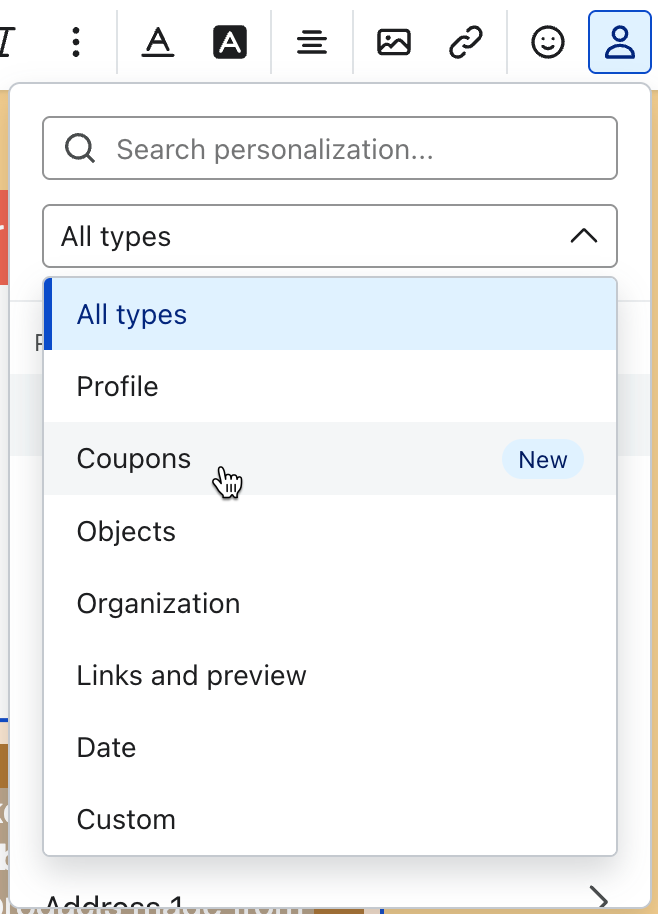
- Wybierz kupon, który chcesz dodać.
- Opcjonalnie: wybierz trzy kropki w wiadomości e-mail sekwencji, a następnie kliknij Podgląd. Pamiętaj, że w przypadku wyświetlenia podglądu e-maila bezpośrednio w Klaviyo pole unikatowego kodu nie zostanie wypełnione. Zamiast tego zostanie wyświetlona nazwa kuponu z łącznikiem „PODGLĄD”. Unikatowy kod zostanie utworzony i udostępniony w Klaviyo dopiero w momencie rzeczywistej wysyłki.
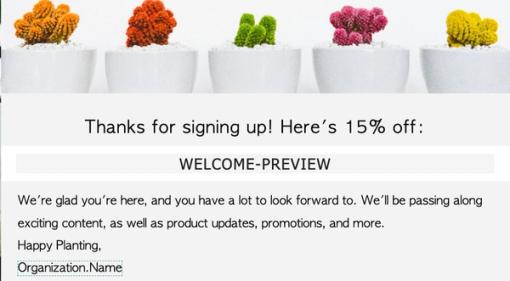
Podczas wysyłania wiadomości zmienna zostanie zastąpiona u każdego odbiorcy unikatowym kodem rabatowym składającym się z prefiksu i 10 losowych cyfr. Jeśli użyjesz tego samego znacznika kuponu w wielu wiadomościach sekwencji, za każdym razem odbiorca otrzyma ten sam unikatowy kod.
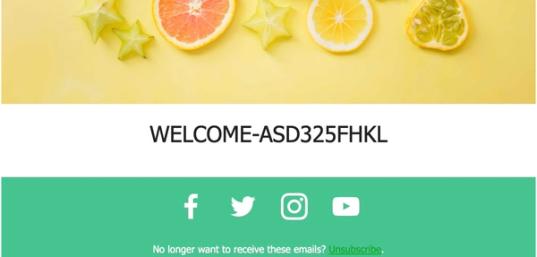
Dynamiczne kody kuponów dla e-maili w ramach aktywnych sekwencji są generowane automatycznie. Są one automatycznie uzupełniane każdego dnia, jeśli jednak wykorzystasz wszystkie kody przed ich uzupełnieniem, następna próba przypisania kuponu zostanie pominięta z powodu braku dostępnych kodów. Spowoduje to automatyczne wygenerowanie dodatkowych kodów przez Klaviyo. Kody kuponów dla sekwencji są uzupełniane automatycznie, więc nie musisz ręcznie dodawać partii kodów za pomocą opcji Dodaj kody.
Testowanie kuponu swojej sekwencji e-mailowej
Zanim wyślesz sekwencję i kupon do swoich odbiorców, najpierw warto je przetestować.
Testowanie kuponu ze zmienną datą ważności (np. 7 dni)
- W kreatorze sekwencji kliknij Sprawdź i włącz.
- Zmień status na Ręcznie.
- Kliknij przycisk Włącz.
- Uruchom sekwencję poprzez działanie wyzwalające (np. wypełnij formularz rejestracyjny w celu dołączenia do określonej listy). Twoja sekwencja automatycznie wygeneruje 100 kuponów, gdy dotrze do kroku e-maila zawierającego kod w sekwencji.
Należy pamiętać, że wygenerowanie początkowego kuponu może zająć około 3 minut. Z tego powodu bufor ładowania będzie krótki, a profil testowy może być widoczny w sekcji Pominięto: Ponowna próba generowania kodów kuponów. Zniknie on po zakończeniu generowania kuponów.
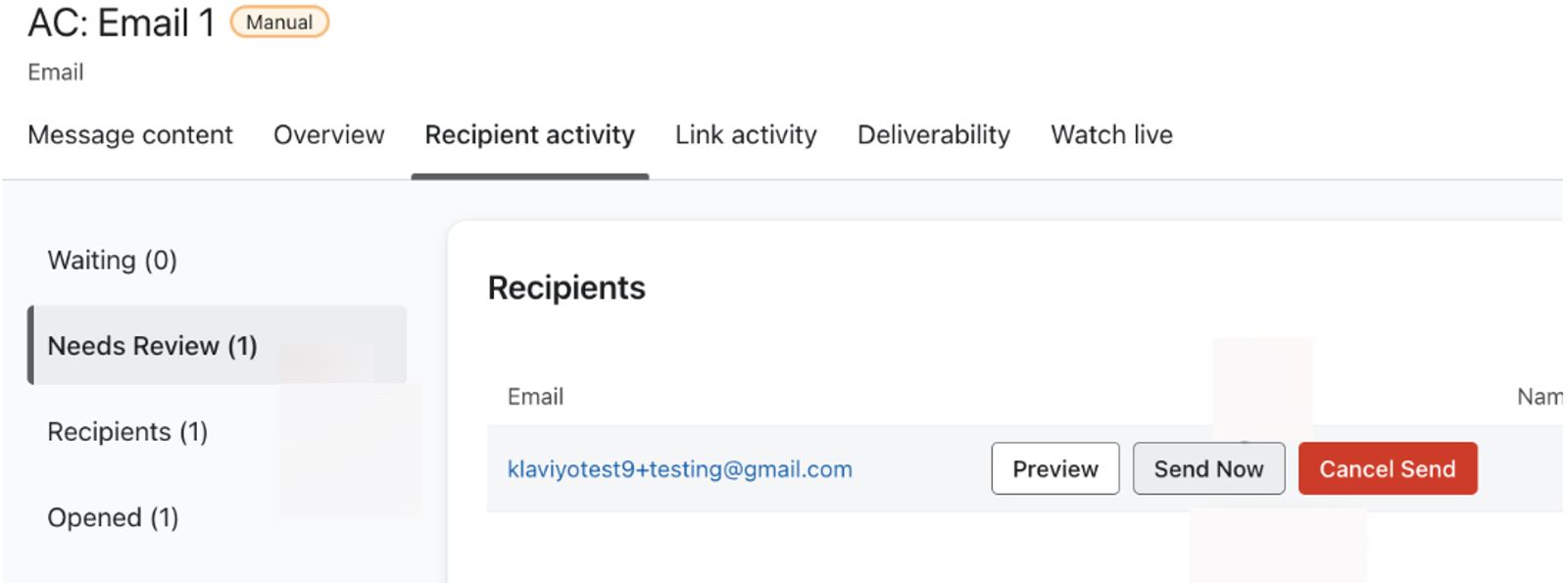
- Gdy kupony zostaną wygenerowane, wiadomość testowa, która uruchomiła sekwencję, będzie widoczna pod Wymaga sprawdzenia dla wiadomości e-mail.
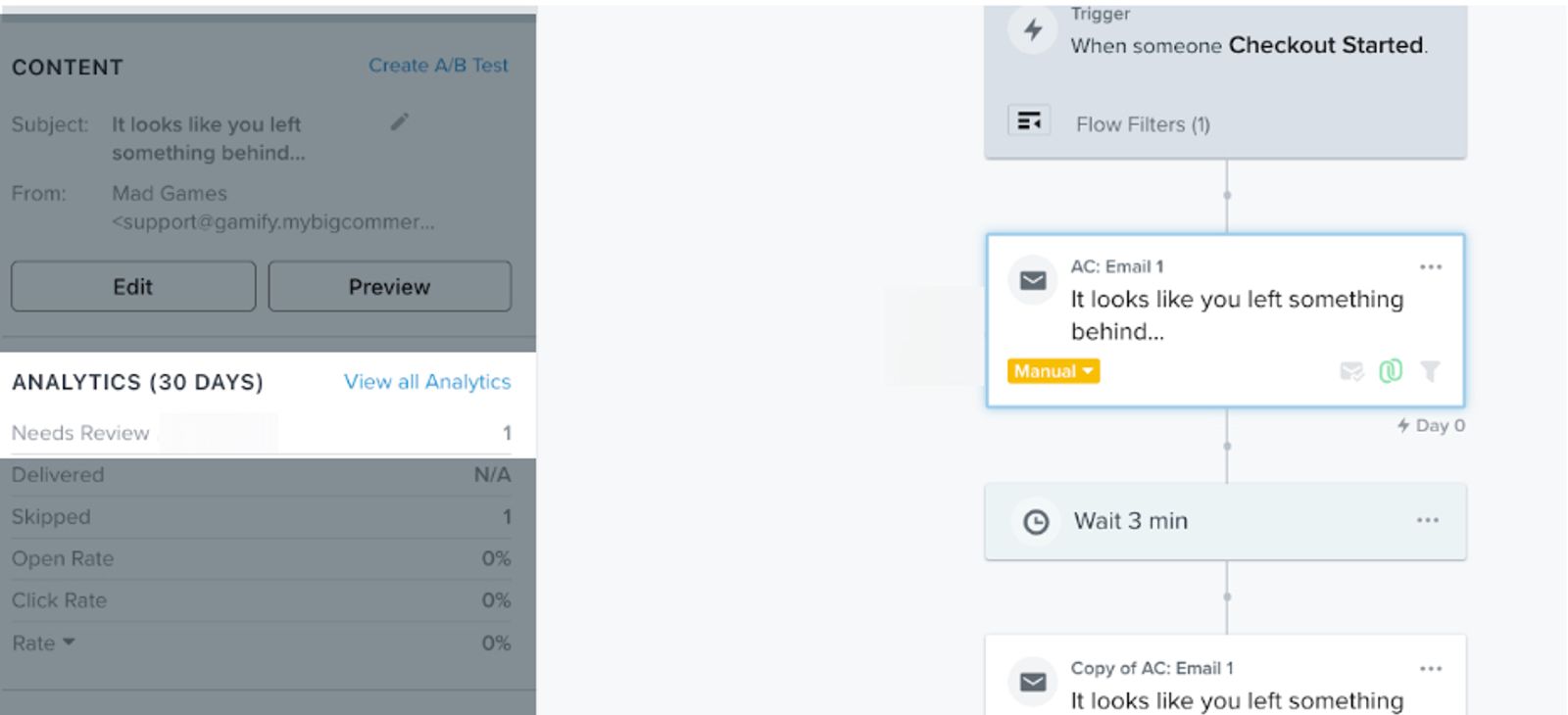
- W sekcji Aktywność odbiorcy kliknij przycisk Wymaga sprawdzenia.
- Wybierz opcję Wyślij teraz.
- Sprawdź skrzynkę odbiorczą po kątem wiadomości z kodem dynamicznym.
Wykorzystywanie kuponu w formularzu rejestracyjnym
Dynamicznych kodów kuponów możesz również używać w formularzu rejestracyjnym na stronie Shopify. Upewnij się, że masz utworzony formularz rejestracyjny z blokiem kuponu. Kupon można utworzyć wcześniej lub bezpośrednio podczas tworzenia formularza.
Dowiedz się, jak utworzyć formularz rejestracyjny z blokiem kuponu.
W bloku kuponu formularza wykonaj następujące kroki, aby dodać kupon dynamiczny dla Shopify:
- Jako typ kuponu dynamicznego wybierz Kupon Shopify.
- Kliknij znajdujące się obok kuponu dynamicznego menu rozwijane i wybierz istniejący kupon lub kliknij znak plus (+), aby utworzyć nowy kupon Shopify.
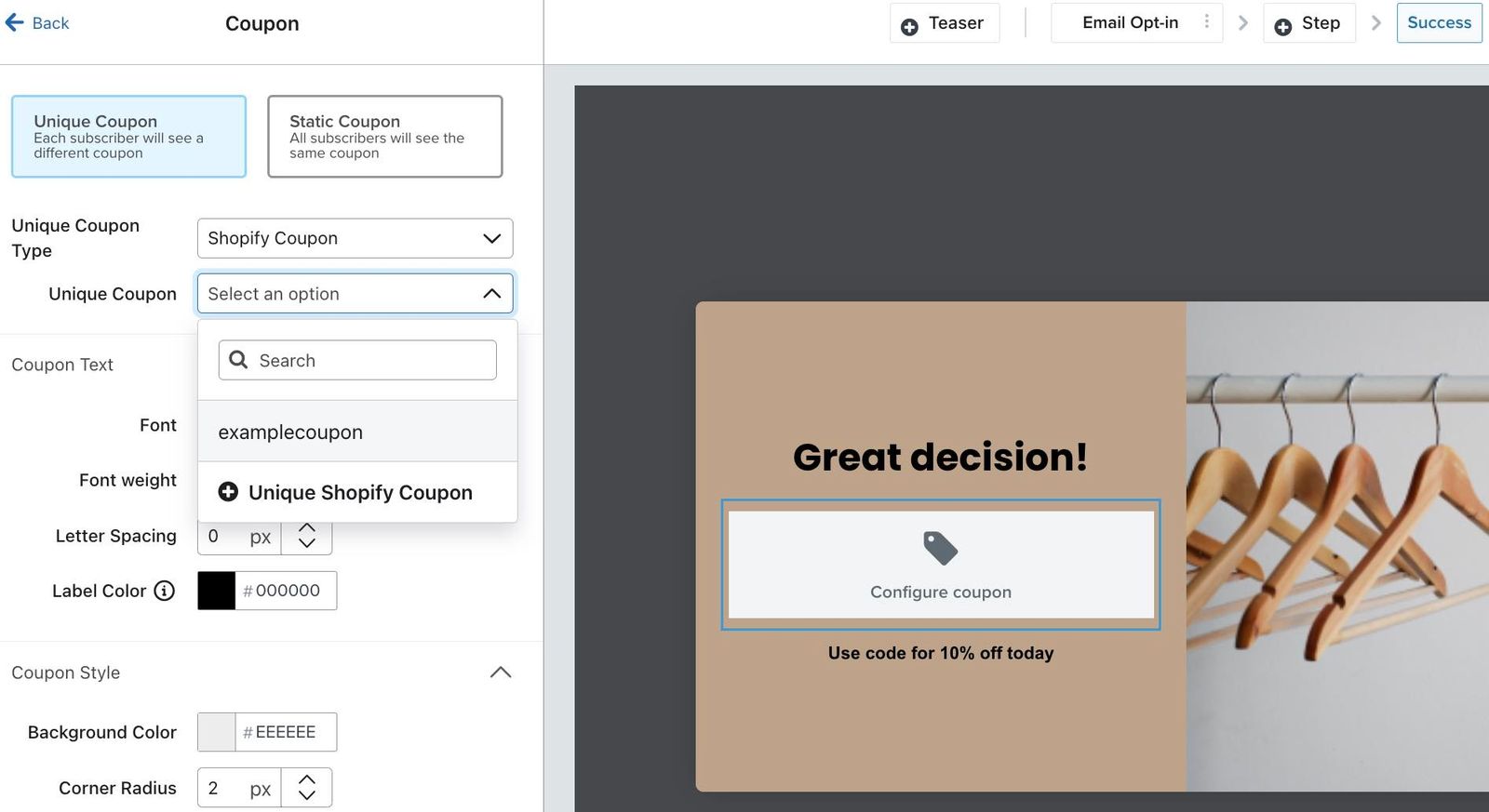
- Jeśli zdecydujesz się utworzyć nowy dynamiczny kod kuponu Shopify, zobaczysz okno dialogowe Utwórz unikalny kupon Shopify z prośbą o:
- nazwanie kuponu (np. ZNIŻKA10) i dodanie opcjonalnego prefiksu,
- wybranie rodzaju zniżki, którą chcesz zaoferować klientom (stała kwota, zniżka procentowa lub bezpłatna wysyłka),
- wybranie ustawień działania kuponu (kwota, zastosowanie, aktywacja i data wygaśnięcie).
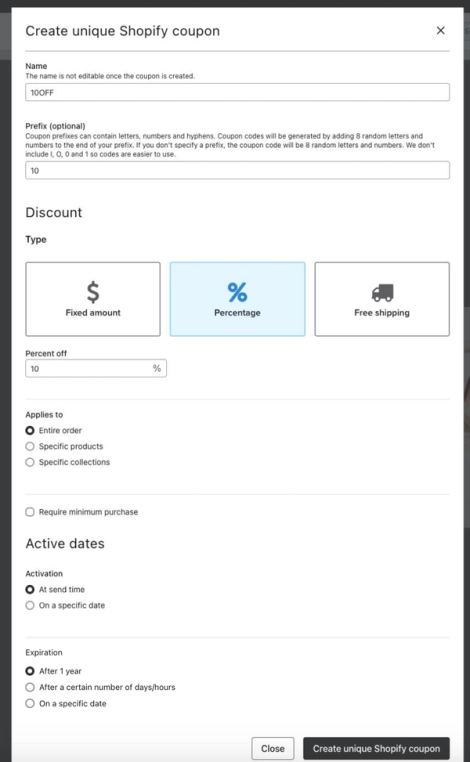
Należy pamiętać, że jeśli jako wygaśnięcie wybierzesz opcję Po 1 roku lub W określonym dniu, Klaviyo wygeneruje początkową partię 600 unikalnych kodów, gdy kupon zostanie dodany do formularza, i wygeneruje więcej kodów, gdy liczba dostępnych spadnie poniżej 400. Jeżeli wybierzesz opcję Po określonej liczbie dni/godzin, Klaviyo codziennie będzie generować 600 kodów.
- W prawym górnym rogu kliknij Utwórz kupon. Spowoduje to powrót do kreatora formularzy z nowo utworzonym kodem kuponu wybranym do użycia w formularzu.
- Dodaj istniejący kupon statyczny jako kupon rezerwowy. Jest to kod statyczny, który pojawi się tylko wtedy, gdy zabraknie kodów kuponów dynamicznych, aby klienci nadal otrzymali jakiś kupon.
Najpierw należy utworzyć kupon statyczny w Shopify, który będzie można wkleić do pola tekstowego kuponu zastępczego (np. 10PROCENT).
- Przejdź do ostatniej sekcji, zakończ edycję i opublikuj formularz.
Kupony dynamiczne do wysyłki SMS-ów
Kuponów dynamicznych można również używać w SMS-ach i MMS-ach.
- Wygeneruj kody tak samo, jak robisz to w przypadku e-maili.
- Aby dodać kod kuponu do wiadomości SMS lub MMS, użyj poniższego znacznika szablonu:
{% coupon_code 'CouponName' %}. - We wycinku kodu zmień CouponName na nazwę używanego kuponu i dodaj go do wiadomości (z sekwencji lub kampanii).
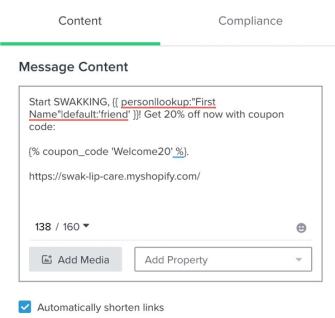
W przeciwieństwie do e-maili w każdym SMS-ie można użyć tylko 1 kodu kuponu. Jeśli spróbujesz dodać ich więcej, na twoim ekranie wyświetli się komunikat o błędzie.
Informacje na temat aktualizacji kodów kuponów
Jeśli zmienisz definicję kuponu, to, jak działanie to wpłynie na już wysłane kody, będzie zależało od miejsca wprowadzenia zmian:
- Zmiana definicji kuponu na stronie Klaviyo spowoduje utworzenie nowej reguły cenowej, która nie będzie miała wpływu na kupony, które wysłano już do klientów i klientek. Oznacza to, że wszystkie poprzednie konfiguracje kuponów nadal będą obowiązywać dla już wysłanych kodów.
- Na przykład: jeśli kod kuponu został wcześniej ustawiony tak, aby wymagał minimalnej kwoty zakupu w wysokości 20 $, na stronie Shopify zostanie utworzona dla tej definicji reguła cenowa A. Jeżeli ta definicja kuponu zostanie później zmieniona w Klaviyo i będzie zakładać minimalną kwotę zakupu w wysokości 40 $, w Shopify zostanie utworzona zupełnie nowa reguła cenowa (reguła cenowa B). Wszelkie kupony, które zostały już wysłane w sekwencji przed tą zmianą, nadal będą odzwierciedlać regułę cenową A (minimalny zakup 20 $), a zatem zmiana definicji nie będzie miała na nie wpływu.
- Zmiana definicji kuponu na stronie Shopify będzie miała wpływ na już wysłane kody kuponów.
- Na przykład: jeśli kod kuponu został wcześniej ustawiony tak, aby wymagał minimalnej kwoty zakupu w wysokości 20 $, na stronie Shopify zostanie utworzona dla tej definicji reguła cenowa A. Jeżeli ta definicja kuponu zostanie później zmieniona w Shopify i będzie zakładać minimalną kwotę zakupu w wysokości 40 $, wpłynie to na wysłane wcześniej w sekwencji kody kuponów. Zmiany w definicji kuponu nie zostaną odzwierciedlone w Klaviyo, jednak wcześniej wysłane kody kuponu zostaną zaktualizowane zgodnie z nową definicją (minimalny zakup za 40 $).
Jeżeli kupon jest używany w sekwencji, podczas jej zapisywania automatycznie wygenerowanych zostanie 100 kodów. Dzięki temu możliwe jest natychmiastowe wysłanie w sekwencji najnowszej wersji dowolnego kuponu.
Więcej an ten temat dowiesz się z naszego artykułu o przeglądaniu historii kuponów.
Najlepsze praktyki
Jeśli kuponów dynamicznych używasz w kampaniach i sekwencjach, mamy dla Ciebie kilka pomocnych wskazówek:
- Nie używaj tego samego kuponu do sekwencji i kampanii. Ponieważ liczbę kodów do wygenerowania należy określić dla kampanii, ale nie sekwencji, najlepiej w przypadku każdego z tych typów wysyłki używać innego kuponu.
- Dla każdej kampanii twórz oddzielny kupon. W ten sposób łatwiej będzie Ci określać liczbę kodów potrzebnych do każdej kampanii. Unikniesz również sytuacji, w której zabrakłoby Ci kodów, co spowodowałoby pominięcie niektórych odbiorców.
- Zmieniając kategorie czy produkty mające zastosowanie do danego kupony, twórz oddzielne kupony. Klaviyo zawsze próbuje domyślnie przypisać wszystkie istniejące już kody, więc klienci i klientki mogą otrzymywać kody z nieaktualnymi regułami i próbować ich używać.
Dodatkowe źródła
- Dodawanie do koszyka Shopify linków do zastosowania kodu kuponu
Dowiedz się, jak dodać w e-mailu lub SMS-ie link, który zastosuje kod kuponu bezpośrednio do koszyka Shopify klienta. Gdy kupon jest już zastosowany w koszyku, łatwiej jest skorzystać ze zniżki i szybko dokonać zakupu. Aby to skonfigurować:
- Używanie dynamicznych kodów kuponów w SMS-ach i MMS-ach
Dowiedz się, jak używać kuponów dynamicznych w wiadomościach SMS/MMS, aby móc wysyłać kupony jednorazowego użytku do subskrybentów SMS i zachęcać ich do zakupu.