Jak wyświetlić nieprzetworzone dane aktywności metryki lub profilu w Klaviyo
Czego się dowiesz?
Dowiedz się, jak wyświetlać nieprzetworzone dane aktywności zdarzeń lub profilu, które Klaviyo otrzymuje z Twoich integracji lub wywołań API. Może to być przydatne, jeśli chcesz zweryfikować dane profilu wraz z danym zdarzeniem lub po prostu przejrzeć te dane, aby lepiej zrozumieć, co jest rejestrowane dla każdej metryki.
Znajdowanie nieprzetworzonych danych metryka
- Aby wyświetlić nieprzetworzone dane metryk lub zdarzeń, przejdź do sekcji Dane analityczne > Metryki.
- Wyszukaj metrykę w polu Wyszukaj metryki, a następnie kliknij jej nazwę. Możesz też kliknąć metrykę bezpośrednio na liście.
- Po wejściu do metryki przejdź do karty Aktywność.
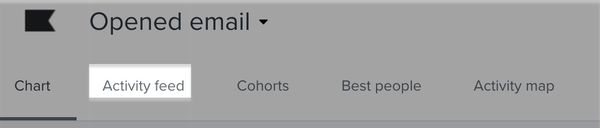
Możesz też wyświetlić surowe dane zdarzeń, klikając przycisk Wyświetl kanał aktywności na stronie metryki. W tym kanale otwórz menu zdarzenia (trzy kropki) i wybierz Szczegóły aktywności.
- Znajdź zdarzenie, które chcesz sprawdzić dla profilu, a następnie kliknij menu z trzema kropkami w wierszu tego zdarzenia.
- Kliknij Szczegóły aktywności.

Otwiera się okno dialogowe z właściwościami JSON dla wybranego zdarzenia. Pola zależą od metryki i danych wysyłanych do Klaviyo. Na przykład zdarzenie Opened Email może zawierać informacje o użytej domenie e-mail, powiązanej wiadomości, typie klienta, systemie operacyjnym klienta, rodzinie systemu operacyjnego klienta, nazwie klienta, nazwie wiadomości itd. Poniższy przykład wykorzystuje Added to Cart i rejestruje informacje, takie jak nazwa produktu, identyfikator produktu, adres URL, adres URL obrazu, cena itd.
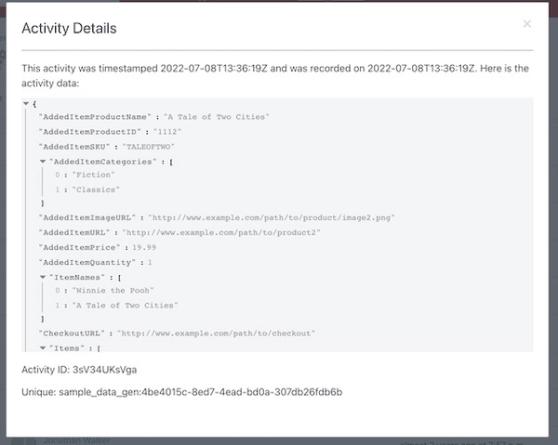
Jeśli chcesz, możesz następnie skopiować wersję JSON dowolnych lub wszystkich tych danych zdarzenia.
Omówienie znaczników czasu
Okno dialogowe Szczegóły aktywności zawiera 2 znaczniki czasu. Te 2 czasy często, ale nie zawsze, są identyczne.
Pierwszy znacznik czasu pokazuje, kiedy zdarzenie wystąpiło, zgodnie z informacją przekazaną przez jego źródło. Na przykład w przypadku zdarzenia Checkout Started oznacza to moment, w którym rozpoczęto realizację zakupu w Twojej witrynie e-commerce. Drugi znacznik czasu wskazuje, kiedy Klaviyo otrzymało zdarzenie. Te znaczniki czasu mogą być takie same lub różnić się o kilka sekund, jak pokazano w przykładzie poniżej.

W zależności od integracji czas potrzebny, aby Klaviyo otrzymało te informacje z innego źródła, może spowodować opóźnienie. Poniżej przedstawiono przykład tego typu oczekiwanego opóźnienia.

Pierwszy przykład pokazuje zgodne znaczniki czasu zdarzenia i rejestracji. Drugi pokazuje późniejszy zarejestrowany znacznik czasu, co wskazuje na opóźnienie, zanim Klaviyo otrzymało zdarzenie. Dowiedz się więcej o tym, jak często synchronizują się poszczególne integracje.
Dlaczego oba znaczniki czasu są ważne
Zrozumienie znaczników czasu jest kluczowe, aby Twoje e-maile były wysyłane na czas i trafne. Podczas planowania strategii marketingowej ważne jest, aby brać pod uwagę wszelkie opóźnienia w synchronizacji zdarzeń, zwłaszcza podczas tworzenia sekwencji. W przypadku sekwencji porzuconego koszyka zakupowego, jeśli klient rozpocznie realizację zakupu, a następnie sfinalizuje zakup, opóźnienie w synchronizacji zdarzenia zakupu może wpłynąć na to, czy otrzyma przypomnienie. Na przykład, jeśli Twoja integracje synchronizuje zamówienia co godzinę, a Ty ustawisz wysyłkę pierwszego e-maila w sekwencji na 30 minut po zdarzeniu Checkout Started, Klaviyo może jeszcze nie otrzymać potwierdzenia, że realizacja zakupu została ukończona. Ten klient może przez pomyłkę otrzymać e-mail z sekwencji porzuconego koszyka zakupowego.
Jeśli Twoja integracja ma opóźnienie synchronizacji, daj wystarczająco dużo czasu, aby odpowiednie zdarzenia dotarły do Klaviyo przed wysłaniem e-maili w sekwencji. W przypadku synchronizacji co godzinę zalecamy odczekać co najmniej 1 godzinę po zdarzeniu wyzwalającym. Sekwencja powitalna, która nie zależy od opóźnionych danych z integracji, nadal może zostać wysłana od razu po tym, jak ktoś subskrybuje.
Dodatkowe źródła
- Jak często integracje synchronizują dane referencyjne
Dowiedz się, jakie dane synchronizują się z określonej integracji Klaviyo i jak często uruchamia się synchronizacja. Zorganizowaliśmy te integracje według platform e-commerce, dostawca usług e-mailowych (ESP) oraz innych integracji danych.
- Metryki: pierwsze kroki
Dowiedz się, jak uzyskać dostęp do metryk Klaviyo (tj. zdarzeń) i jak z nich korzystać, aby lepiej zrozumieć kondycję konta oraz to, które kanały lub profile tworzą te dane. Następnie można wykorzystać te dane do tworzenia ukierunkowanych sekwencji i segmentów. Metryk można też używać do podstawowej analizy, aby zrozumieć, jak dane zmieniają się w czasie.