Gids voor personalisatie van berichten
Leer hoe je templatetags van Klaviyo, of tags, kunt gebruiken om de ervaring voor je klanten aan te passen.
Je kunt personalisatietags gebruiken in e-mails (inclusief de onderwerpregel van de e-mail), sms/mms-berichten, pushmeldingen en Klaviyo Customer Hub. Dit artikel beschrijft bepaalde beschikbare tags, hun structuren en vormen en hoe je ze kunt aanpassen. Om te leren hoe je personalisatie toevoegt, ga je naar ons artikel over personalisatie toevoegen aan je berichten.
Personalisatietags werden eerder templatetags en variabelesyntaxis genoemd.
Over personalisatietags
Wanneer je tags invoert in een tekstveld, zien ze eruit zoals de zin links in de onderstaande tabel. Zodra het bericht wordt weergegeven, wordt de tag vervangen door informatie uit het profiel of de gebeurtenisgegevens van de ontvanger en ziet deze eruit als de zin rechts.
Hallo | Hallo George Washington, je favoriete kleur is groen |
Profielpersonalisatie begint over het algemeen met person, met uitzondering van een paar speciale tags zoals first_name en last_name. Gebeurtenisvariabelen, die gebruikt kunnen worden in door meetwaarden getriggerde flows, beginnen met event. Organisatietags (zoals je bedrijfsnaam en -adres) beginnen met organization.
Alle personalisatietags zijn hoofdlettergevoelig en moeten exact overeenkomen met de namen van de eigenschappen waarnaar ze verwijzen. Zorg ervoor dat je tags correct gespeld zijn en gebruik dezelfde hoofd- en kleine letters als in je profielen.
Profielpersonalisatie
Als je profielpersonalisatie inschakelt, kun je in je berichten speciale Klaviyo-eigenschappen weergeven. De onderstaande lijst bevat veelgebruikte profielpersonalisatietags (d.w.z. ingebouwde Klaviyo-eigenschappen). Bepaalde profielpersonalisatietags zijn beschikbaar in het menu Personalisatie in de e-maileditor of in het voorbeeldvenster voor sms- en pushberichten.
Als je aangepaste eigenschappen aan je berichten wilt toevoegen, ga dan naar het gedeelte over aangepaste personalisatie.
Tag | Profieleigenschap |
| |
| Voornaam |
| Achternaam |
| Organisatie van ontvanger |
| Adres 1 |
| Unieke ID ($id/externe ID) |
| Breedtegraad |
| Lengtegraad |
| Klaviyo-ID |
| Volledige naam |
| Titel |
| Telefoonnummer |
| Adres 2 |
| Plaats |
| Staat/regio |
| Land |
| Postcode |
| Bron |
| Toestemming |
| $consent_form_id |
| $consent_form_version |
| $consent_method |
| Tijdzone ontvanger |
| $consent_timestamp |
| $phone_number_region |
| Onlangs bekeken items |
| Verwachte datum van volgende bestelling |
Aangepaste objecttags
Met Aangepaste objecttags kun je objectgegevens gebruiken in flow- en campagneverzendingen.
Bekijk tagreferenties voor specifieke voorbeelden van hoe je tags kunt gebruiken om een object op ID op te halen of een telling te retourneren.
Je moet eerst een object maken voordat je aangepaste objectgegevens in templates kunt gebruiken. De {{ object }} tag is alleen beschikbaar als een object een flow heeft getriggerd.
Vervang in de onderstaande voorbeelden object_property door de naam van je objecteigenschap, object_filter_name door de naam van een bestaand objectfilter en Title door de naam van je object. Voor het opzoeken op ID vervang je event.object_id door de eventeigenschap die de ID van het objectrecord bevat.
Tag | Resultaat |
| Geeft een eigenschap van het object weer dat een flow heeft getriggerd |
| |
| Geef een eigenschap terug van één enkel object dat is geselecteerd door een objectfilter |
| |
| Geeft een telling van een objectfilter weer |
| Een object op ID ophalen |
| Haal tot 5 van de meest recent toegevoegde records op voor een object dat is gekoppeld aan het profiel van de ontvanger |
Organisatietags
Met organisatietags kun je informatie over je bedrijf of organisatie in je berichten opnemen. Je kunt deze informatie beheren door linksonder op de naam van je account te klikken en vervolgens Instellingen > Account te selecteren. Werk de sectie Contactgegevens bij en klik op Opslaan. Alle organisatietags beginnen met organization. Zie de onderstaande tabel voor de lijst met organisatietags.
Organisatietag | Beschrijving |
| Naam van je organisatie |
| De website van je organisatie |
| Het volledige adres van je organisatie, inclusief plaats, staat/regio en postcode |
| Het adres van je organisatie |
| Een tweede regel van het organisatieadres (bijv. het nummer van het appartement of de unit) |
| De plaats van je organisatie |
| De staat, provincie of regio van je organisatie |
| Postcode van je organisatie |
Tags voor links en voorbeeldweergaven
Met de tags voor links en voorbeeldweergaven kunnen ontvangers hun abonnementsvoorkeuren beheren en je bericht in hun browser bekijken. Deze omvatten:
Deze tags worden alleen ondersteund voor e-mailtemplates. Als je op een van deze links klikt vanuit een voorbeeldmail, word je doorgestuurd naar een tijdelijke pagina in plaats van een live toestemmingspagina of voorbeeldweergave.
Afmelden
Klaviyo vereist een afmeldingslink in marketing-e-mails. Gebruik een eenvoudige afmeldtag voor een link met de tekst "Afmelden", of voeg je eigen tekst toe tussen aanhalingstekens.
Tag | Uitvoer |
| Afmelden |
Als je geen e-mails meer wilt ontvangen, | Als je geen e-mails meer wilt ontvangen, klik dan hier. |
Je kunt ook de {% unsubscribe_link %} tag gebruiken om een afmeldings-URL te maken. In plaats van een volledig gelinkt woord of zinsdeel te genereren, maakt deze tag alleen de afmeldings-URL. Gebruik deze tag als je een andere kleur wilt gebruiken voor je afmeldingslink dan de linkkleur die is ingesteld in de stijlen van je template, of als je een gekoppelde knop of afbeelding wilt gebruiken in plaats van een tekstlink.
Tag | Uitvoer |
| Dit is een speciale afmeldlink. |
Als ontvangers op de afmeldlink klikken, worden ze naar een aanpasbare bevestigingspagina geleid.
Voorkeuren beheren
Voorkeurpagina's stellen ontvangers in staat om hun voorkeuren bij te werken, zodat je gerichter berichten kunt sturen op basis van segmenten. Gebruik de tag Voorkeuren beheren om een link naar deze pagina op te nemen voor elke ontvanger.
Je kunt lijstspecifieke en algemene pagina's voor voorkeuren beheren maken. Lijstspecifieke pagina's worden verzonden wanneer je een bericht naar een enkele lijst stuurt. De algemene pagina Voorkeuren beheren wordt gebruikt wanneer je verzendt naar een segment of een combinatie van lijsten, en in flows die niet door een lijst worden getriggerd. Meer informatie over pagina's voor het beheren van voorkeuren.
Gebruik een eenvoudige manage preferences-tag voor een link met de tekst 'Manage Preferences', of voeg je eigen tekst toe tussen aanhalingstekens.
Tag | Uitvoer |
| Voorkeuren beheren |
Wil je je voorkeuren bijwerken? | Wil je je voorkeuren bijwerken? Klik hier. |
Je kunt ook de {% manage_preferences_link %} tag gebruiken om een URL voor het beheren van voorkeuren te genereren. In plaats van een volledig gelinkt woord of zinsdeel te genereren, maakt deze tag alleen de URL voor de voorkeurspagina van de ontvanger. Gebruik deze tag als je een andere kleur voor je link wilt gebruiken dan de linkkleur die is ingesteld in de stijlen van je template, of als je een gekoppelde knop of afbeelding wilt gebruiken in plaats van een tekstlink.
Tag | Uitvoer |
| Dit is een speciale link voor voorkeuren beheren. |
Webweergave
Om ontvangers de optie te geven om een e-mail in hun webbrowser te bekijken, kun je de webweergave-tag gebruiken.
Tag | Uitvoer |
| Bekijken in je browser |
Zie je deze e-mail niet? | Zie je deze e-mail niet? Openen in je browser. |
| Dit is een speciale link voor webweergave. |
Voorbeeldweergave van de tekst
In sommige gevallen wil je misschien je voorbeeldtekst weergeven in de tekst van je template. Je kunt verwijzen naar elke voorbeeldtekst die je hebt ingesteld in het e-mailvoorbeeld-/instelscherm door de tag {% render_variable preview_text %} te gebruiken.
Als je de voorbeeldtekst op het e-mailvoorbeeldscherm bijwerkt, geeft deze tag je bijgewerkte voorbeeldtekst weer.
Aangepaste template- en gebeurtenistags
Aangepaste tags verwijzen naar aangepaste profieleigenschappen (d.w.z. gegevens die je verzamelt over je contactpersonen anders dan speciale Klaviyo-eigenschappen en -gebeurtenissen), zoals iemands verjaardag of contactvoorkeuren. Gebeurtenistags verwijzen naar de gegevens van een specifieke gebeurtenis (bijv. een gebeurtenis van een geplaatste bestelling) en kunnen alleen worden gebruikt in flows die door die gebeurtenis worden getriggerd.
Om een aangepaste tag toe te voegen, klik je op Personalisatie in een e-mailtekstveld, selecteer je de eigenschap, stel je indien nodig standaardtekst in en klik je vervolgens op Invoegen. Om een gebeurtenis-tag toe te voegen, bekijk je een voorbeeld van je bericht, kopieer je de gebeurtenisvariabele-tag uit de voorbeeldgegevens en plak je deze in je bericht. Je kunt ook de onderstaande indelingen gebruiken om handmatig aangepaste tags aan je template toe te voegen.
Tagindeling | Beschrijving | Voorbeeld |
| Een eenvoudige profielpersonalisatietag |
|
| Een profielpersonalisatietag, als de naam van de eigenschap spaties of speciale tekens bevat |
|
| Een eenvoudige tag voor gebeurtenisvariabelen |
|
| Een tag voor een gebeurtenisvariabele, als de naam van de variabele spaties of speciale tekens bevat |
|
| Een tag voor een gebeurtenisvariabele, als de gebeurtenisvariabele genest is in de gebeurtenisgegevens |
|
| Een tag voor een gebeurtenisvariabele, als de gebeurtenisvariabele genest is in een andere variabele met een naam die een spatie of speciaal teken bevat |
|
Gebruik de punt-notatie (.) voor tags zonder spaties of speciale tekens. Als de namen van je eigenschappen spaties of speciale tekens (bijv. $) bevatten, gebruik dan de Lookup-notatie.
Voor geneste eigenschappen geldt dat als je voor één eigenschapsnaam de Lookup-notatie gebruikt, je ook voor alle latere eigenschappen de Lookup-notatie moet gebruiken. Dit betekent dat event|lookup:'Collection Names'|lookup:'0' correct is, maar event|lookup:'Collection Names'.0 niet.
Tags aanpassen met filters
Om de manier aan te passen waarop je tags worden weergegeven, pas je templatefilters toe. Je kunt filters gebruiken om hoofdletters toe te passen, het aantal decimalen voor een getal in te stellen en nog veel meer. Twee van de meest voorkomende filters zijn default en title.
Het filter default stelt een standaardwaarde in die verschijnt als de ontvanger van een bericht die eigenschap niet heeft ingesteld. In het onderstaande voorbeeld zijn 'friend' en 'tasty treats' ingesteld als de standaardwaarden voor het geval dat de naam of het favoriete voedsel van een ontvanger niet is ingesteld in hun Klaviyo-profiel.
Tekst met personalisatietags | Uitvoer |
Hallo | Hey friend, heb je zin in wat lekkere traktaties? |
Met het filter title kun je hoofdlettergebruik toepassen op elke teksttag, zodat deze consistent wordt weergegeven zodra het bericht is verzonden. Sommige abonnees gebruiken bijvoorbeeld allemaal hoofdletters of allemaal kleine letters wanneer ze je aanmeldingsformulier invullen. Zonder een filter wordt hetzelfde hoofdlettergebruik voor hun voornaam toegepast dat ze gebruikten toen ze je formulier invulden. De titel-filter corrigeert echter het hoofdlettergebruik zodat hun naam correct verschijnt.
Tekst met personalisatietags | Uitvoer |
Hey | Hey Elise, have you seen our latest launch? |
Er zijn tientallen andere filters beschikbaar voor je berichten. Meer informatie over het gebruik van filters om tags aan te passen.
Datumtags
Met datumtags kun je snel datuminformatie invoegen in een e-mail. De datum staat in de tijdzone van je account en geeft de dag of tijd aan waarop een bericht is verzonden.
De {{ today }} -tag is een van de meest gebruikte datumtags en vult een tijdstempel in wanneer het bericht wordt verzonden. Om de today tag te gebruiken, plak je de volgende regel code in je template:
{% today "%Y-%m-%d" as today %} {{ today }}
Merk op dat het gebruik van de tag {{ today }} zonder de voorafgaande code niets weergeeft; de volledige regel code is nodig.
Voor meer informatie over hoe je datumtags gebruikt of aanpast, ga je naar ons artikel over datumtags in templates.
Valutatags
Gebeurtenisgegevens zoals onder andere Bestelling Geplaatst en Toegevoegd aan Winkelwagen zijn vaak gekoppeld aan een financiële waarde (bijv. de prijs van een product of de waarde van de winkelwagen van een klant). Gebruik de tag {% currency_format ... %} om de valutanotatie van je land toe te passen op die waarde.
Bekijk bijvoorbeeld het veld $value in de meetwaarde Started checkout hieronder:
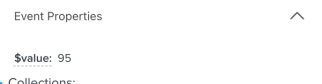
Door alleen de variabele {{ event|lookup:"$value" }} te gebruiken, wordt deze eigenschap weergegeven met slechts één decimaal en zonder valutasymbool in de e-mail:

Maar met de currency format-tag, {% currency_format event|lookup:"$value" %}, wordt het getal weergegeven met een valutasymbool en het juiste aantal decimalen:
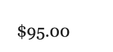
Als je de tag voor valutanotatie wilt gebruiken, vervang je de placeholdertekst in {% currency_format PLACEHOLDER %} met je variabele.
Als je variabele bijvoorbeeld {{ event.item.price }} is, is de volledige tag voor valutanotatie {% currency_format event.item.price %}. Als je tag filters bevat (bijvoorbeeld een standaardwaarde voor het geval de eigenschap leeg is), neem die dan ook op in de tag: {% currency_format event.item.price|default:'0' %}. %}.
Een valutaopmaak selecteren
Valuta-opmaak verandert het symbool en de getalnotatie; het zet het bedrag niet om met een wisselkoers.
Er zijn 2 plaatsen waar je de valutanotatie voor je berichten kunt instellen:
- Voor je hele account
Ga naar Instellingen > account. Selecteer onder Accountvaluta een Valuta. Kies of je bestaande e-mailtemplates wilt bijwerken en klik vervolgens op Opslaan. Templates waarbij een valuta expliciet is ingesteld in hun eigen stijlen, behouden die instelling. - Voor een specifiek bericht
Selecteer een andere valutanotatie voor één bericht in de template via het tabblad Stijlen in het gedeelte Valuta. Dit overschrijft de accountvaluta voor die template.
Problemen oplossen met de tag currency_format
Gebruik een numerieke waarde zonder valutasymbool (bijv. 10 of 24,56). Numerieke tekst zoals "10" werkt ook. Waarden die al een valutasymbool bevatten (bijv. $40 of $76.30) worden ongewijzigd geretourneerd.
Voorwaardelijke instructies
Met voorwaardelijke tags kun je content in je berichten opnemen voor ontvangers die aan bepaalde criteria voldoen, en deze niet opnemen voor andere ontvangers. Ze geven je krachtige mogelijkheden om je bericht voor elke ontvanger te personaliseren.
If-instructies
Met If-instructies kun je bepalen welke content iemand ontvangt op basis van profiel- of gebeurtenisgegevens.
In het onderstaande voorbeeld krijgt iemand de eerste regel tekst te zien als die 150 of meer spaarpunten heeft. Als ze minder dan 150, maar meer dan 0 punten hebben, zien ze de tweede regel. En als ze geen loyaliteitspunten hebben, zien ze het derde bericht.
{% if person|lookup:'Loyalty Points' >= 150 %}
Hey VIP! You’ve always got free shipping & free returns
{% elif person|lookup:'Loyalty Points' > 0 %}
You have {{ person|lookup:'Loyalty Points' }} points, and you need 150 points in total to become a VIP!
{% else %}
Have you heard about our VIP program? Join today on our website to start earning rewards.
{% endif %}
Binnen een if-instructie is een initiële {% if ... %} -voorwaarde nodig, evenals de afsluitende {% endif %} -tag. Alle andere elementen (d.w.z. {% elif %} - en {% else %} -tags) zijn optioneel. Je kunt een onbeperkt aantal {% elif %} -tags gebruiken, gevolgd door maximaal één {% else %} -tag. Elke e-mailontvanger ziet alleen het eerste bericht waarvoor hij in aanmerking komt.
For-instructies
Met for-blokken kun je elk item in een variabele herhalen die een lijst opslaat en deze afzonderlijk renderen. Hieronder staat een voorbeeldinstructie:
| Extra grote stranddoek × 1 Strandstoelen × 4 SPF zonnebrandcrème × 2 Plastic koelbox × 1 |
Elke For -instructie moet het volgende bevatten:
- Een openingstag
{% for ... %}met een rijalias (item in het bovenstaande voorbeeld) en rijverzameling (event.shopping_cart_items in het bovenstaande voorbeeld) - Een afsluitende
{% endfor %}tag
Tussen de twee verplichte tags kun je elke tekst invoegen die je maar wilt. Om variabelen op te nemen die genest zijn binnen de rijverzameling, vervang je het begin van de variabelenaam (de rijverzameling plus het nummer dat volgt op de rijverzameling) door je rijalias. De variabele {{ event.shopping_cart_items.0.name }} wordt dan {{ item.name }}.
Voorwaardelijke instructies en de inline teksteditor
De inline teksteditor geeft voorwaardelijke statements weer als logische blokken. Zo voeg je een logicablok toe:
- Dubbelklik op een tekstblok en plaats je cursor waar je de logica wilt hebben.
- Klik op Invoegen en kies If/else-voorwaarde, For-loop of Configureerbare tag voor aangepaste code.
- Configureer de logica in het deelvenster Logica bewerken en klik vervolgens op Opslaan.
- Bewerk de content in het logica-blok en klik vervolgens buiten het tekstblok om je tekstwijzigingen op te slaan. Bekijk een preview van je bericht met relevante profiel- of gebeurtenisgegevens om het resultaat te controleren.
Om bestaande logica te wijzigen, klik je op Bewerken (het potloodpictogram) in het logicablok. Werk de logica bij in Logicablok bewerken en klik vervolgens op Opslaan.
Voor directe HTML-bewerking gebruik je een speciaal HTML-blok.
Veelvoorkomende bloktag zijn:
- {% for ... %}
- {% endfor %}
- {% if ... %}
- {% elif ... %}
- {% else %}
- {% endif %}
- {% with ... %}
- {% endwith %}
Extra hulpbronnen
- How to create and send an email campaign
Learn about the basics of email campaigns, including what they are and how to send them in Klaviyo.
- How to use the preview panel for message personalization
Learn how to use the preview panel to understand the personalization data available for your messages and how to access personalization variables. Use the preview modal as your source of truth for personalization options.
- How to build dynamic blocks in a flow email
Learn how to use dynamic table blocks to add product and other event information to your metric-triggered flows. In this article, you'll learn how to create a dynamic block using the example of an abandoned cart reminder showing the products that were left behind.
- Troubleshooting email template error messages
If you encounter errors or warnings in an email template, you may need to resolve them before sending your message. Search this resource for the error message or warning you’re encountering to find tips for resolving the issue.
- How to create content blocks for Customer Hub
Learn how to create content blocks for your Customer Hub. Content blocks are highly customizable and personalizable blocks that have access to Klaviyo profile data which allow you to display integrations (e.g. loyalty point balance), personalized offers, and more.