Referentie voor datum-personalisatie in template
Wat je leert
Leer hoe je datums dynamisch kunt invullen en opmaken in je Klaviyo-templates. Je kunt datums uit profieleigenschappen (bijv. verjaardag) in elk bericht invoeren, of gebeurtenismetagegevens (bijv. besteldatum) in flowberichten die door die gebeurtenis worden geactiveerd.
Vul de huidige dag, week, maand of jaar in
Met datumtags kun je snel de tijd van een campagne in een bericht invoegen. De datum staat in de tijdzone van je account.
- Huidige dag van de maand: De huidige dag van de maand is {% current_day %}.
De huidige dag van de maand is 5. - Huidige dag van de week: de huidige dag van de week is {% current_weekday %}.
De huidige dag van de week is vrijdag. - Huidige maand: De huidige maand is {% current_month_name %}.
De huidige maand is september. - Huidig jaar: het huidige jaar is {% current_year %}.
Het huidige jaar is 2021.
Op dit moment ondersteunen we alleen Engelse namen voor maanden en dagen van de week.
Om een dynamische datum toe te voegen aan een bericht:
- Klik vanuit elk tekstveld (bijv. een tekstblok in een e-mail, sms-editor, pushbericht-editor) op het personalisatie-icoon.

- Selecteer in het menu Alle typen de optie Datum.
- Kies een datumtag (bijv. Huidige datum, huidig jaar, enz.).
Op zoek naar een datum profieleigenschap, zoals verjaardag? Kies Aangepast in het menu Alle typen en zoek of scrol om de eigenschap te vinden. Datum-eigenschappen uit events kun je vinden in het voorbeeldvenster voor een bericht in elke eventgebaseerde flow.
Vul een dynamische datum in als gebeurtenisvariabele in een flowmail
Stel dat je een bedankmail verstuurt via een flow die wordt geactiveerd wanneer een klant een bestelling plaatst. Misschien wil je een zin toevoegen met: "Bedankt voor je bestelling op _____" en de datum van de geplaatste bestelling vermelden.
Als je kijkt naar de data die Klaviyo ontvangt samen met een event, zoals een Placed Order -event, kun je daar waarschijnlijk een variabele vinden die de besteldatum vertegenwoordigt. Zoek naar een property met de naam "order date" of iets soortgelijks, omdat de propertynaam verschilt afhankelijk van je databron.
Zodra je deze variabele vindt, merk je waarschijnlijk daarna dat de indeling van deze datum niet ideaal is om in een template te gebruiken – het is een UTC-timestamp die er bijvoorbeeld in een e-mail niet geweldig uitziet:
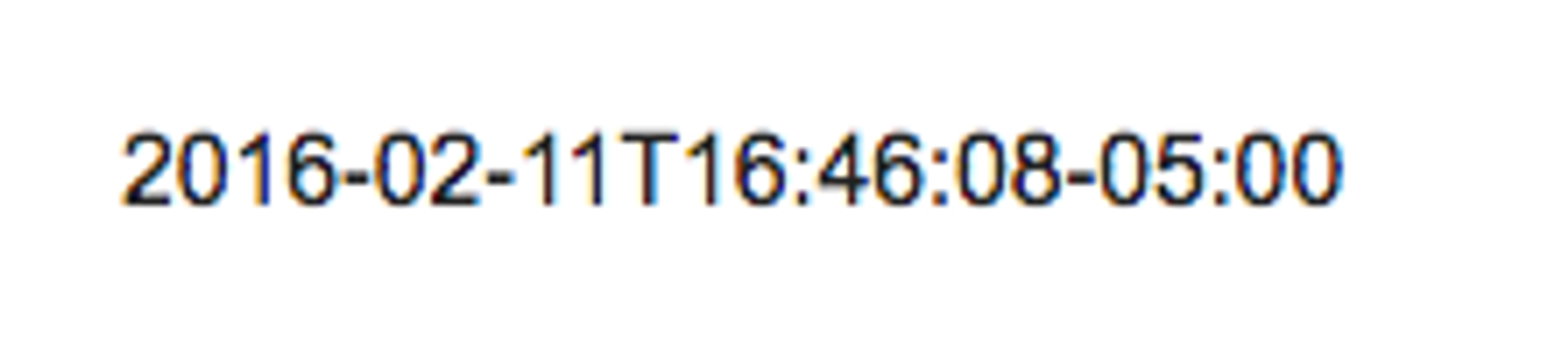
Als je deze datum wilt invullen in een klantvriendelijkere indeling, moet je een paar filters toepassen. Klaviyo ondersteunt de meeste filters die worden gebruikt door de Django-templatetaal. Voor deze use case moet je de volgende filters gebruiken:
- Format_date_string
Dit filter parseert en converteert de tekenreeks die uit de volledige UTC-timestamp is gesliced naar een daadwerkelijke datum; dit is nodig zodat je het datumfilter kunt gebruiken om deze op te maken. - Datum
Hier kies je hoe je je datum wilt opmaken; Django heeft een overzicht waarin wordt uitgelegd hoe je dit aanpakt.
Om deze filters toe te passen, scheid je ze met een pipe (|) en zonder spaties ertussen:
{{ your_variable|format_date_string|date:'F d, o' }}
Hierdoor wordt dit:
2016-02-11T16:46:08-05:00
in dit:
11 februari 2016
Hieronder staan enkele aanvullende veelvoorkomende datum- en tijdnotaties, samen met de opmaak die wordt gebruikt om ze weer te geven.
26 februari 2016 | {{ your_variable|format_date_string|date:'F d, o' }} |
26 februari 2016 | {{ your_variable|format_date_string|date:'d F o' }} |
26-02-2016 | {{ your_variable|format_date_string|date:'m-d-Y' }} |
26-02-2016 | {{ your_variable|format_date_string|date:'d-m-Y' }} |
2/26/16 (geen voorloopnullen) | {{ your_variable|format_date_string|date:'n/j/y' }} |
26-2-16 (geen voorloopnullen) | {{ your_variable|format_date_string|date:'j/n/y' }} |
11 feb | {{ your_variable|format_date_string|date:'M d' }} |
11 feb | {{ your_variable|format_date_string|date:'d M' }} |
26-02-2016 4:46:08 | {{ your_variable|format_date_string|date:'m-d-Y g:i:s' }} |
26-02-2016 16.46 uur. | {{ your_variable|format_date_string|date:'m-d-Y g:i a' }} |
26-02-2016 16.46 uur | {{ your_variable|format_date_string|date:'m-d-Y g:i A' }} |
Voor een volledige lijst met opties voor datumnotatie, raadpleeg Django’s documentatie voor datumnotatie.
De variabele "vandaag" gebruiken
Met de variabele today kun je de datum van vandaag weergeven op het moment dat een bericht wordt verzonden. Om de datum van vandaag weer te geven, gebruik je deze code:
{% today "%Y-%m-%d" as today %} {{ today }}
De datum wordt weergegeven in deze indeling: 2021-03-18
Zorg dat je de volledige regel code hierboven gebruikt. Je datumvariabele wordt niet weergegeven als je wel de ene tag opneemt, maar niet de andere (d.w.z. je kunt de {{ today }}-tag niet alleen gebruiken zonder de voorafgaande tag {% today ... %}).
Als je een andere opmaak wilt toepassen, pas je de filters uit de bovenstaande sectie toe op de variabele {{ today }}. {% today '%Y-%m-%d' as today %} {{ today|format_date_string|date:'m/d/Y' }} wordt bijvoorbeeld weergegeven met de opmaak middenbedrijf/DD/YYYY.
Een toekomstige datum berekenen
Als je een toekomstige datum wilt weergeven ten opzichte van de dag waarop een bericht wordt verzonden, pas je de filter days_later toe op de variabele today die hierboven wordt beschreven, zoals dit:
{% today "%Y-%m-%d" as today %} {{ today|days_later:5 }}
Deze variabele geeft de datum weer 5 dagen nadat een bericht is verzonden. Dus als het bericht op 18 maart is verzonden, is de weergegeven datum 2021-03-23.
Dit filter kan worden gecombineerd met de bovenstaande opmaakfilters om een andere datumnotatie te gebruiken. Neem deze code als voorbeeld:
{% today '%Y-%m-%d' as today %} {{ today|days_later:5|format_date_string|date:'M d' }}
Als het bericht op 18 maart is verzonden, wordt dit weergegeven als 23 mrt.
Extra hulpbronnen
- Datums opmaken voor CSV-bestanden: referentie
Leer hoe je datums in Excel- en Google-bestanden bewerkt zodat ze overeenkomen met de vereiste datumnotatie in Klaviyo. Zo verloopt het uploaden van een CSV met klantgegevens soepel en voorkom je uploadfouten.
- Het voorbeeldvenster gebruiken om berichten te personaliseren
Lees hoe je het voorbeeldvenster gebruikt om inzicht te krijgen in de personalisatiegegevens die beschikbaar zijn voor je berichten en hoe je toegang krijgt tot templatetags. Gebruik de voorbeeldmodal als je bron van waarheid voor personalisatieopties.