Aan de slag met BigCommerce
Wat je leert
Ontdek hoe je de BigCommerce-integratie in Klaviyo inschakelt, Viewed Product -tracking toevoegt en bevestigt dat alle onsite tracking goed werkt voor je winkel.
Wanneer je integreert met BigCommerce, worden je historische e-commerce-, klant- en catalogusgegevens gesynchroniseerd met je Klaviyo-account. De integratie voegt automatisch Klaviyo's onsite tracking-snippet toe aan je BigCommerce-store, zodat je Klaviyo-aanmeldingsformulieren aan je site kunt toevoegen en kunt volgen wanneer je klanten actief zijn op je site. De BigCommerce-integratie stelt ook een realtime synchronisatie in om toekomstige gegevens vast te leggen.
Voordat je van start gaat
Voordat je integreert, raden we je aan om uit te loggen bij zowel BigCommerce als Klaviyo.
Video integreren
Schakel de BigCommerce-integratie in
Om Klaviyo te integreren met BigCommerce:
- Log in bij je Klaviyo-account.
- Selecteer Integraties in de linkernavigatie.
- Klik op Apps ontdekken en zoek naar BigCommerce. Klik daarna op de kaart. Klik vervolgens op Installeren.
- Klik op Verbinden met BigCommerce, log in bij BigCommerce wanneer daarom wordt gevraagd en klik vervolgens op Installeren.
- Controleer de machtigingen en klik op Bevestigen om terug te gaan naar Klaviyo.
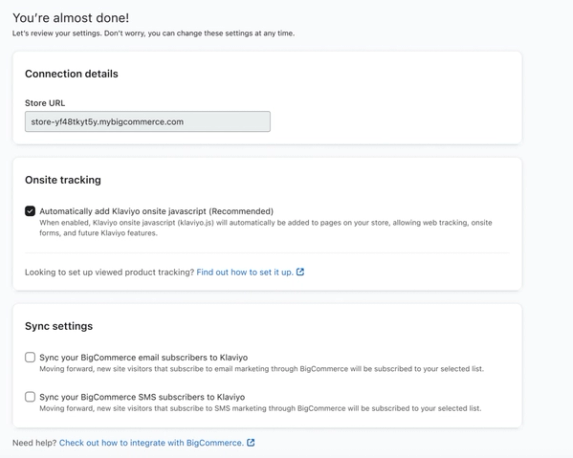
- Voer onder Store URL het permanente adres van je winkel in. Het permanente adres van je winkel is niet hetzelfde als de URL van je winkel waar klanten je winkel bezoeken. Het permanente adres is een speciale URL die BigCommerce gebruikt om je winkel te beheren.
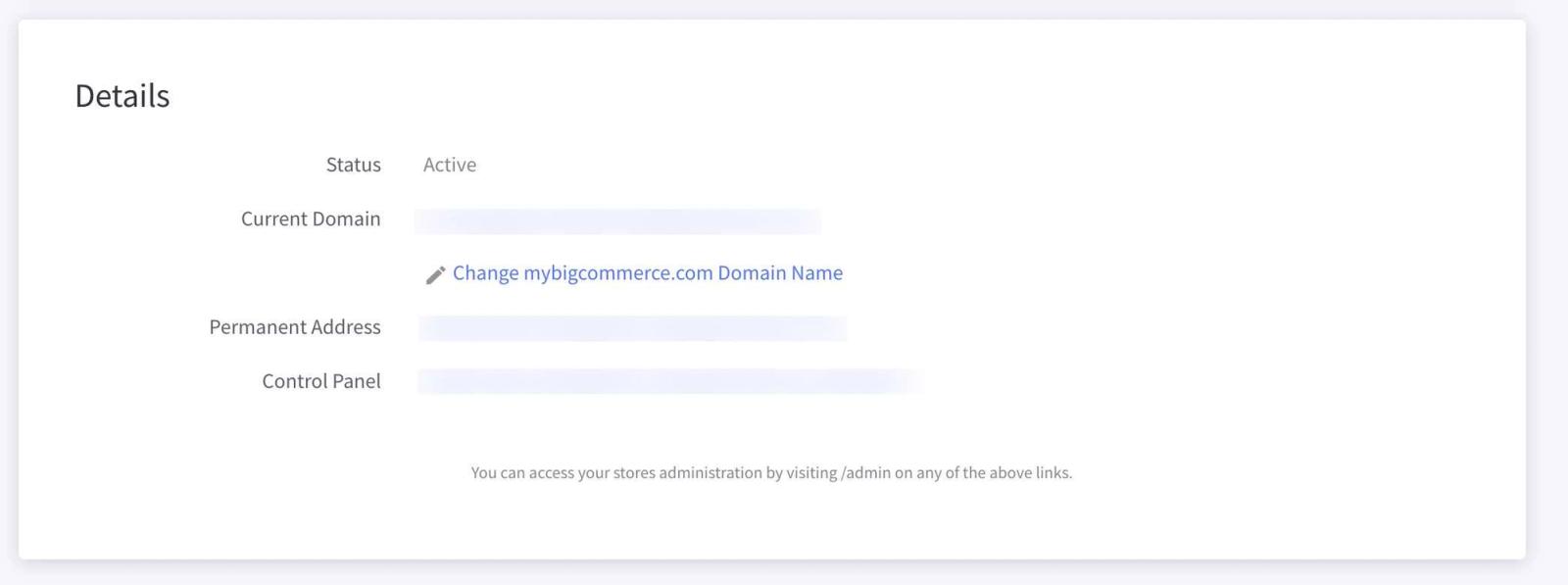
- Om dit adres te vinden, ga je naar je BigCommerce-beheerder en navigeer je naar Accountinstellingen > Winkeldetails. Scroll omlaag om het vaste adres voor je winkel te vinden.
- Om dit adres te vinden, ga je naar je BigCommerce-beheerder en navigeer je naar Accountinstellingen > Winkeldetails. Scroll omlaag om het vaste adres voor je winkel te vinden.
- Vink het vakje aan om automatisch Klaviyo onsite javascript toe te voegen, waarmee tracking op je site en formulieren mogelijk worden.
- Vervolgens, als je e-mailabonnees wilt verzamelen bij het afrekenen, vink je Je BigCommerce-e-mailabonnees synchroniseren met Klaviyo aan. Hiermee worden contactpersonen aangemeld die zich aanmelden tijdens het afrekenen of via het BigCommerce-voettekstformulier. Kies in de dropdown aan welke Klaviyo-lijst je abonnees wilt toevoegen. Als je dat liever hebt, kun je in plaats daarvan een nieuwe lijst maken.
- Om sms-abonnees te verzamelen die zich via BigCommerce aanmelden, vink je de instelling Je BigCommerce sms-abonnees synchroniseren met Klaviyo aan. Voordat je deze instelling kunt inschakelen, moet je eerst sms instellen voor je Klaviyo-account.
- Als je besluit om sms-abonnees te verzamelen bij het afrekenen, kies je in de dropdown aan welke lijst je ze wilt toevoegen. Je wordt ook gevraagd links naar je servicevoorwaarden en privacybeleid op te nemen en een codefragment te kopiëren naar je BigCommerce-checkoutbestand. Volg voor instructies onze handleiding voor het verzamelen van sms-toestemming bij het afrekenen met BigCommerce. Je moet ook een kennisgeving toevoegen voor TCPA compliance.
- Als je klaar bent, klik je op Installatie afronden.
Je hebt de BigCommerce-integratie met succes ingeschakeld.
Bevestig de installatie van tracking op je site
Toen je met BigCommerce integreerde, werd automatisch een Klaviyo.js-bestand geïnstalleerd in je BigCommerce-winkel (als je de relevante instelling had aangevinkt) waarmee tracking op de site wordt ingeschakeld. Klaviyo.js doet twee dingen:
- Hiermee kun je aanmeldingsformulieren van Klaviyo rechtstreeks vanuit je Klaviyo-account aan je site toevoegen.
- Het voegt Actief op site -tracking toe, waarmee je kunt bijhouden wanneer je klanten je site bezoeken.
Je hoeft verder niets te doen, maar je kunt controleren of Klaviyo.js correct werkt.
- Klik in je Klaviyo-account op integraties.
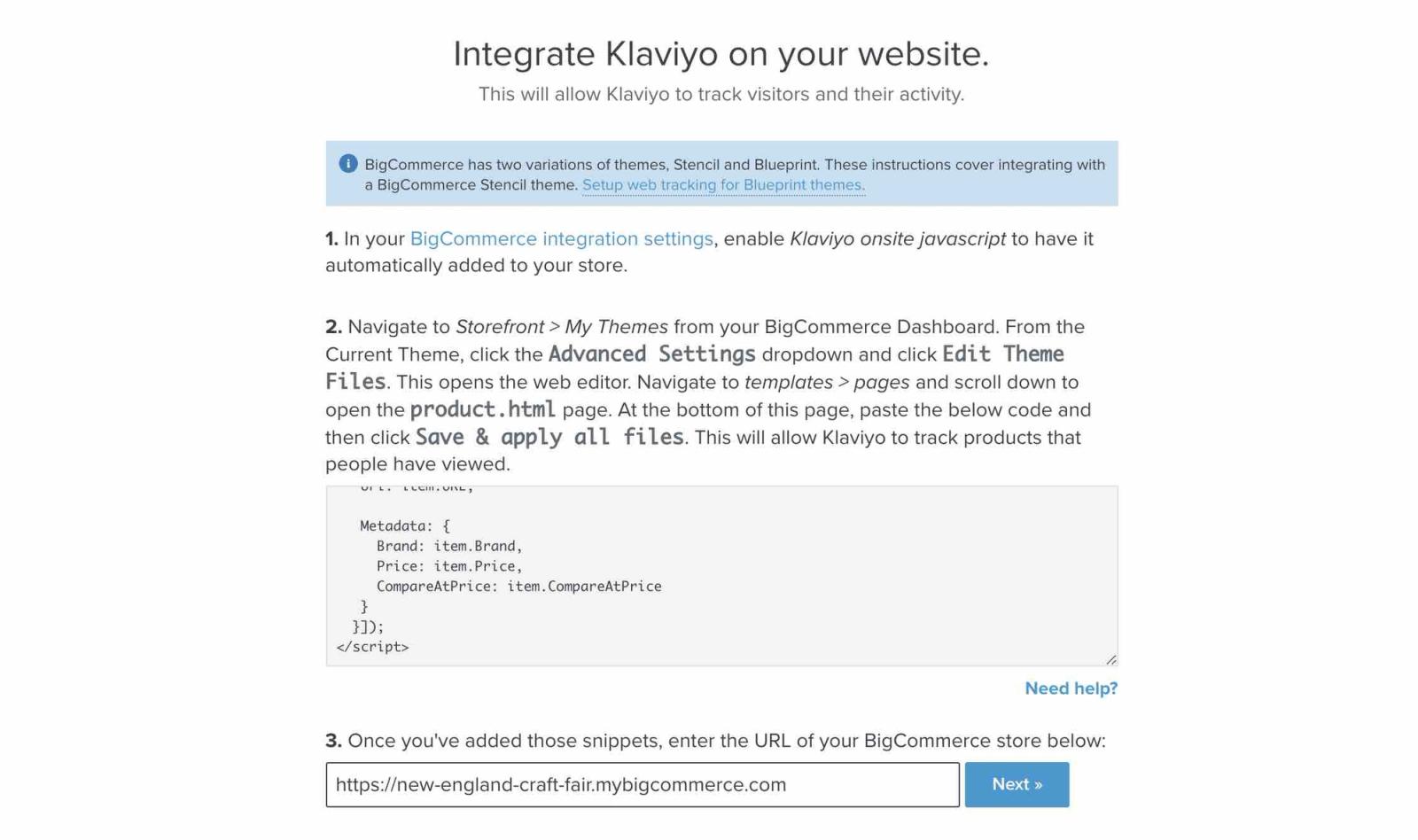
- Klik rechtsboven op Gegevens beheren > Webtracking instellen. Je hebt de eerste stap al voltooid bij het integreren, en de tweede stap komt aan bod in de volgende sectie over tracking voor Viewed Product.
- Ga naar de derde stap en voer de URL van je winkel in het vak in, en klik vervolgens op Volgende.
- Klik op de link die wordt gegenereerd om te worden doorgestuurd naar je winkel.
- Terug in Klaviyo controleer je met de succesknop of de data is ontvangen. Dit betekent dat webtracking succesvol werkt.
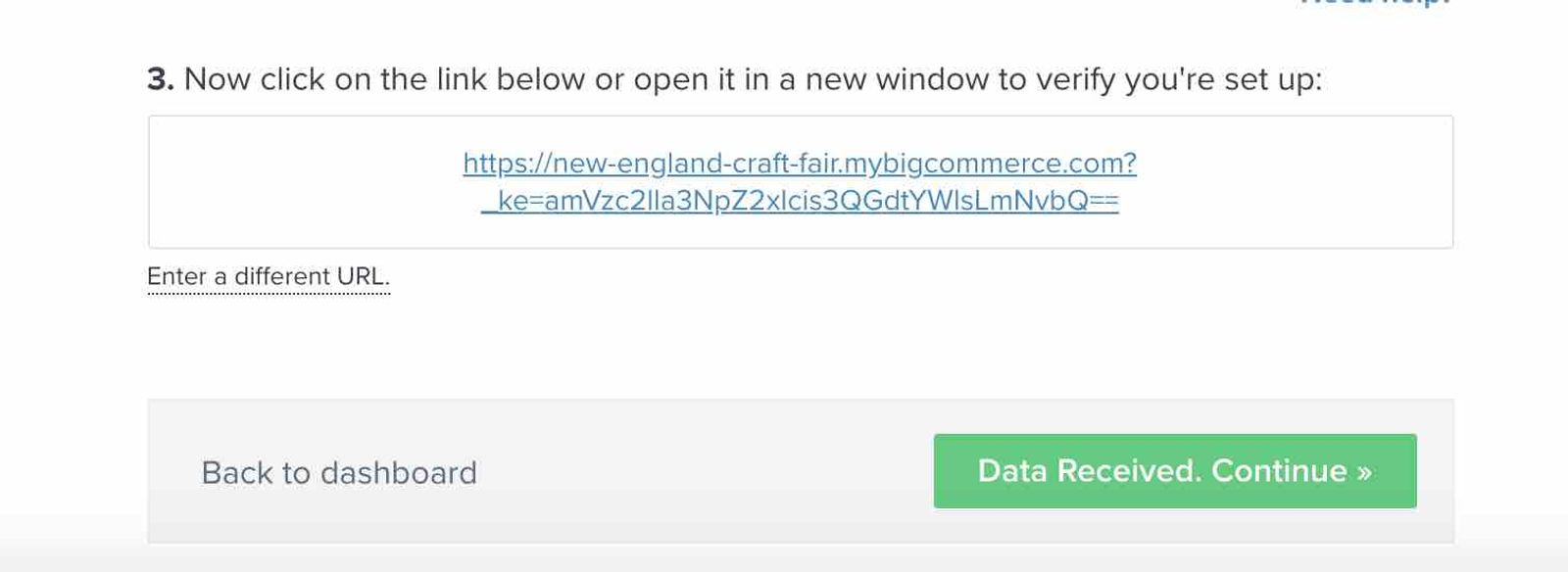
- Klik op de groene succesknop om terug te gaan naar je Klaviyo-dashboard.
Tracking van bekeken producten toevoegen
Viewed Product -tracking stelt je in staat om bij te houden wanneer klanten je producten bekijken. Om Viewed Product -tracking in te schakelen, moet je een Viewed Product -codefragment toevoegen aan je BigCommerce Theme-bestand.
Viewed Product -tracking is nodig om flows te maken, zoals een flow voor website verlaten. Meer informatie vind je in Een flow voor website verlaten maken.
- Klik in je Klaviyo-account op integraties.
- Klik rechtsboven op Gegevens beheren > Webtracking instellen. Je hebt de eerste stap al voltooid tijdens de integratie.
- Kopieer het fragment Bekeken product uit de tweede stap.
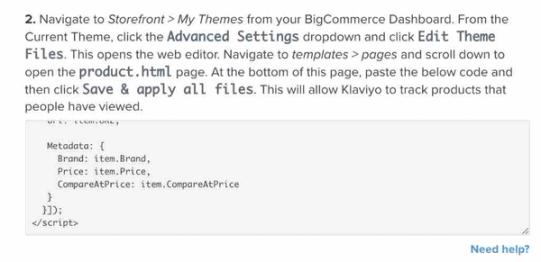
- Vervolgens plak je het Viewed Product -codefragment in je BigCommerce-themabestand. Log in op een nieuw tabblad op je BigCommerce-dashboard en ga naar Storefront > Mijn thema's.
- Klik in het huidige thema op het dropdownmenu Geavanceerde instellingen en klik op Themabestanden bewerken. Als je met een standaardthema werkt, wordt de optie om themabestanden te bewerken niet weergegeven. Maak eerst een kopie van het thema en voer je wijzigingen vervolgens door in de kopie. Alle wijzigingen die je aanbrengt, zijn alleen van toepassing op het thema dat je bewerkt. Houd er rekening mee dat als je in de toekomst je thema wijzigt, je Viewed Product-tracking moet installeren in je nieuwe thema.
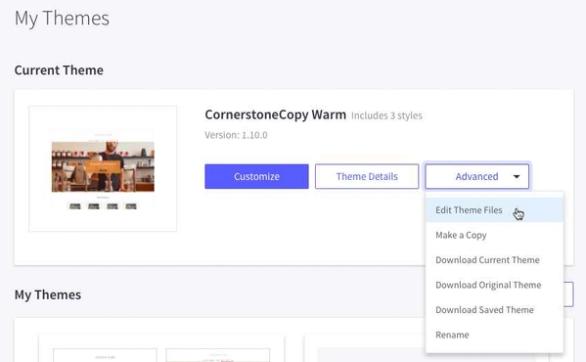
- Ga in de editor naar Templates > Pages, scrol omlaag en klik om de pagina product.html te openen.
- Plak onderaan deze pagina het codefragment voor Viewed Product. Klik vervolgens op Alle bestanden opslaan.
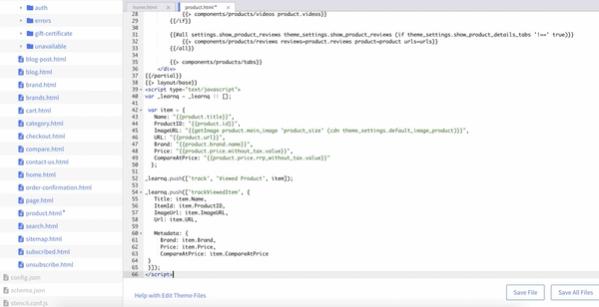
Je hebt nu Viewed Product-tracking ingeschakeld op al je productpagina's.
Gegevens gesynchroniseerd naar Klaviyo
De BigCommerce-integratie synchroniseert in real time met Klaviyo.
Nadat je je BigCommerce-integratie hebt ingeschakeld, synchroniseert deze de volgende informatie over je klanten:
- Verkoop- en bestelgegevens, waaronder welke producten zijn gekocht, productafbeeldingen, prijs en hoeveelheid.
- Klantinformatie, waaronder voornaam, achternaam en hoe ze je winkel hebben gevonden.
Locatiegegevens worden alleen gesynchroniseerd naar Klaviyo als de klant een bestelling heeft geplaatst.
- Gegevens over fulfillment, terugbetalingen en geannuleerde bestellingen.
- Wanneer mensen je website bezoeken en welke producten en collecties ze bekijken.
Zo bekijk je BigCommerce-eventgegevens in je Klaviyo-account:
- Klik op het dropdownmenu Analytics en selecteer meetwaarde.
- Selecteer BigCommerce in de filterdropdown rechtsboven om alle BigCommerce-gebeurtenissen weer te geven. BigCommerce-gebeurtenissen zijn gekoppeld aan het BigCommerce-icoon.
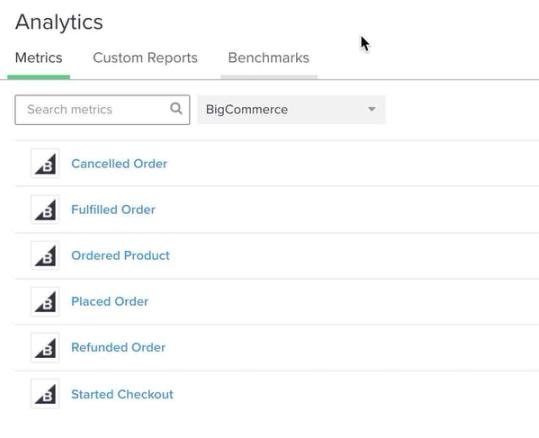
- Lees meer over je BigCommerce-gegevens voor een volledig overzicht van alle soorten gegevens en specifieke events die met Klaviyo synchroniseren.
Klaviyo beperkt het aantal unieke meetwaarden dat je kunt maken tot 200. Wanneer je deze drempel nadert, word je gewaarschuwd via een waarschuwing in je account, samen met een e-mail aan de accounteigenaar.
Resultaat
Je hebt de BigCommerce-integratie succesvol ingeschakeld, bevestigd dat tracking op de site werkt en Viewed Product -tracking toegevoegd aan je winkel.
Volgende stappen
Gefeliciteerd, je bent klaar om te beginnen! Nu je integraties werken, is het tijd om Klaviyo's kernfuncties toe te voegen, zodat je geld kunt gaan verdienen en je bedrijf kunt laten groeien.
Nadat je de items in deze categorie hebt voltooid, ben je helemaal klaar om het meeste uit de functies van Klaviyo te halen.
- Je welkomstserieflow instellen.
- Je flow voor winkelwagen verlaten instellen.
- Een Klaviyo-aanmeldingsformulier toevoegen aan je site. We hebben ook go-to-opties om je bestaande formulieren of externe formulierproviders te gebruiken, maar we raden Klaviyo-formulieren aan omdat ze gratis zijn en je je kunt richten op belangrijke Klaviyo-segmenten.
- Maak je kernsegmenten (Betrokken, Niet betrokken, VIP).
- Verstuur je eerste campagne.
Extra hulpbronnen
- BigCommerce-datareferentie
Ontdek welke data er naar Klaviyo wordt gesynchroniseerd wanneer je je BigCommerce-store integreert, zoals bestel- en klantdata, en hoe je deze in Klaviyo kunt openen.
- Een "Toegevoegd aan winkelwagen"-gebeurtenis maken voor BigCommerce
Leer hoe je een gebeurtenis Toegevoegd aan winkelwagen voor BigCommerce maakt die bijhoudt wanneer een klant een artikel aan zijn winkelwagen toevoegt en een flow voor winkelwagen verlaten kan triggeren. Gebeurtenissen Toegevoegd aan winkelwagen worden niet automatisch bijgehouden wanneer je integreert met BigCommerce; je moet eerst een JavaScript-fragment (opgenomen in deze gids) toevoegen (en mogelijk aanpassen) aan je BigCommerce-themabestanden.
- Klaviyo's Agency Partners