Tekstblokken personaliseren
Ontdek hoe je personalisatie toevoegt aan e-mailtemplate door bijvoorbeeld de voornaam van een ontvanger, aangepaste eigenschappen, een afmeldingslink en meer toe te voegen.
Je kunt deze tags aan je templates toevoegen door ze rechtstreeks in een tekstveld te typen, door ze te kopiëren uit het modale venster voor e-mailvoorbeeld, of door het personalisatiemenu in een tekstblok te gebruiken.
Voordat je van start gaat
Voordat je begint, is het handig om te begrijpen hoe personalisatie werkt binnen Klaviyo. De tags die beschikbaar zijn in je account verschillen van de tags in het Klaviyo-account van iemand anders en zijn afhankelijk van de gegevens die je in Klaviyo opslaat.
Je kunt een klein aantal standaard Klaviyo-profieleigenschappen (zoals voor- en achternaam) opslaan en gebruiken, samen met een onbeperkt aantal aangepaste profieleigenschappen en dynamische eventdata. Als je alle tags wilt zien die beschikbaar zijn in je eigen account, volg je de stappen om ze toe te voegen via het personalisatiemenu of de previewmodal hieronder.
Voeg tags toe met het personalisatiemenu
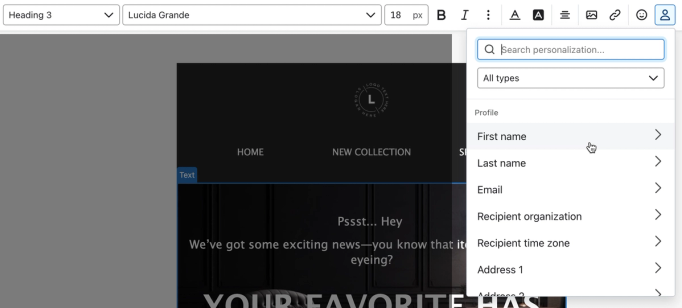
Om personalisatie toe te voegen zonder iets te kopiëren, plakken of typen, gebruik je het personalisatiemenu:
- Selecteer een tekstblok waaraan je personalisatie wilt toevoegen.
- Klik op het bewerkingspictogram.
- Klik linksboven op het personalisatiepictogram. Er verschijnt een doorzoekbaar dropdownmenu met een lijst met profiel- en aangepaste eigenschappen, samen met geselecteerde gebeurteniseigenschappen in bepaalde gebeurtenisgetriggerde flow-berichten.
- Scroll door de tags of zoek om degene te vinden die je wilt toevoegen, en klik er vervolgens op om deze aan je template toe te voegen.
Voeg personalisatie toe vanuit de voorbeeldmodal
Je kunt profieleigenschappen en eventgegevens toevoegen door ze uit het voorbeeldvenster te kopiëren en in je bericht te plakken. Meer informatie over het gebruik van het voorbeeldvenster voor berichtpersonalisatie.
Profieleigenschappen toevoegen
Om profielpersonalisatie toe te voegen vanuit de voorbeeldweergavemodal:
- Klik in de template-editor op Voorbeeld en testen.
- Gebruik voor door events getriggerde flow-e-mails de pijlen om te navigeren tussen de 10 meest recente events. Zoek voor andere berichten naar een profiel dat de tag bevat die je wilt toevoegen. Let op: je kopieert alleen de tagnaam uit het profiel van de voorbeeldgebruiker, en elke ontvanger van de e-mail ziet informatie uit het eigen profiel.
- Open de dropdown Alle eigenschappen en scrol totdat je de tag vindt die je wilt gebruiken.
- Beweeg de muis over de naam van de tag totdat je het bericht Kopieer {{ person.variable_name }} variabele ziet. Klik vervolgens om het te kopiëren.
- Klik op Klaar.
- Plak de variabele in een blok in je template.
Gebeurtenisvariabelen toevoegen
Een eventvariabele toevoegen vanuit de previewmodal:
- Klik in de template-editor op Voorbeeld en testen.
- Als beschikbaar: klik onder Preview-gegevensbron op Event en selecteer een event in de dropdown. Let op: deze optie is alleen beschikbaar onder Content > Templates; het juiste event wordt automatisch geselecteerd voor door events getriggerde flowmails.
- Open het menu Alle eigenschappen en scrol door de Gebeurteniseigenschappen totdat je de variabele vindt die je wilt gebruiken. Als je de variabele die je nodig hebt niet ziet, gebruik dan de pijlen om een andere instantie van de gebeurtenis te selecteren.
- Beweeg de muis over de naam van de variabele totdat je het bericht Variabele {{ event.variable_name }} kopiëren ziet en klik vervolgens om deze te kopiëren.
- Klik op Klaar.
- Plak de variabele in een blok in je template.
Je kunt ook variabelen uit andere delen plakken (bijv. andere templates of een artikel in het Klaviyo Helpcentrum). Als je een variabele ergens anders vandaan plakt, zorg er dan voor dat je deze als platte tekst plakt met Command+Shift+V of Control+Shift+V. Zo zorg je ervoor dat er geen opmaak samen met je tekst wordt geplakt, wat codefouten kan veroorzaken en de grootte van je bericht kan vergroten.
Handmatig personalisatie toevoegen
Als je de naam van een variabele weet, kun je deze toevoegen door die direct in een tekstveld te typen. Klaviyo-variabelen gebruiken de volgende structuren:
Variabeletype | Voorbeeldindeling |
Profieleigenschappen (geen spaties of speciale tekens) | {{ person.variable_name }} |
Profieleigenschappen (alle) | {{ person|lookup:'variable name' }} |
Eigenschappen van event (geen spaties of speciale tekens) | {{ event.variable_name }} |
Gebeurteniseigenschappen (alle) | {{ event|lookup:'variable name' }} |
Een standaardwaarde instellen
Je hebt mogelijk niet altijd volledige informatie voor elke e-mailontvanger die je contacteert. Je hebt bijvoorbeeld misschien de voornamen van sommige abonnees, maar niet van anderen. Om lege ruimtes in je e-mails te voorkomen voor die ontvangers met onvolledige gegevens, gebruik je het standaardfilter om een back-up in te stellen.
Om het standaardfilter toe te voegen:
- Voeg het volgende toe na je variabelenaam: |default:''
- Voeg je standaardvariabele toe tussen de enkele aanhalingstekens. In een e-mail kan dit er zo uitzien:
Hé {{ first_name|default:'friend' }}! |
Wanneer het bericht is verzonden, zien alle ontvangers van wie de naam niet in je database is opgeslagen het volgende bericht:
Hé vriend! |
Extra hulpbronnen
- Filters gebruiken om je variabelen aan te passen
- Gids voor personalisatie van berichten
- Gids voor de e-mailtemplate-editor