SMS에서 고객 에이전트 사용 가이드
소개
SMS의 고객 에이전트란 무엇인가요?
- 인바운드 SMS 메시지에 응답해 질문에 답변하고, 제품을 추천하고, 일반적인 문제를 해결하는 24/7 AI 어시스턴트
- 매출 증대 및 서비스 사용 사례(상품 추천, “내 주문은 어디에 있나요?”와 같은 주문 상태 질문, 자주 묻는 질문(FAQ))를 지원해요.
SMS에서 고객 에이전트를 사용해야 하는 이유는 무엇인가요?
- SMS 답장으로 추가 매출을 창출하세요
- 반복되는 지원 문의를 자동으로 해결
- 응답 속도를 높이면서 문의 티켓 수를 줄이세요
- 24/7 지원을 제공해요
시작하기 전에
요구 사항
- 활성 SMS 요금제 및 양방향 메시징을 지원하는 발신 번호
- 전체 기능(주문 트래킹, 추천)을 사용하려면 Shopify를 권장해요.
- 참고: SHAFT 브랜드는 SMS에서 고객 에이전트를 활성화할 수 없어요.
SMS 답장을 초대하기 전에 고객 에이전트를 설정해 주세요. 고객 에이전트 시작하기를 확인해 주세요.
SMS에서 고객 에이전트 사용 설정하기
- 고객 에이전트 > 채널 > 문자 메시지로 이동하세요.
- 필요한 SMS 설정을 모두 완료하고, 오디언스와 전달 설정을 검토한 다음, 변경사항이 있으면 저장을 클릭해 주세요.
- SMS용 고객 에이전트를 켜려면 실행을 클릭하세요.
어떤 메시지를 처리하나요?
활성화되면 고객 에이전트가 대상 설정을 충족하는 수신 SMS 메시지에 응답해요. Klaviyo는 다음 항목을 SMS 규정 준수 및 자동화 기능으로 계속 처리해요:
- 규정 준수 키워드(STOP, HELP 등)
- 구독 및 구독 취소 요청(키워드 및 구독 취소 의도)
- SMS 키워드 자동화
프로필에 해당 채널의 활성 헬프데스크 티켓이 있는 동안에는 고객 에이전트가 새 대화를 시작하지 않아요.
에이전트가 문제를 해결할 수 없으면 어떻게 되나요?
- SMS 핸드오프 설정을 따릅니다. 고객 에이전트 > 채널 > 문자 메시지 > 핸드오프에서 확인해 주세요.
- 헬프데스크로 에스컬레이션하기로 선택한 경우, 티켓을 받는 담당자는 고객 에이전트 대화의 기록을 받게 돼요.
- 헬프데스크로 에스컬레이션하지 않기로 선택한 경우, 에이전트가 고객의 요구를 해결할 수 없을 때 발송될 마무리 메시지를 설정하게 돼요.
SMS 비용을 관리하기 위한 기본 제공 가드레일
- 스팸 또는 노이즈로 식별된 메시지는 무시돼요. 예를 들어, “집중 모드로 운전 중이에요” 같은 자동 응답 메시지는 고객 에이전트의 답장을 받지 않아요.
- 고객 에이전트는 가능한 경우 응답을 단일 SMS 세그먼트로 제한하려고 해요
- 고객 에이전트가 고객의 문제를 해결하지 못하면 핸드오프 설정에 따라 헬프데스크로 에스컬레이션하거나 종료 메시지를 전송해요.
SMS에서 고객 에이전트를 사용해 매출을 늘리기 위한 모범 사례
1. 캠페인과 플로우에서 선제적으로 답장을 유도하세요
고객이 답장할 때만 고객 에이전트가 작동해요.
다음에서 답장을 유도:
- 장바구니 이탈 메시지(예: 사이즈, 반품, 스타일링 관련 질문)
- 환영 이메일 시리즈(예: 색상 매치, 개인화 입력)
포함 사항:
- 명확한 안내(“질문이 있으면 답장해 주세요.”)
- “사이즈 관련 질문이 있으면 답장해 주세요”처럼 구매를 막을 수 있는 질문에 대한 프롬프트
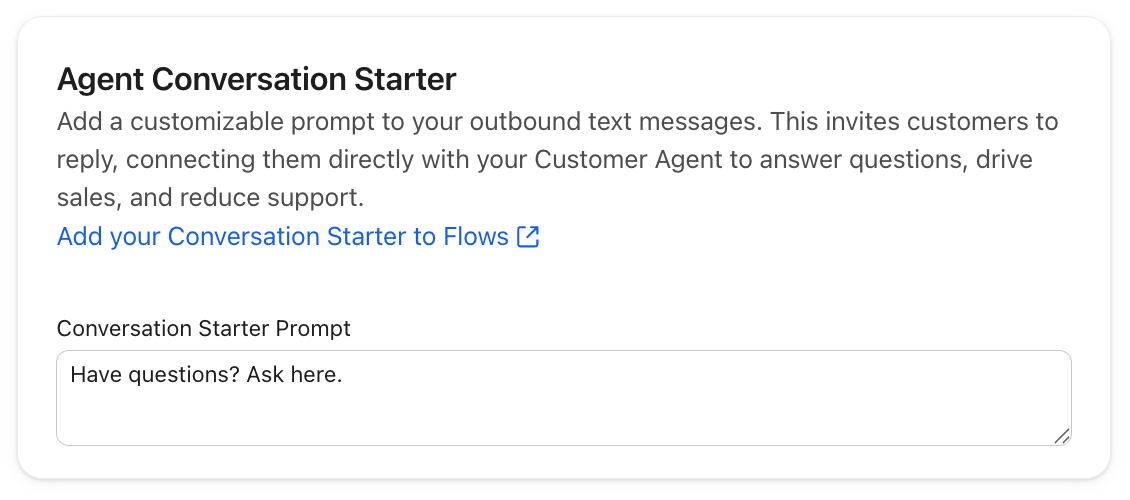
- 고객 에이전트 > 설정 > 마케팅으로 이동해 주세요.
- Agent Conversation Starter에서 Conversation Starter Prompt를 입력한 다음 저장을 클릭해 주세요.
- SMS 캠페인 또는 플로우 메시지 편집기에서 에이전트 대화 시작 도구 포함을 선택해 저장된 프롬프트를 메시지에 추가하세요.
SMS에 대해 고객 에이전트가 활성화되어 있고 대화 시작 메시지가 저장되면 체크박스가 표시돼요.
2. 고객 에이전트와 상호작용할 수 있는 프로필을 제어하기
- 고객 에이전트 > 채널 > 문자 메시지로 이동하세요.
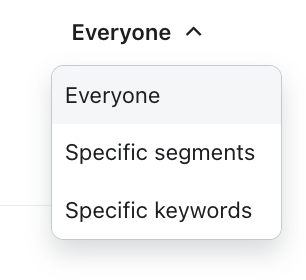
- 고객 에이전트를 사용할 대상 선택 아래에서 다음 3가지 옵션 중 1개를 선택해 주세요:
- 모두: 위의 SMS 메시지 처리 규칙에 따라 모든 프로필이 고객 에이전트와 상호작용할 수 있도록 허용해요.
- 특정 리스트 및 세그먼트: 고객 에이전트가 응답해야 하는 리스트 또는 세그먼트를 포함하거나, 응답하지 않아야 하는 항목은 제외해 주세요.
- 좋음: 고객 에이전트를 VIP 전용 기능(예: 개인 컨시어지)으로 운영하는 경우
- 특정 키워드: 고객 에이전트 대화를 시작하는 키워드를 포함하거나, 키워드를 제외해요. 매칭은 첫 번째 메시지 전체를 사용하며 대/소문자를 구분하지 않아요.
- 좋음: 고객 에이전트 쿼리를 안내하는 데 유용해요. 예를 들어 “style me”를 포함하고, 쇼핑객에게 “개인 맞춤 추천을 받으려면 STYLE ME로 답장하세요.”라고 안내해 보세요.
- 좋음: 지원팀과 특정 시작 메시지를 유지할 때 유용해요. 제외된 키워드는 고객 에이전트가 답장하지 못하게 해요. 해당 메시지를 어디에서 처리하는지 확인할 수 있도록 헬프데스크 설정을 검토해 주세요.
- 잠재고객 설정을 적용하려면 저장을 클릭해 주세요.
새 대화가 시작되면 오디언스 규칙이 적용돼요. 제외 항목이 포함 항목보다 우선 적용돼요. 이 키워드는 고객 에이전트 액세스를 제어하고, SMS 규정 준수 키워드와 키워드 자동화는 계속 자체 처리 규칙을 따라요.
3. SMS 및 고객 에이전트 사용을 함께 계획하기
고객 에이전트 사용량:
- AI 대화로, 대화가 고객 에이전트에 의해 해결되면 집계돼요. 사람 상담원에게 에스컬레이션된 대화는 해결된 AI 대화로 집계되지 않아요.
- SMS 세그먼트(SMS 청구는 표준 SMS 요금이 적용돼요)
모범 사례:
- SMS 요금제가 캠페인과 플로우뿐만 아니라 예상되는 고객 에이전트 답장도 포함하는지 확인해 주세요.
- 요금제 한도에 도달했을 때도 계속 발송할 수 있도록 SMS에 유연한 초과 사용 또는 자동 업그레이드를 고려해 보세요. 추가 사용량에는 요금이 부과됩니다.
4. 성과를 측정하고 참여도가 높은 고객을 식별하기
- 고객 에이전트 > 애널리틱스를 여세요. 핵심 지표 아래에서 채널을 사용해 문자 메시지를 선택하세요.
- 참고: SMS 매출 기여도는 계정의 SMS 기여도 모델 설정을 따릅니다.
세그먼트를 만들어 고객 에이전트와 상호작용한 프로필을 식별하고 리타겟팅하세요. 세그먼트 시작하기를 따라 세그먼트 빌더를 연 다음:
- 고객이 한 일(또는 하지 않은 일)을 선택하세요.
- 해결된 고객 에이전트 대화, 에스컬레이션된 고객 에이전트 대화 또는 시작된 고객 에이전트 대화를 선택한 다음, 원하는 개수와 시간 범위를 설정해 주세요.
- SMS 상호작용만 포함하려면 이벤트의 채널 속성을 SMS로 필터링해 주세요.
- 세그먼트 생성을 클릭합니다.
추가 자료
Launching on other channels and serving shoppers in any language.
- 고객 에이전트를 실행하는 방법
고객 에이전트를 활성화하려는 모든 채널에서 고객 에이전트를 성공적으로 출시하는 방법을 알아보게 돼요. 에이전트를 올바르게 출시하면 일반적인 고객 질문에 대한 응답을 자동화할 수 있어 지원 문의량을 줄이고, 쇼핑객에게 24/7 즉시 답변을 제공해 전환을 높일 수 있어요.
- WhatsApp에서 고객 에이전트를 실행하는 방법
- 고객 언어로 된 고객 에이전트