GoFundMe Pro 시작하기
학습 내용
GoFundMe Pro를 Klaviyo에 연동하는 방법을 알아보세요. 이 단계를 완료하면 각 기여자의 기부 및 웹사이트 활동을 기반으로 이메일을 맞춤 설정하고 타겟팅할 수 있어요.
시작하기 전에 알아야 할 것
GoFundMe Pro를 Klaviyo와 통합하려면 유료 GoFundMe Pro 구독이 필요하며, 이를 통해 GoFundMe Pro의 API에 액세스할 수 있어야 해요. GoFundMe Pro API 액세스에 대해 자세히 알아보려면 GoFundMe Pro API 시작하기 문서와 개발자 사이트의 액세스 요청 문서를 확인해 주세요.
GoFundMe Pro에서 앱 만들기
GoFundMe Pro를 Klaviyo와 통합하려면 먼저 GoFundMe Pro에서 새 API 앱을 만들어야 해요. 통합하려면 GoFundMe Pro 클라이언트 ID와 클라이언트 시크릿이 필요하며, 이러한 자격 증명은 GoFundMe Pro에서 API 앱을 만들어 생성할 수 있어요.
- GoFundMe Pro 관리자 계정에 로그인하세요.
- 왼쪽 메뉴에서 앱 및 연동 을 클릭하세요.
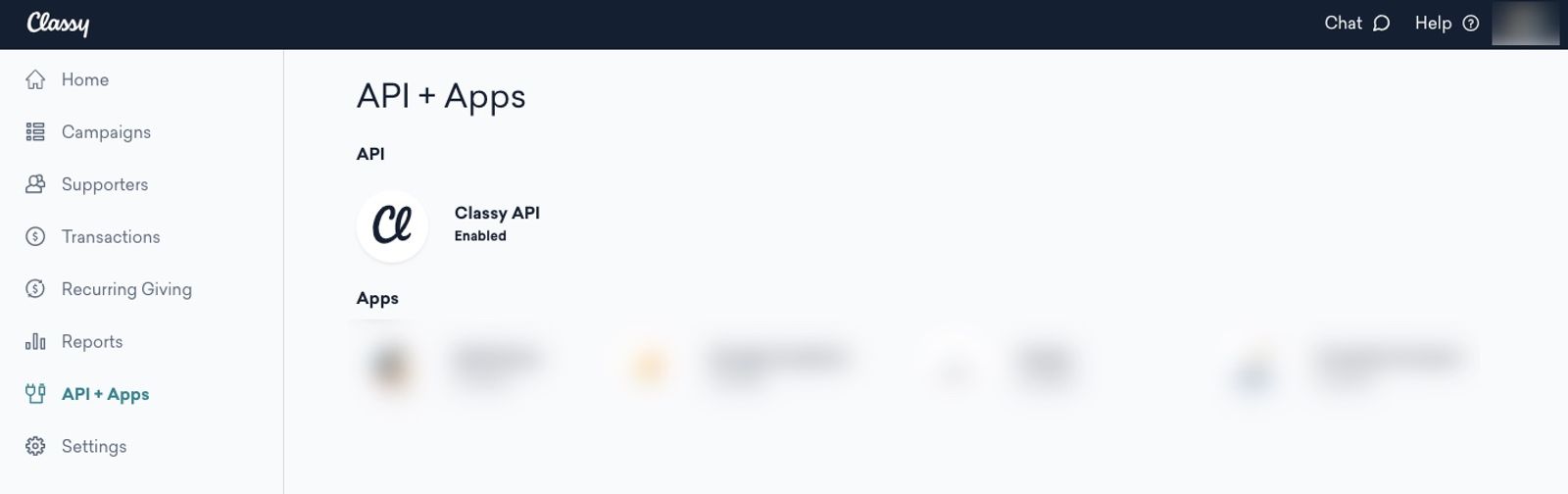
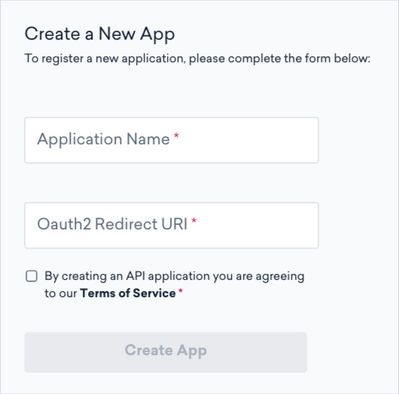
- GoFundMe Pro API를 클릭하세요. 앱 생성 페이지로 이동하며, 여기에서 앱 이름을 지정하고 Oauth2 리디렉션 URI를 입력하라는 요청을 받게 돼요. 앱 이름을 Klaviyo API로 지정하고 Oauth2 Redirect URI 아래에 웹사이트 URL을 입력할 수 있어요. 그런 다음 앱 만들기를 클릭하세요.
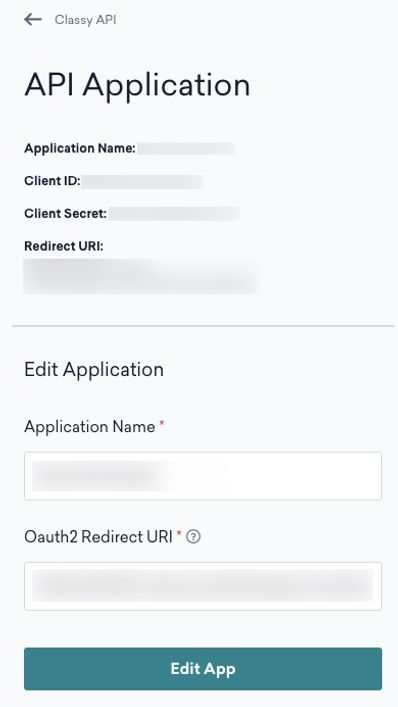
- 새 앱을 생성하면 GoFundMe Pro 계정에 목록으로 표시돼요. 앱 옆의 편집을 클릭하면 클라이언트 ID와 클라이언트 시크릿을 확인할 수 있어요. Klaviyo에 복사해 붙여넣을 수 있도록 안전하게 보관해 주세요.
조직 ID를 찾으세요.
GoFundMe Pro에서 조직 ID도 찾아야 해요.
- GoFundMe Pro 대시보드로 이동해 주세요.
- 여기에서 URL 끝부분에서 조직 ID를 확인할 수 있어요. 아래 스크린샷에서 볼 수 있듯이, 이는 "/admin" 뒤에 있는 숫자 값이에요. 이 ID는 GoFundMe Pro 연동을 구성할 때 Klaviyo에 복사해 붙여넣어야 합니다.

GoFundMe Pro 연동 추가하기
이제 Klaviyo에서 GoFundMe Pro 연동을 추가할 거예요.
- Klaviyo에서 연동 탭을 선택합니다.
- 앱 살펴보기를 선택하고 GoFundMe Pro를 검색한 다음 카드를 클릭하세요. 그런 다음 설치를 클릭합니다.
- GoFundMe Pro에서 Client ID, Client secret, Organization ID를 입력하세요.
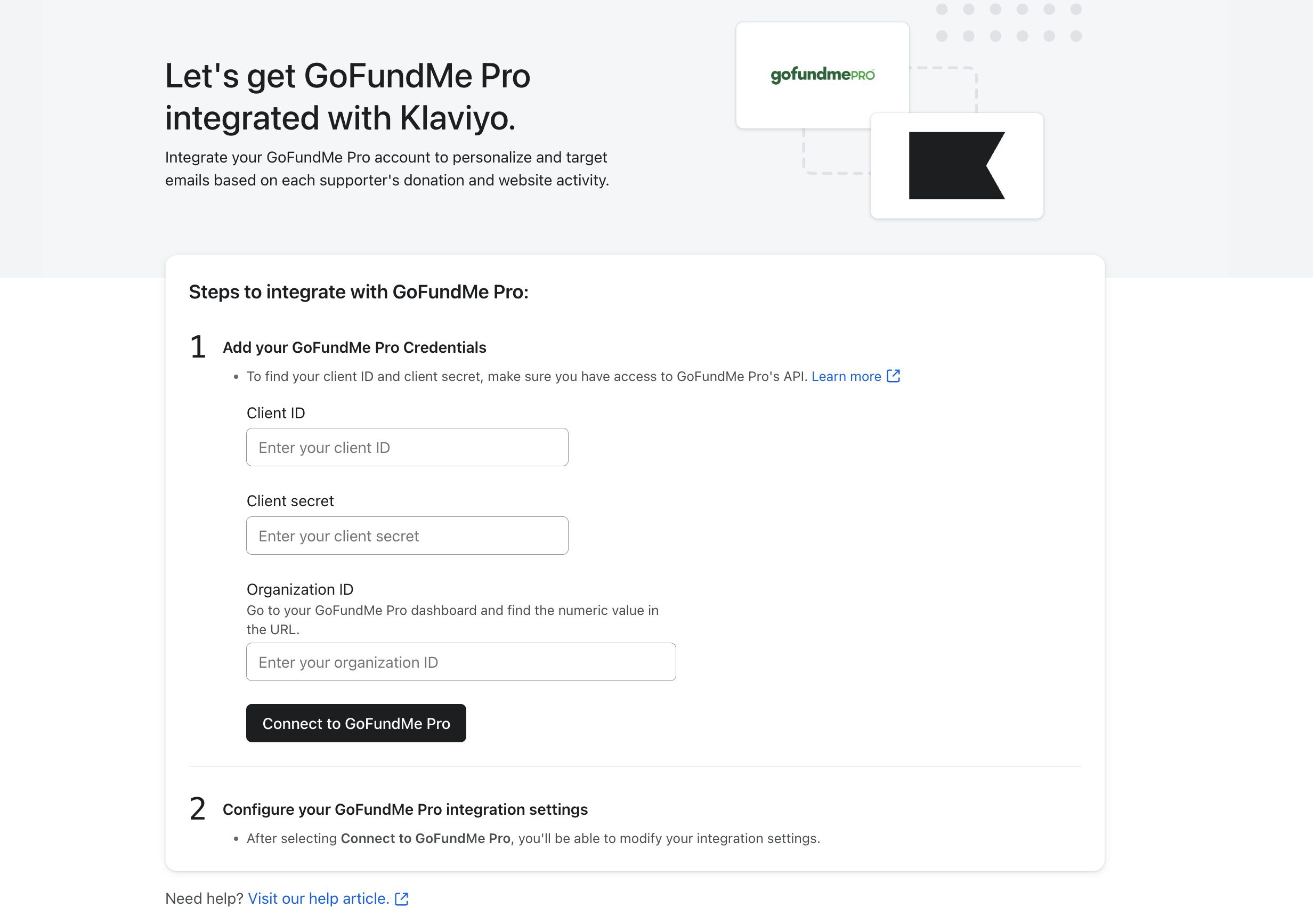
- GoFundMe Pro에 연결.을 클릭합니다.
- 다음 페이지에서 모든 GoFundMe Pro 서포터를 Klaviyo 목록에 추가하도록 선택하고, 드롭다운에서 목록을 선택할 수 있어요.
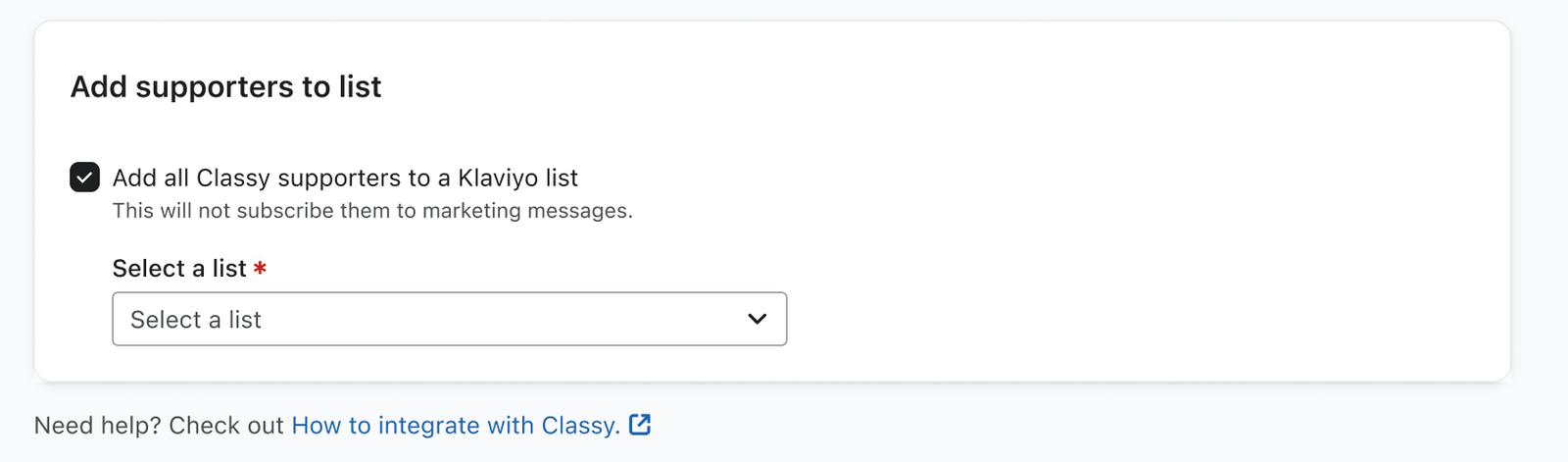
- 완료했으면 설정 완료를 클릭합니다.
Klaviyo 동기화 모니터링
GoFundMe Pro 연동을 확인하려면:
- Klaviyo에서 분석 드롭다운을 클릭하고 지표 탭을 선택하세요.
- Made Contribution 지표를 클릭해 이 지표에 데이터가 채워져 있는지 확인해 주세요. 데이터가 있다면 초기 GoFundMe Pro 연동 동기화가 완료될 때까지 기다리기만 하면 돼요. 이 프로세스는 계정에 있는 데이터 양에 따라 최대 몇 시간까지 걸릴 수 있어요. Klaviyo는 GoFundMe Pro의 모든 과거 데이터를 가져올 거예요.
- 이를 확인하려면 Klaviyo에서 특정 날짜의 기여금 수를 GoFundMe Pro 인터페이스의 수치와 비교해 일치하는지 확인하면 됩니다. 예를 들어 Made Contribution 지표를 살펴볼 때는 어제의 데이터 포인트 위에 마우스를 올리거나 차트 아래의 데이터 테이블을 확인해 어제 보고된 기여금 수를 확인할 수 있어요.
- 그 숫자를 GoFundMe Pro에 어제 저장된 값과 비교하면, 정확히 일치하는 것을 확인할 수 있어요. 그렇지 않다면, 문제는 대부분 Klaviyo 계정의 시간대가 GoFundMe Pro 시간대와 일치하지 않기 때문일 가능성이 높아요.
- Klaviyo에서 표준 시간대 설정을 확인하려면:
- 왼쪽 하단에서 계정 이름을 클릭합니다.
- 설정 > 조직을 선택한 다음 클릭하세요.
- 아래로 스크롤하여 시간대로 이동해요.
GoFundMe Pro에서 동기화된 데이터
GoFundMe Pro에서 캡처되어 Klaviyo로 로드되는 지표가 여러 가지 있어요. 이러한 모든 지표는 GoFundMe Pro로 필터링해 확인할 수 있어요.
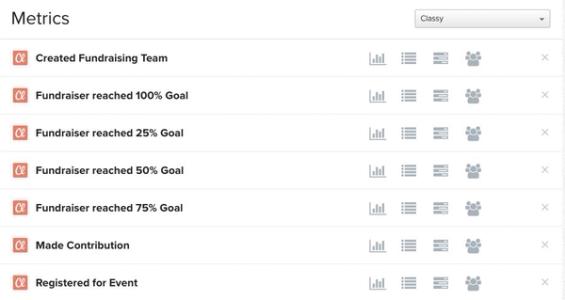
GoFundMe Pro는 30분마다 Klaviyo 계정에 데이터를 정기적으로 동기화해요.
'기여됨' 지표
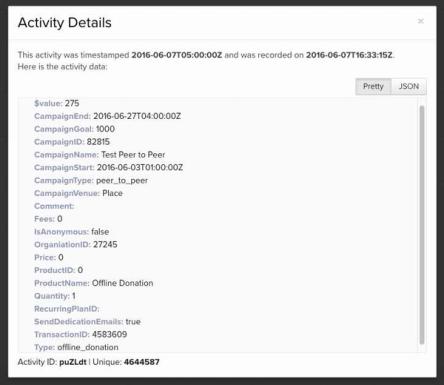
이 이벤트는 서포터가 GoFundMe Pro에서 기부를 하면 추적돼요. Klaviyo에서 추적하는 이벤트에는 기부 금액, 기부가 정기 기부인지 여부, 정기 기부라면 기부가 얼마나 자주 반복되는지 등 GoFundMe Pro에서 수집하는 모든 정보가 포함돼요. 다음 기준에 따라 기부 완료 이벤트를 필터링하고 타기팅할 수 있습니다:
- 값
- 캠페인 종료
- 캠페인 목표
- 캠페인 ID
- 캠페인 이름
- 캠페인 시작
- 캠페인 유형(예: 피어 투 피어)
- 캠페인 장소
- 댓글
- 수수료
- 익명인 경우(true 또는 false)
- 조직 ID
- 가격
- 제품 ID
- 제품 이름(예: 오프라인 기부)
- 수량
- 전용 이메일인지 여부(true 또는 false)
- 거래 ID
- 기부 유형
다음은 Made Contribution 이벤트와 함께 수신되는 데이터의 예시예요:
이벤트 등록 지표
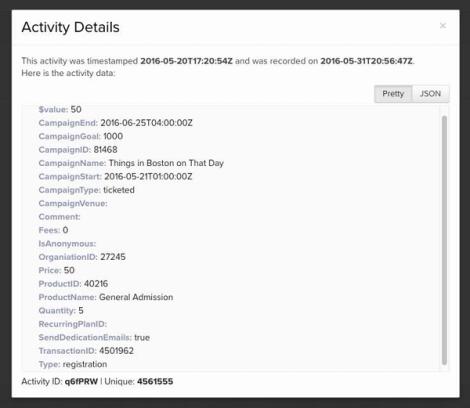
이 이벤트는 GoFundMe Pro에서 후원자가 이벤트에 등록했을 때 추적돼요. Klaviyo에서 추적하는 이벤트에는 이벤트 등록이 이루어질 때 GoFundMe Pro에서 수집하는 모든 정보가 포함돼요. 다음 기준에 따라 이벤트 등록 이벤트를 필터링하고 타기팅할 수 있어요:
- 값
- 캠페인 종료
- 캠페인 목표
- 캠페인 ID
- 캠페인 이름
- 캠페인 시작
- 캠페인 유형(예: 피어 투 피어)
- 캠페인 장소
- 댓글
- 수수료
- 익명인 경우(true 또는 false)
- 조직 ID
- 가격
- 제품 ID
- 제품 이름(예: 오프라인 기부)
- 수량
- 정기 요금제 ID
- 전용 이메일인지 여부(true 또는 false)
- 거래 ID
- 유형(등록)
다음은 이벤트에 등록됨(Registered for Event) 이벤트와 함께 수신되는 데이터 예시예요.
모금 팀 및 페이지 지표
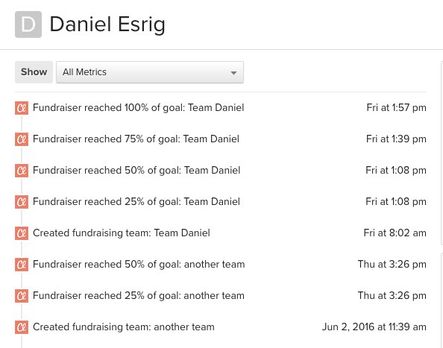
Klaviyo가 조직의 후원자가 어떻게 참여하는지 추적하기 위해 동기화하는 기본 Made Contribution 및 Registered for Event 지표 외에도, 모금 팀과 페이지 생성 및 목표 진행 상황과 관련된 다음 이벤트도 동기화합니다:
- 모금 팀 생성됨
누군가 모금 팀 페이지를 만들면 기록됩니다. - 모금 활동이 목표의 25%에 도달했습니다.
모금 팀이 목표의 25%에 도달하면 기록됩니다. - 모금 행사가 목표의 50%에 도달함
모금 팀이 목표의 50%에 도달하면 기록돼요. - 모금 행사가 목표의 75%에 도달
모금 팀이 목표의 75%에 도달했을 때 기록돼요. - 모금 활동이 목표의 100%에 도달
모금 팀이 목표의 100%에 도달하면 기록됩니다.
다음은 이러한 각 지표와 함께 수신되는 세부 정보 목록이에요:
- 상태
- 총 모금액
- 모금 팀 이름
- 평균 기부금
- 최대 기부
- 캠페인 ID
- 조직 ID
- 총 기부자 수
- 총 기부금
- 캠페인 이름
- 팀 리드 ID
- 목표 대비 백분율
- 모금 팀 ID
- 모금 행사 우편번호
- 모금 주
- 총 모금 행사
다음은 모금 활동가의 Klaviyo 프로필에서 이러한 추적된 이벤트가 어떻게 표시될 수 있는지에 대한 예시예요:
고객 데이터
Klaviyo는 모든 기여자에 대해 포괄적인 Klaviyo 프로필을 생성합니다. 기본 연락처 정보와 함께, Klaviyo는 특정 사람에 대해 GoFundMe Pro에 저장된 추가 세부 정보도 동기화합니다. 이 세부 정보는 각 Klaviyo 프로필에 추가되는 사용자 정의 속성으로 동기화됩니다. 이러한 속성은 세그먼트와 플로우에서 사용할 수 있습니다. 다음은 GoFundMe Pro에서 자동으로 동기화되는 속성입니다:
- 이메일
- 이름
- 성
- 도시
- 주/도
- 우편번호
- 국가
- 전화번호
결과
이제 GoFundMe Pro를 Klaviyo와 통합하고 동기화된 데이터를 검토하는 작업을 완료했어요.
추가 자료
- GoFundMe Pro 캠페인과 플로우를 설정하는 방법
각 서포터의 기여, 모금, 웹 활동을 기반으로 이메일을 맞춤 설정하고 타겟팅할 수 있도록 GoFundMe Pro 캠페인과 플로우를 설정하는 방법을 알아보세요.
- 연동 동기화 빈도 참조
특정 Klaviyo 연동에서 어떤 데이터가 동기화되며 동기화가 얼마나 자주 실행되는지 알아보세요. 이러한 연동을 전자상거래 플랫폼, ESP(이메일 서비스 공급업체), 기타 데이터 연동별로 정리해 두었어요.