BigCommerce 시작하기
학습 내용
Klaviyo에서 BigCommerce 연동을 활성화하고 Viewed Product 트래킹을 추가한 다음, 스토어의 모든 온사이트 트래킹이 제대로 작동하는지 확인하는 방법을 알아보세요.
BigCommerce와 연동하면 기존 전자상거래, 고객, 카탈로그 데이터가 Klaviyo 계정으로 동기화돼요. Automatically add Klaviyo onsite javascript (Recommended)를 선택하면, 연동이 Klaviyo의 사이트 내 트래킹 스니펫을 BigCommerce 스토어에 추가해요. 이를 통해 사이트에 Klaviyo 가입 양식을 추가하고, 고객이 사이트에서 활성 상태일 때를 트래킹할 수 있어요. BigCommerce 연동은 향후 데이터를 캡처하기 위한 실시간 동기화도 설정해요.
시작하기 전에 알아야 할 것
연동하기 전에 BigCommerce와 Klaviyo에서 모두 로그아웃하는 것을 권장해요.
아래의 Viewed Product 안내는 BigCommerce Stencil 테마에 해당해요.
동영상을 연동하는 방법
BigCommerce 연동을 활성화하세요.
Klaviyo를 BigCommerce와 연동하려면:
- Klaviyo 계정에 로그인하세요.
- 왼쪽 탐색에서 연동 을 선택하세요.
- 앱 살펴보기 를 클릭하고 BigCommerce를 검색한 다음 카드를 클릭하세요. 그런 다음 설치를 클릭합니다.
- BigCommerce에 연결을 클릭하고, 안내에 따라 BigCommerce에 로그인한 다음 설치를 클릭해 주세요.
- 권한을 검토하고 확인을 클릭해 Klaviyo로 돌아가세요.
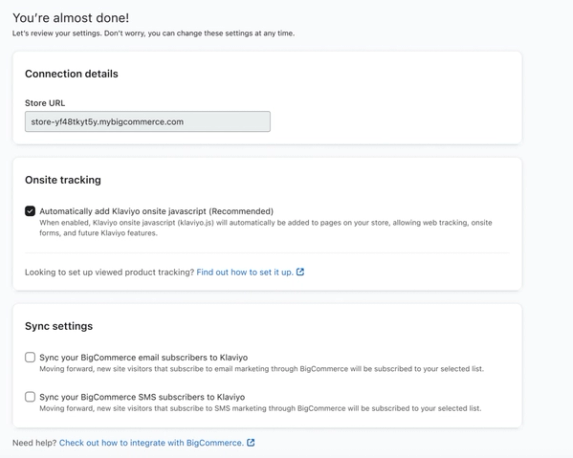
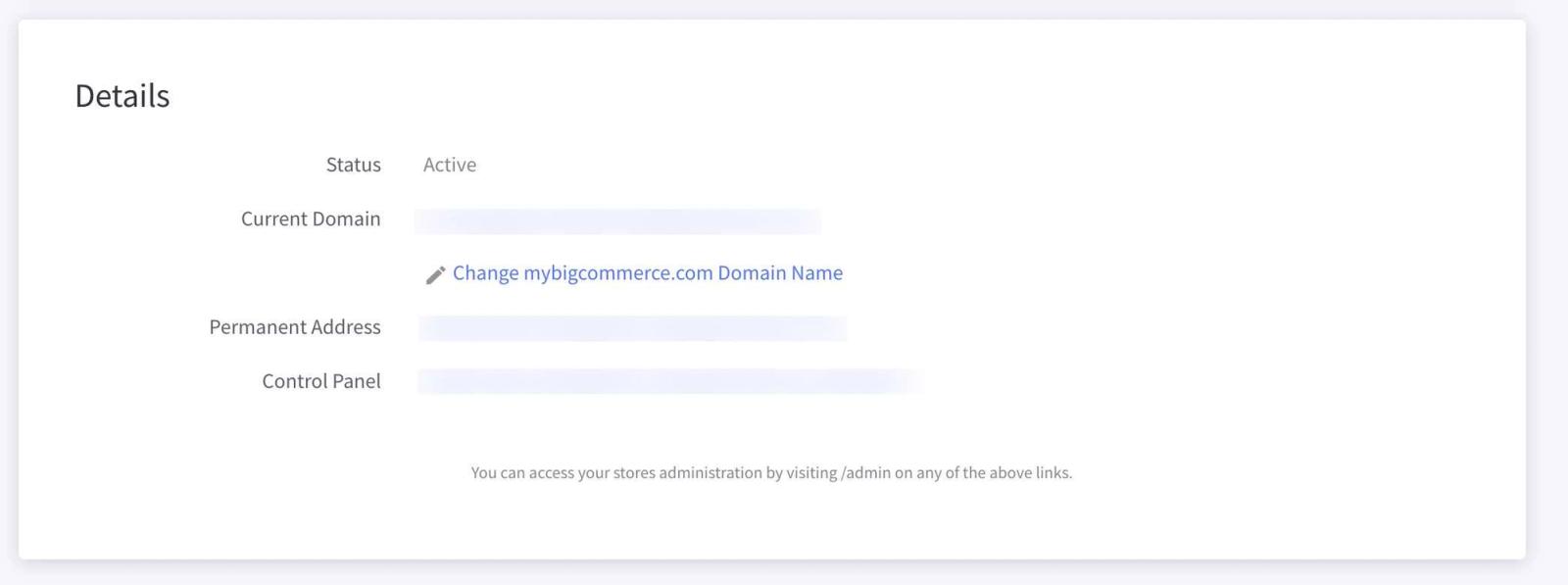
- Klaviyo에 표시된 스토어 URL을 확인해 주세요. 연동을 승인하면 자동으로 입력되며, 여기에서는 편집할 수 없어요. 이 주소는 스토어의 영구 BigCommerce 주소이며, 고객이 방문하는 스토어프론트 URL과는 달라요.
- 온사이트 트래킹과 Klaviyo 가입 양식을 사용 설정하려면 Klaviyo 온사이트 자바스크립트 자동 추가(권장)를 선택한 상태로 유지해 주세요.
- BigCommerce에서 새 이메일 구독자를 동기화하려면 BigCommerce 이메일 구독자를 Klaviyo로 동기화를 확인해 주세요. 그 이후에는 결제 과정에서 수신 동의하거나 BigCommerce 바닥글 양식을 통해 수신 동의한 연락처가 선택한 Klaviyo 목록에 구독하게 돼요. 드롭다운에서 목록을 선택하세요. 원하시면 대신 새 목록을 만들 수도 있어요.
과거 고객 및 구독자 프로필은 선택한 이메일 리스트를 구독하지 않아도 동기화될 수 있어요. 기존 이메일 구독자를 해당 리스트에 추가하려면 동의가 있는 연락처를 가져오세요.
BigCommerce 결제 페이지에서는 연령 제한이 적용된 계정에 대해 SMS 동의가 지원되지 않아요.
- BigCommerce를 통해 수신 동의한 SMS 구독자를 수집하려면 BigCommerce 문자 메시지 구독자를 Klaviyo에 동기화 설정을 선택해 주세요. SMS 구독자를 수집하기 전에 먼저 Klaviyo 계정에 SMS를 설정해야 해요.
- 결제 시 SMS 구독자를 수집하기로 결정했다면, 추가할 리스트를 선택해 주세요. 이메일 구독자와 SMS 구독자는 별도의 목록으로 사용하는 것이 좋습니다. 개인정보 보호정책 URL 및 모바일 서비스 이용 약관 URL을 입력한 다음, 코드 조각을 복사해 주세요. BigCommerce에서 결제 시 SMS 동의를 수집하는 방법 가이드를 따라 코드 조각을 결제 페이지에 추가해 주세요. TCPA 규정 준수를 위해 고지 문구도 포함해야 합니다.
- 완료했으면 설정 완료를 클릭합니다.
BigCommerce 연동을 성공적으로 활성화했어요.
온사이트 트래킹 설치를 확인해 주세요
BigCommerce와 통합했을 때 관련 설정을 선택했다면, 온사이트 트래킹을 활성화하는 Klaviyo.js 파일이 BigCommerce 스토어에 자동으로 설치되었어요. Klaviyo.js는 2가지를 수행해요:
- Klaviyo 계정에서 바로 사이트에 Klaviyo 가입 양식을 추가할 수 있어요.
- Active on Site 트래킹이 추가되어 고객이 사이트에 접속하는 시점을 추적할 수 있어요.
아래 단계를 따라 Klaviyo.js가 설치되어 있는지 확인할 수 있어요. Viewed Product 트래킹에는 다음 섹션에서 별도의 설정 및 테스트가 필요해요.
- Klaviyo 계정에서 연동을 클릭합니다.
- 오른쪽 상단에서 데이터 관리 > 웹 추적 설정을 클릭하세요.
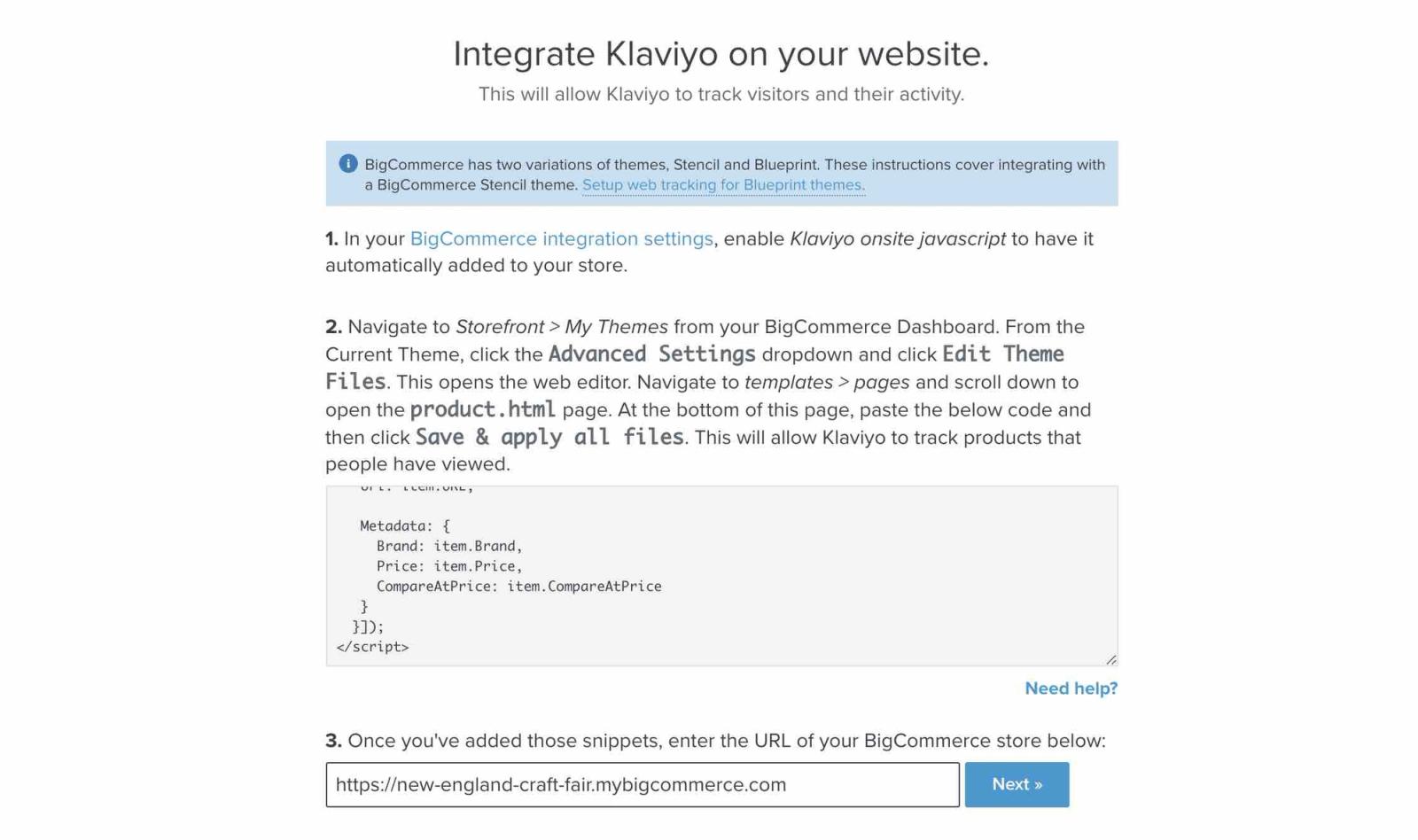
- 온사이트 트래킹이 활성화되어 있는지 확인에서 고객이 방문하는 스토어프런트 URL을 입력한 다음 확인을 클릭해 주세요.
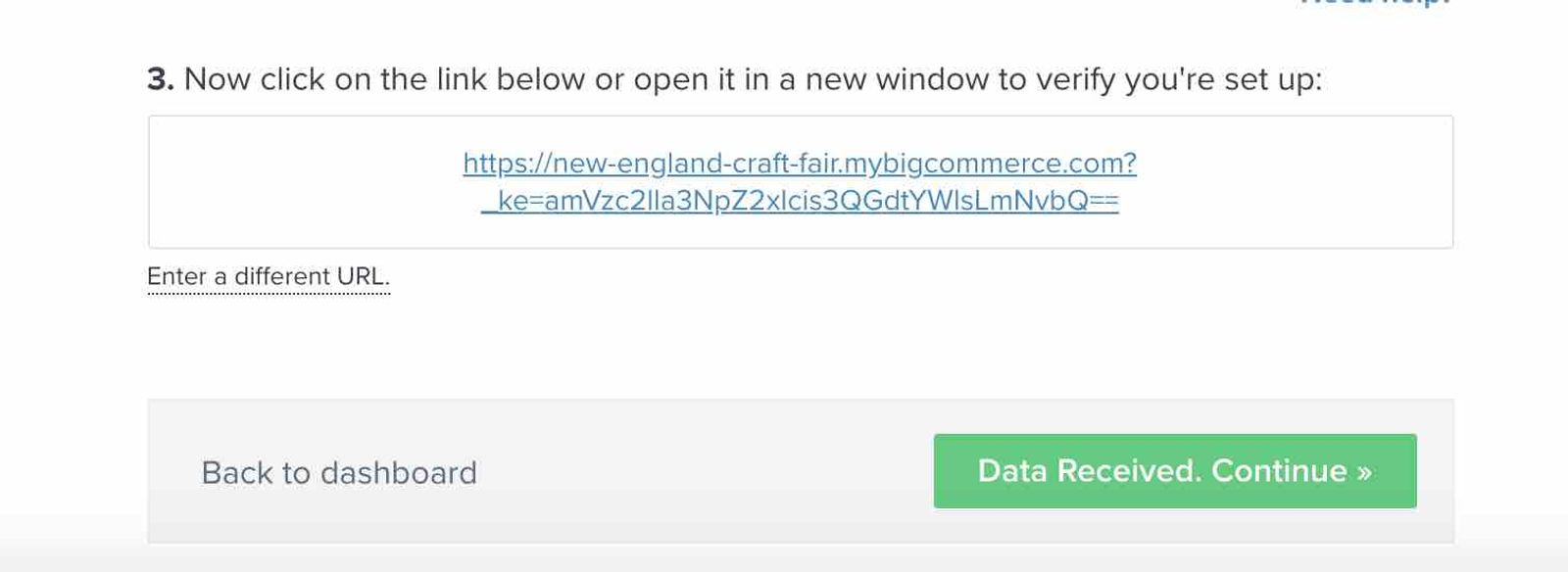
- Klaviyo에서 사이트 내 트래킹을 감지하지 못해 테스트 실행이 표시되면, 이를 클릭해 새 창에서 스토어를 여세요. 페이지가 로드되면 Klaviyo로 돌아와 주세요. 확인이 계속 실패하면, 계속하기 전에 오류 메시지에 따라 주세요.
계정 설정에서 웹사이트 업데이트가 표시되면 업데이트하지 않고 계속을 선택해 계정에 저장된 웹사이트 URL을 유지하거나, 업데이트를 선택해 방금 확인한 URL로 바꾸세요. 업데이트하면 웹사이트로 연결되는 기존 템플릿에도 영향을 미쳐요.
- 설치 확인이 성공했는지 확인하려면 온사이트 트래킹을 활성화했어요가 표시되는지 확인해 주세요.
- 다음 섹션에서 Viewed Product 트래킹을 추가할 수 있도록 이 화면을 열린 상태로 유지해 주세요.
조회한 제품 트래킹 추가
Viewed Product 트래킹을 사용하면 식별 가능한 방문자가 제품을 조회할 때를 추적할 수 있어요. Viewed Product 트래킹을 활성화하려면 BigCommerce 테마 파일에 Viewed Product 코드 조각을 추가해야 해요.
Viewed Product 트래킹은 탐색 이탈 플로우와 같은 플로우를 구축하는 데 필요하며, 자세한 내용은 탐색 이탈 플로우 만들기에서 확인할 수 있습니다.
- 온사이트 트래킹 화면을 닫았다면 연동 > 데이터 관리 > 웹 추적 설정으로 이동한 다음 스토어프런트 URL을 다시 확인해 주세요.
- 온사이트 트래킹을 활성화했어요 화면에서 조회한 제품 트래킹 설치를 펼치세요.
- Viewed Product 스니펫을 복사하려면 복사를 클릭해 주세요.
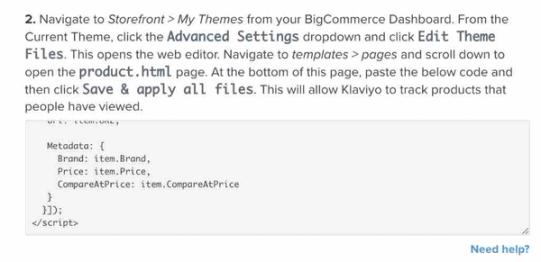
- 다음으로 Viewed Product 코드 조각을 BigCommerce 테마 파일에 붙여넣을 거예요. 새 탭에서 BigCommerce 대시보드에 로그인한 다음 Storefront > My Themes(으)로 이동해 주세요.
- 현재 테마에서 고급 설정 드롭다운을 클릭한 다음 테마 파일 편집을 클릭해 주세요. 기본 테마를 사용 중이면 테마 파일을 편집하는 옵션이 표시되지 않아요. 먼저 테마를 복사한 다음 복사본에서 변경 사항을 적용해 주세요. 편집한 내용은 편집 중인 테마에만 적용돼요. 나중에 테마를 변경하면 새 테마에 Viewed Product 트래킹을 설치해야 해요.
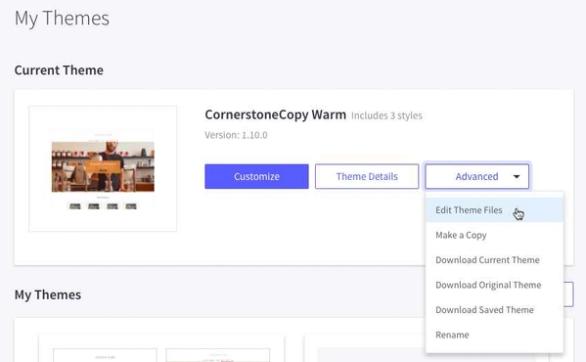
- 편집기에서 템플릿 > 페이지로 이동한 다음 아래로 스크롤하여 product.html 페이지를 클릭해 여세요.
- 이 페이지 하단에 Viewed Product 코드 조각을 붙여넣습니다. 그런 다음 Save & apply all files를 사용해 변경 사항을 저장하고 적용해 주세요.
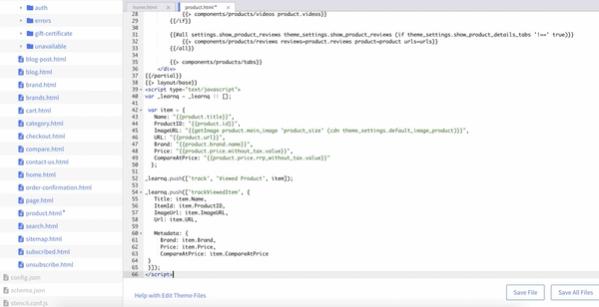
편집한 테마가 스토어프런트에 적용되어 있는지 확인해 주세요. Viewed Product 트래킹은 업데이트한 템플릿을 사용하는 상품 페이지에서 작동해요.
조회한 제품 트래킹 테스트
- 스토어프런트를 열고 URL 끝에
?utm_email=example@gmail.com을(를) 추가한 다음,example@gmail.com을(를) 본인의 이메일 주소로 바꿔 주세요. 브라우저를 확인하려면 페이지를 로드해 주세요. - 같은 브라우저에서 업데이트된 템플릿을 사용하는 제품 페이지를 여세요.
- Klaviyo에서 이메일 주소를 검색한 다음 프로필을 여세요. 해당 제품의 Viewed Product 이벤트가 있는지 활동 피드에서 확인해 보세요. 누락된 경우 Klaviyo.js가 활성화되어 있는지, 그리고 스니펫이 스토어프런트에 적용된 테마에 저장되어 있는지 확인해 주세요.
Klaviyo로 동기화된 데이터
BigCommerce 연동은 Klaviyo와 실시간으로 동기화됩니다.
BigCommerce 연동을 활성화한 후에는 고객에 대한 다음 정보를 동기화해요.
- 판매 및 주문 데이터(구매한 제품, 제품 이미지, 가격, 수량 포함).
- 고객이름, 성, 그리고 스토어를 알게 된 경로를 포함한 고객 정보입니다.
고객이 주문을 완료한 경우에만 위치 정보가 Klaviyo에 동기화돼요.
- 이행, 환불 및 취소된 주문 데이터예요.
- 스니펫을 추가한 후 사이트에서 활성 트래킹을 통해 웹사이트 방문을, 제품 조회 트래킹을 통해 제품 조회를 확인할 수 있어요. Viewed Product 이벤트에는 조회한 제품의 카테고리가 포함돼요.
Klaviyo 계정에서 BigCommerce 이벤트 데이터를 보려면:
- 분석 드롭다운을 클릭하고 지표를 선택하세요.
- BigCommerce 지표를 표시하려면 연동 필터에서 BigCommerce를 선택해 주세요. 이 지표에는 BigCommerce 아이콘이 있어요.
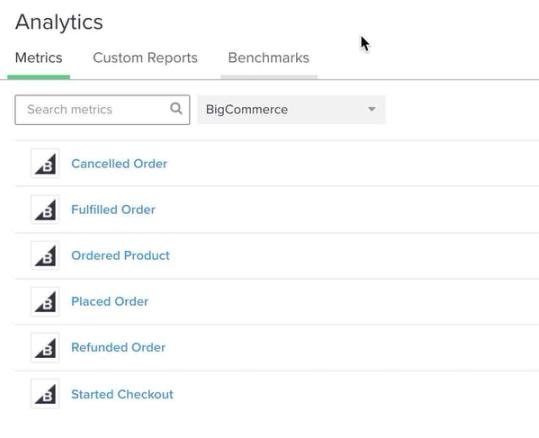
- Klaviyo에 동기화되는 모든 데이터 유형과 특정 이벤트를 전체적으로 참고하려면 BigCommerce 데이터에 대해 자세히 알아보세요.
사이트에서 활성 및 제품 조회 이벤트를 찾으려면 대신 API 필터를 사용해 주세요. 이러한 온사이트 이벤트에는 톱니바퀴 아이콘이 있어요.
Klaviyo에서는 생성할 수 있는 고유 지표 수가 200개로 제한됩니다. 이 임계값에 가까워지면 계정의 경고와 함께 계정 소유자에게 이메일이 전송되어 알림을 받게 됩니다.
결과
BigCommerce 연동을 성공적으로 활성화하고, 사이트 내 트래킹이 작동하는지 확인했으며, 스토어에 Viewed Product 트래킹을 추가했어요.
다음 단계
연동이 실행 중이면 동기화된 데이터를 사용해 Klaviyo에서 플로우, 가입 양식, 세그먼트, 캠페인을 설정할 수 있어요.
이 카테고리의 항목을 완료하면 Klaviyo의 기능을 최대한 활용할 준비가 완료돼요.
- 환영 이메일 시리즈 플로우를 설정하세요.
- 장바구니 이탈 플로우 설정.
- 사이트에 Klaviyo 가입 양식 추가. 기존 양식이나 타사 양식 제공업체를 사용하는 권장 옵션도 있지만, Klaviyo 양식은 무료이고 핵심 Klaviyo 세그먼트를 타겟팅할 수 있으므로 Klaviyo 양식을 권장해요.
- 핵심 세그먼트(참여도가 높은, 전혀 참여하지 않음, VIP)를 생성해 주세요.
- 첫 번째 캠페인 보내기.
추가 자료
- BigCommerce data reference
Learn what data is synced to Klaviyo when you integrate with your BigCommerce store, such as order and customer data, and how to access it in Klaviyo.
- How to create an "Added to Cart" event for BigCommerce
Learn how to create an Added to Cart event for BigCommerce that tracks when a customer adds an item to their cart and can trigger an abandoned cart flow. Added to Cart events do not automatically track when you integrate with BigCommerce; you must first add (and potentially modify) a JavaScript snippet (included in this guide) to your BigCommerce theme files.
- Klaviyo's Agency Partners