クーポンコードをサインアップフォームに追加する方法
このページで学べること
サインアップフォームに静的クーポンコードとユニーククーポンコードを追加して送信率とコンバージョン率を高め、顧客にサイトでより多く購入してもらう方法を確認します。
クーポンコードをフォームの成功メッセージに直接追加することをおすすめします。サインアップを促進でき、購入者はサイトを離れずにクーポンを利用できます。Shopify を使用していて、サインアップフォームで一意の Shopify クーポンを使用している場合、フォームの完了時に、そのクーポンはチェックアウトで顧客のカートに自動的に適用されます。
始める前に
クーポンにはいくつかの種類があります:
- ユニークコード
ユニーク(「dynamic」とも呼ばれます)なクーポンコードは、受信者が 1 回だけ使用できるランダムな数字または文字列です。顧客はそれぞれ独自のコードを受け取り、同じコードを受け取る人はいません。ユニーククーポンコードは通常、固定コードよりも長く複雑です。 - 固定クーポン
固定クーポンコードは、すべての顧客が使用できる単一のコードです(例:Welcome20)。全員が、サイトで使用する同じコードを受け取ります。静的コードは共有できますが、覚えやすく、使用しやすいという特徴があります。
クーポンの設定プロセスは、使用するクーポンのタイプ(例:固定クーポン、ユニーク Shopify クーポン、またはアップロードされたユニーククーポン)によって異なります。ただし、クーポンのタイプにかかわらず、このガイドの最初の 2 つのセクションに従ってください。
バナーフォームでは固定クーポンを使用できます。ユニーククーポンを提供する場合は、完了ステップにクーポンブロックを配置してください。ユニーククーポンで登録を収集する場合は、メールアドレスまたは電話番号のフィールドを必須にしてください。
サインアップフォームを準備する
- Klaviyoの左側のナビゲーションで[ウェブサイト] > [サインアップフォーム]に移動します。
- 次のオプションのいずれかを選択してください。フォームを作成をクリックした後にフォーム名とチャネルの入力を求められた場合は、名前を入力し、ウェブを選択して、作成をクリックしてください。
- オプション 1:既存のフォームから 1 つを選択して編集し、クーポンを追加します。
- オプション2:クーポンブロックがすでに含まれているフォームライブラリの既成テンプレートを選択します。フォームを作成を選択し、次にテンプレートタイプを開いてクーポンと特典を選択し、ライブラリを絞り込みます。テンプレートを選択し、リストを選んで、フォームを作成をクリックします。

- オプション3:新しいフォームを一から作成し、クーポンで設定します。フォームを作成を選択し、次に空のフォームを作成を選択します。名前を入力し、フォームタイプとリストを選択して、フォームを作成をクリックしてください。
- 既存のフォームを選択した場合は、フォームエディタで開いてください。
上記のいずれのオプションでも、フォームビルダーでサインアップフォームにクーポン ブロックを簡単に追加できます。
フォームの成功ステップにクーポンブロックを追加する
サインアップフォームのエディターに入ったら、クーポンを追加して設定できます。静的クーポンとユニーククーポンの両方について、次の設定手順に従ってください:
- フォームエディターで、プレビュー内の送信ボタンを選択します。
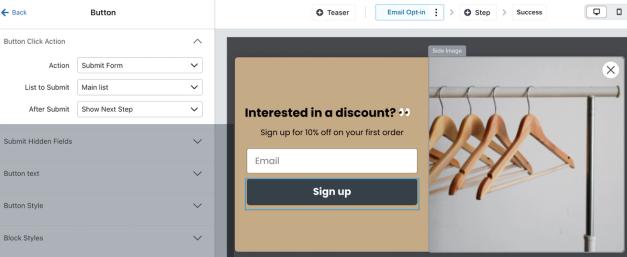
- ボタンのクリックアクション設定を次のとおりに構成してください:
- アクション:フォームを送信。
- 送信するリスト:リストを選択してください。
- 送信後:次のステップを表示。
- ページ上部で Success を選択して、フォームの成功ステップを開きます。これは、訪問者がフォームを送信したときに表示されるページです。

- 左側のサイドバーでコンテンツを追加をクリックして、ブロックを追加パネルを開きます。
- まだない場合は、クーポンブロック(要素内)をドラッグ&ドロップして、フォーム内でクーポンを表示したい場所のプレビューに配置してください。
- フォームプレビューでクーポンブロックを選択して、設定を開きます。
- 左側に表示される設定メニューで、フォームに静的クーポンまたはユニーククーポンのいずれかを設定することを選択します。
フォームで固定クーポンを設定する
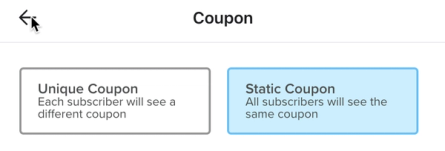
- クーポン設定メニューの上部で、[静的]を選択します。
- 既存のクーポンコードを固定クーポンフィールドに入力します(例:Welcome10)。
- 既存の静的コードが用意できていない場合は、まず E コマース プラットフォームで手動で作成する必要があります。
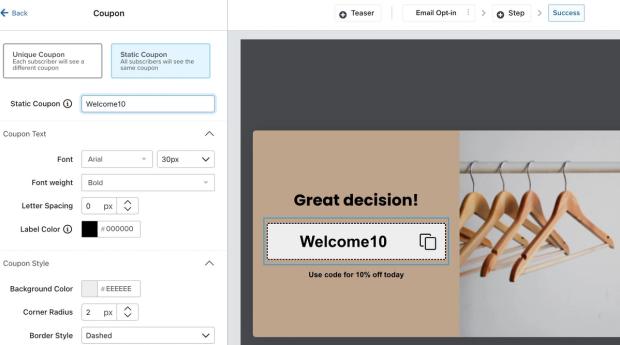
- クーポンが大きく目を引くように、ブロックスタイル(例:背景色、角の半径、枠線のスタイル、枠線の太さ、余白)を編集します。
- 編集が完了したら、戻る矢印をクリックしてフォームエディタに戻ります。変更内容は自動的に保存されます。
- フォームの編集を完了し公開するには、最後のセクションに進んでください。
フォームでユニークなクーポンコードを設定します。
クーポン設定メニューの上部で、ユニークを選択します。Shopifyのユニーククーポンを使用しているか、アップロードしたユニーククーポンを使用しているかによって、設定手順が少し異なります。
成功メッセージにユニーククーポンコードを表示する機能は、現在 Shopify クーポン、アップロードしたクーポン、API クーポンでのみ利用できます。WooCommerce、Magento 2、PrestaShop では Klaviyo でユニーククーポンを作成できますが、現時点ではそれらのコードをサインアップフォームに表示することはできません。代替手段として、アップロードしたクーポン または API クーポン の手順に従って、フォームにユニークなクーポンコードを追加してください。
Shopify クーポン
- ユニーククーポンの種類として Shopify クーポンを選択します。
- ユニーククーポンから既存のクーポンを選択するか、ユニークなShopifyクーポンを作成をクリックして作成してください。すでにShopifyクーポンがある場合、ボタンには別のShopifyクーポンを作成と表示されます。
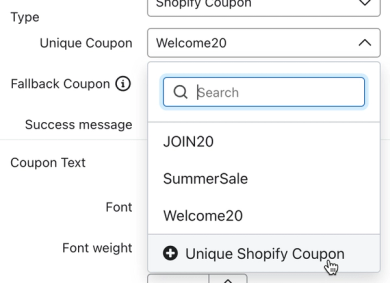
- Shopify のユニーククーポンコードを新規作成するオプションを選ぶと、Shopify ユニーククーポンを作成するモーダルが表示されます。
- クーポンの名前を決めます(例:10OFF)。任意でプレフィックスも追加できます。
- 顧客に提供したい割引のタイプを選択します(定額、パーセンテージ、送料無料)。
- 設定から、クーポンの詳細(金額、適用対象、有効化日、有効期限)を設定します。
- Klaviyoは、フォームを公開すると自動的にコードを生成します。初期の目標はライブフォームあたり600件のコードで、利用可能なコードが400件未満になると、さらに生成されます。これは、有効期限が1年後、特定の日付、または一定の日数/時間後に設定されている場合のいずれにも当てはまります。Shopifyのコードを手動で追加する必要はありません。
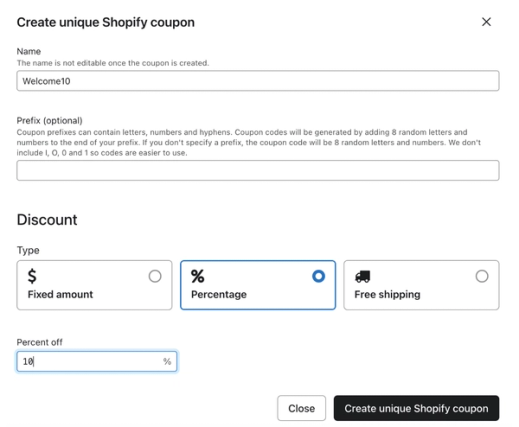
- 右下の [一意の Shopify クーポンを作成] をクリックします。これにより、フォームで使用するために新しく作成されたクーポンコードが選択された状態でフォームビルダーに戻ります。
- 既存の固定クーポンを予備のクーポンとして追加します。 Klaviyoは、一意のコードを割り当てられない場合(供給がなくなった場合を含む)にこのコードを表示します。同じ割引が適用される静的コードを使用してください。
- まず Shopify で固定クーポンを作成し、フォールバッククーポンのテキストボックスにペーストしてください(例:10PERCENT)。
- フォームの編集を完了し公開するには、最後のセクションに進んでください。
アップロードしたクーポン
アップロードする前に、Eコマースプラットフォームでユニーククーポンのクーポンコードを作成し、CSVファイルとして保存してください。
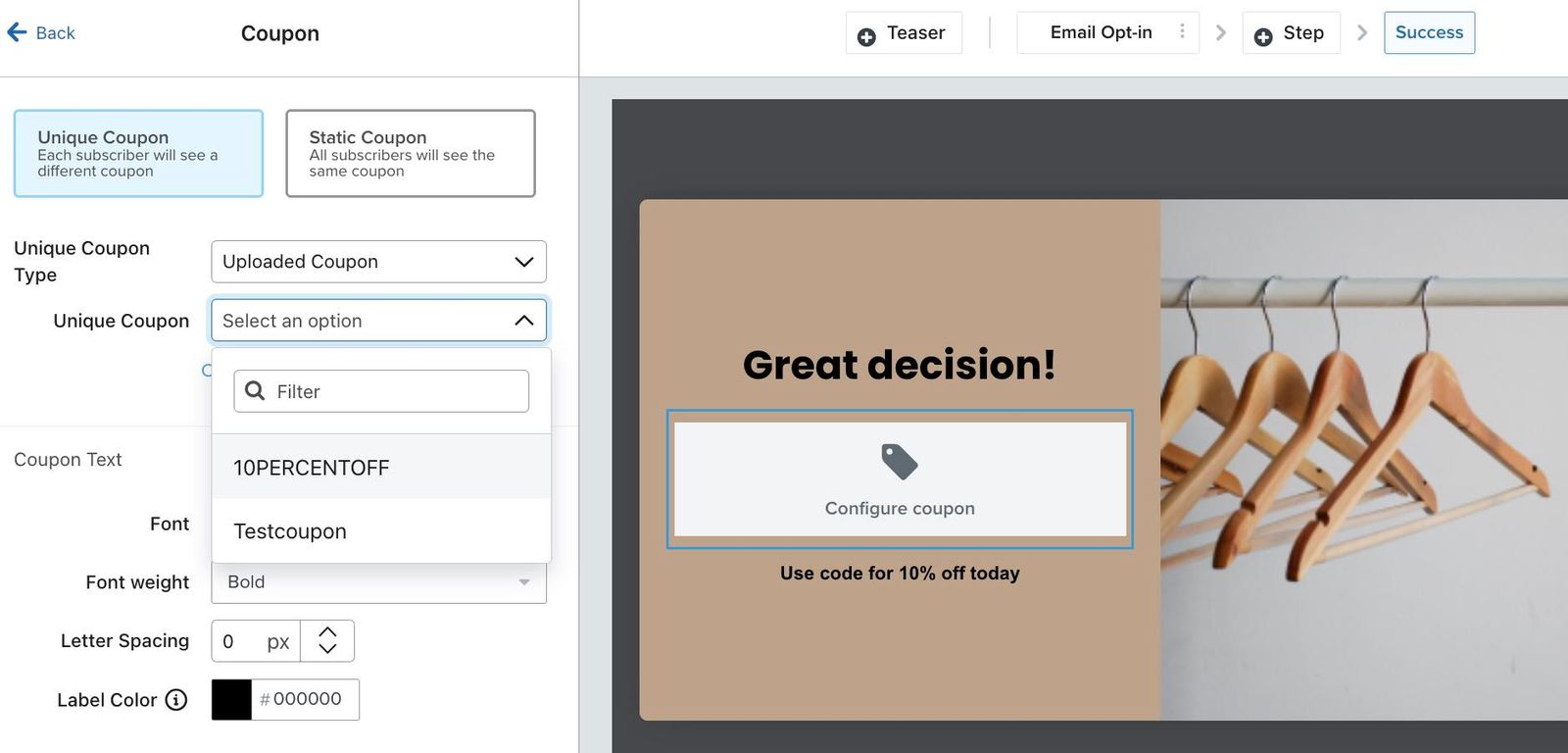
- フォームで、 ユニーククーポンの種類 として アップロード済みクーポン を選択します。
- ユニーククーポンから既存のクーポンを選択するか、アップロードしたクーポンを作成をクリックして作成してください。すでにクーポンをアップロードしている場合、ボタンには別のアップロードしたクーポンを作成と表示されます。
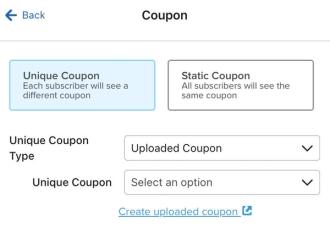
- 既存のクーポンを選択する場合は、利用可能なコードがあることを確認してください。さらに追加するには、別のブラウザタブを開いてContent > Couponsに移動し、Uploadedを選択してから、クーポンの3点メニュー>Add Codesを使用してください。CSVをアップロードしてインポートし、その後フォームエディタに戻ってください。
- 新しいアップロード済みクーポンを作成することを選択した場合、クーポンを作成ページが新しいタブで開きます。ここから:
- 以下の詳細を設定してください:
- 名前(例:JustForYou)
- 最小クーポン数(例:500):低クーポン通知に使用される、利用可能コード数のしきい値。
- 以下の詳細を設定してください:
[最小クーポン数]に100~5,000の値を入力します。このフィールドには500が事前入力されています。
- 有効期限
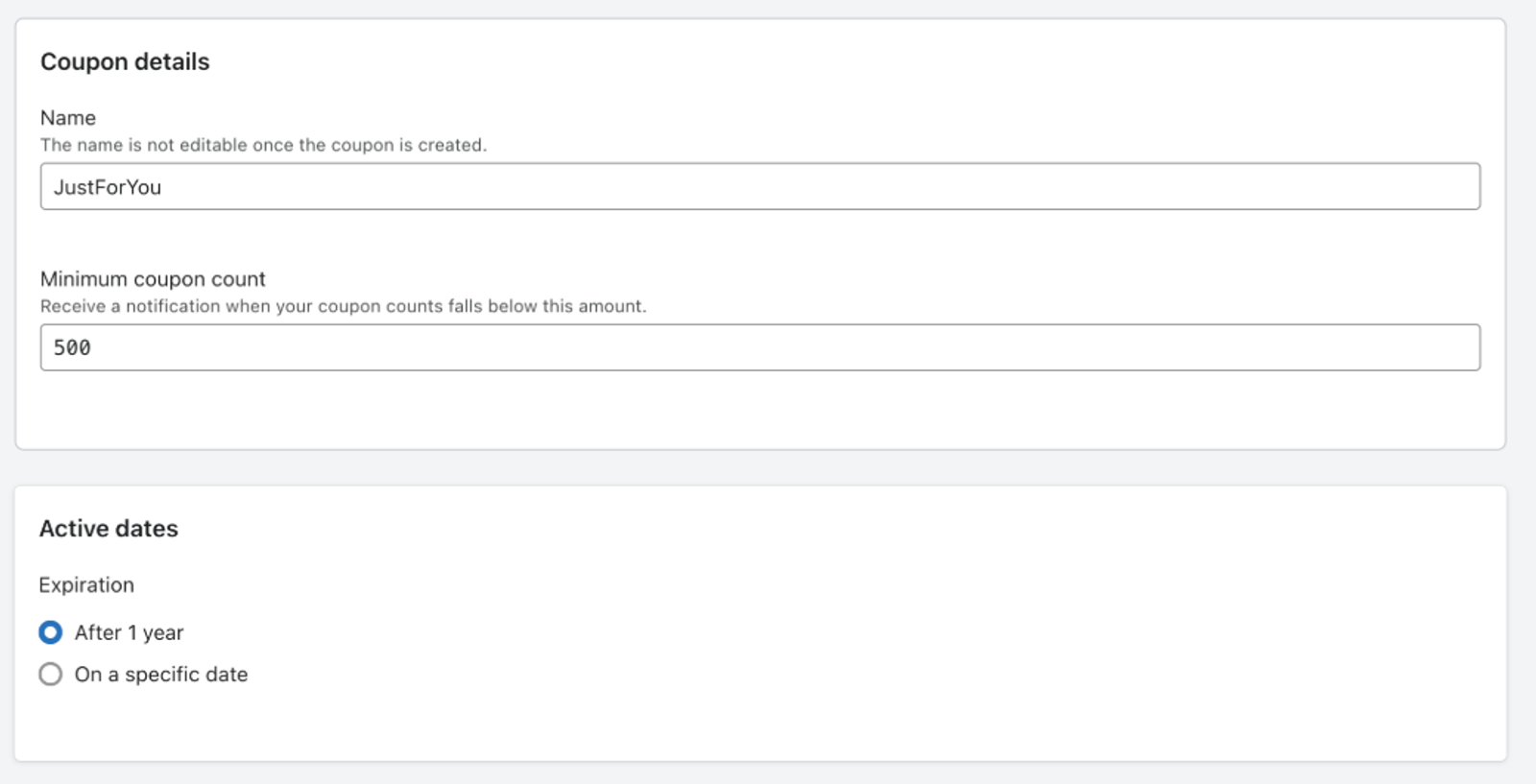
- 右上隅のクーポンを作成をクリックします。これにより、クーポンページのアップロード済みタブが表示されます。
- アップロード済みタブで、クーポンの右側にある3点メニューを開き、コードを追加を選択してください。
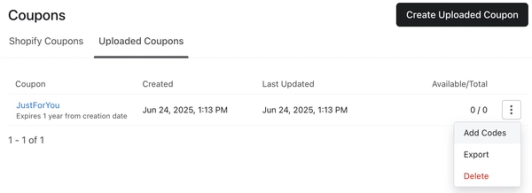
- CSVファイルをアップロードし、プレビューを確認します。クーポンをインポートをクリックし、処理が完了するまで待ってから、完了をクリックします。サポートが必要な場合は、ユニーククーポンのアップロードに関するガイドをご参照ください。
- サインアップフォームビルダーのタブに戻り、ページを再読み込みします。
- 新しいクーポンを作成した場合は、成功ステップを選択し、プレビューでクーポンブロックを選択してください。
- ユニーククーポンから、新しくアップロードしたクーポンを選択してください。以前に既存のクーポンを選択していた場合は、その選択を維持してください。
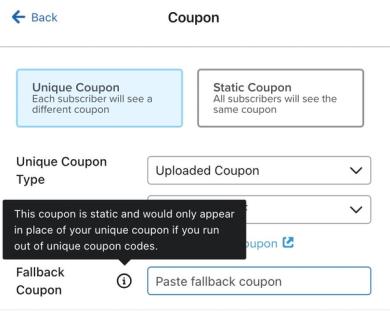
- 既存の固定クーポンを予備のクーポンとして追加します。 Klaviyoは、一意のコードを割り当てられない場合(在庫がなくなった場合など)にこのコードを表示します。
- Eコマースプラットフォームで静的コードを作成し、それをFallback Couponに貼り付けてください(例:10PERCENT)。提供したい割引を適用できるコードを使用してください。
フォームの編集を完了し公開
フォーム用のクーポンを設定したら:
- クーポンの見た目やテキスト、またはフォームのその他のステップに、最終的なスタイル変更を加えてください。
- フォームを公開する準備ができたら、[公開またはスケジュール]をクリックします。スケジュール設定の選択肢が表示される場合は[今すぐ公開]を選択し、ブロックしているアラートをすべて解決してから、[今すぐ公開]をクリックしてフォームを公開します。
- サイトに移動してページを再読み込みし、フォームが表示されることを確認してください。
ユニーククーポンコードが生成される間、サイトにフォームが表示されるまで少し時間がかかる場合があります。
- フォームに入力して、クーポンが正しく処理されていることをテストしてください。正しく処理されると、顧客はフォームの成功メッセージ内でクーポンコードを直接受け取り、コピーしてサイトで使用できます。
サインアップフォームで Shopify のクーポンを使用した場合、フォームの最終ステップに到達すると、その顧客の Shopify チェックアウトページに自動的に適用されます。
その他のリソース
- Klaviyo におけるクーポンコードの始め方
Klaviyo でクーポンのユニークコードと固定コードを作成し、アップロードする方法を学びます。 購読やサインアップの動機となり、顧客体験の改善および、売上増加と生涯価値の向上につなげられます。
- Shopify 用ユニーククーポンコードを作成する方法
Shopify ストアのために「1 回限り使用」のクーポンコードを作成する方法を学びます。ストアで展開するプロモーションで、顧客が各自のユニーククーポンコードを受け取れるようになります。これは、固定クーポンの代替えとして利用でき、コードが共有されるのを防げます。
- Shopify のスタートガイド
Klaviyo と Shopify を連携する方法をご案内します。顧客プロファイルと注文データを Klaviyo に取り込み、ターゲットを絞ったメッセージで顧客にアプローチできるようになります。さらに、Klaviyo のオンサイトトラッキングとサインアップフォームを有効にし、Klaviyo から Shopifiy にデータを同期することも可能です。
- Klaviyo practitioner certificate