Composerでサインアップフォームを作成、編集する方法
Composerを使用して、サインアップフォームを作成したり、会話の中で既存のフォームの変更を提案したりできます。希望する内容を記述し、デザインと表示設定を確認してから、結果を新しいフォームとして、または既存フォームの下書きの更新として保存します。
このページで学べること
テンプレートまたは既存のフォームからサインアップフォームを作成する方法、編集の依頼、提案の確認、フォームエディターで最終確認に向けて作業を保存する方法をご確認ください。
始める前に
Composerはすべてのフォームタイプに対応しています。アカウントでComposerを開いてください。サインアップの目標、想定するオーディエンス、購読者を追加したいリストを用意してください。既存のサインアップフォームを編集するには、変更したいフォームを特定してください。編集するには、下書きバージョンが1つだけのフォームが必要です。A/Bテストがあるフォームにはフォームエディターを使用してください。
Composerの提案は、保存済みのフォーム下書きとは別です。保存する前に内容を確認し、調整してください。フォームを作成すると、アカウントに新しい下書きが保存されます。既存のフォームの更新を承諾すると、そのフォームの保存済み下書きが置き換えられます。承諾する前に、下書き内の既存の作業内容を確認してください。
新しいサインアップフォームを作成する
Composerを開き、作成したいフォームについて説明してください。目的、フォームの種類、収集したい情報、表示要件を含めてください。新規購読者を登録するリストの名前を教えてください。作業を進めながら、これらの詳細を調整できます。
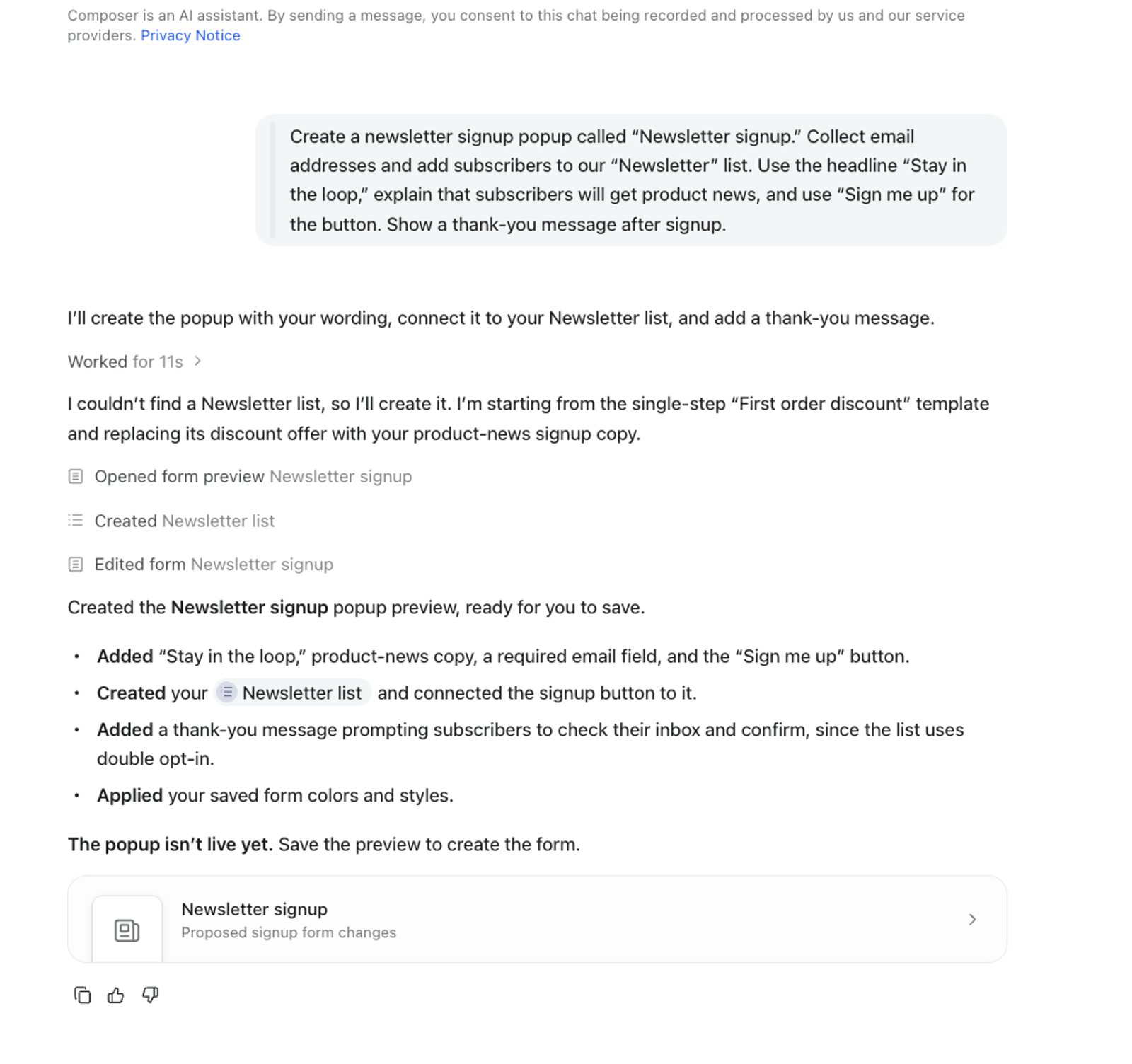
例:
[ニュースレターの登録]というニュースレター登録ポップアップを作成してください。メールアドレスを収集し、購読者を[ニュースレター]リストに追加します。見出しに「最新情報をお届けします」を使用し、購読者が製品ニュースを受け取ることを説明し、ボタンには[登録する]を使用してください。登録後にお礼のメッセージを表示してください。
リスト名とコピーを独自の内容に置き換えてください。割引を提供する場合は、実際のオファー内容とその条件を記載してください。フォームの作成をリクエストすると、Composerにタスクが割り当てられます。プレビューでは、指示がコンテンツと設定にどのように変換されているかを確認できます。
ComposerはKlaviyoのフォームテンプレートライブラリから開始し、お客様のリクエストに合わせてテンプレートをカスタマイズできます。説明されている開始点を確認し、その後、提案されたフォームのレイアウト、フィールド、コピー、色、フォントを確認してください。テンプレートは開始点のため、必要な変更があれば会話の中で説明してください。
すでに使用しているフォームから開始する
再利用したいレイアウトやコンテンツがある既存フォームがある場合は、それを特定し、新しいフォームを明示的にリクエストしてください。例:
[Welcome popup]を出発点として、新しいフォームを作成します。新しいフォームの名前を[Newsletter signup]にします。レイアウトと画像はそのままにして、オファーをニュースレターへの招待に置き換え、購読者を[Newsletter]リストに追加します。
保存する前に、提案が新しいフォーム用であることを確認してください。フォームを作成は新しいフォームを保存します。フォームを更新は提案を既存フォームの下書きに適用します。デザインを再利用する意図がある場合は、元のフォームは変更しない旨を明記してください。
フォームを作成をクリックする前に、以下のプレビューの確認を続けてください。
既存のサインアップフォームを編集する
- サインアップフォームを開き、変更するフォームを選択します。
- フォームを表示している状態で、スパークルのアイコンをクリックしてComposerを開いてください。
- 変更したい内容と、維持したい詳細を記載してください。別の場所で会話を開始する場合は、Composerがフォームを特定できるように、フォーム名またはリンクを含めてください。
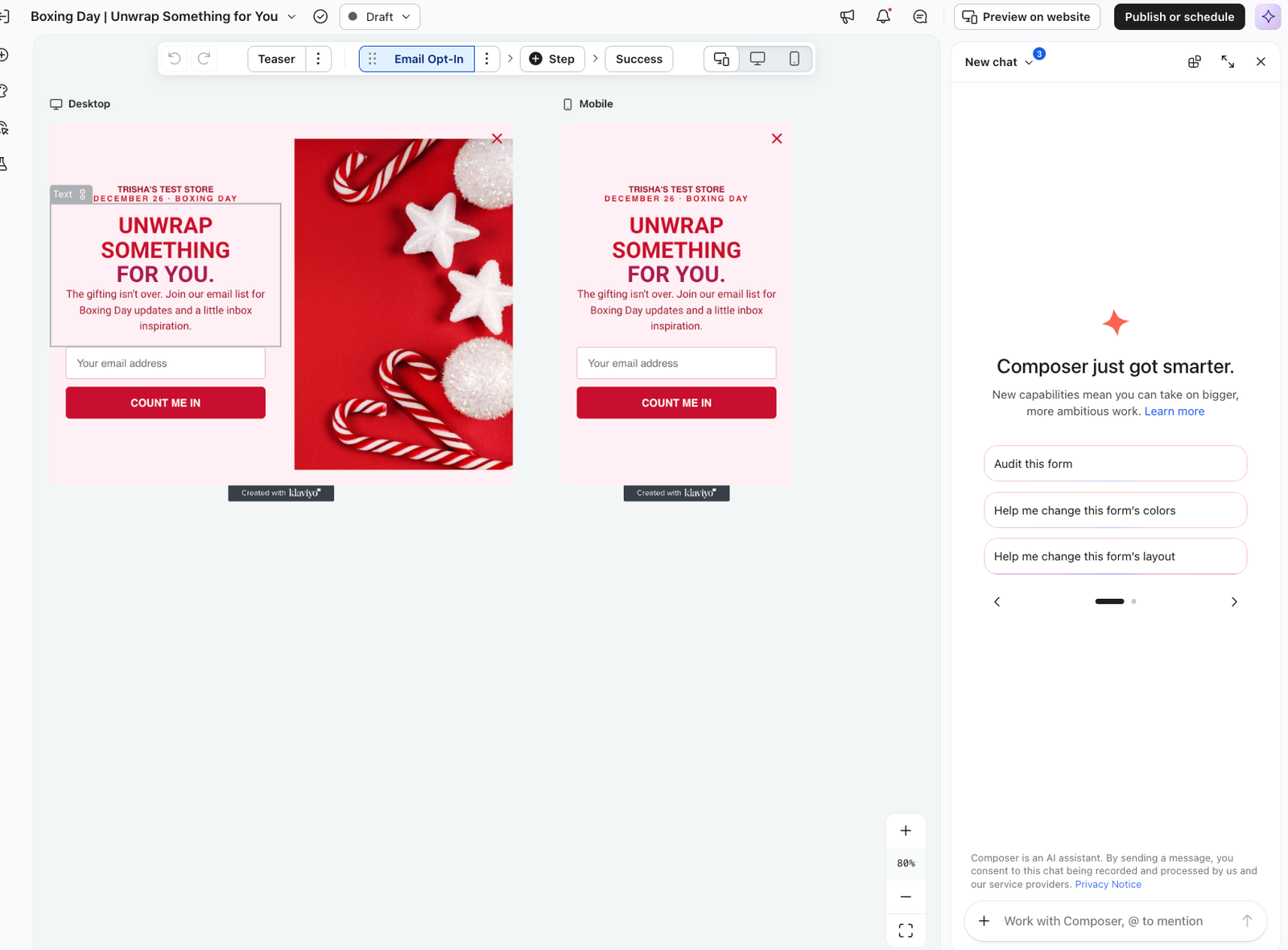
たとえば、既存のウェルカムポップアップで、より短いメッセージにしたい場合を考えてみましょう:
[ようこそ]ポップアップフォームを編集してください。見出しを[最新情報を受け取る]に変更し、ボタンテキストを[登録する]に変更してください。既存のレイアウト、画像、リスト、表示設定はそのままにしてください。
フォーム名と文言をご自身の内容に置き換えてください。何をそのままにするかを明確にしておくと、コピーの変更が限定的なものか、より広範な再設計かを区別しやすくなります。続行する前に、Composerが意図したフォームを選択していることを確認してください。
提案内容を見直し、調整してください
Composerにより提案された変更が表示されたら、プレビューを開くをクリックしてください。提案は読み取り専用です。会話で追加の変更をリクエストしてください。
訪問者が体験するのと同じようにフォームを確認してください。見出し、フィールドラベル、ボタンのテキストをまとめて読んでください。文言が、訪問者が何にサインアップするのかを説明していること、またオファーの詳細が正確であることを確認してください。
フォームのステップを確認し、デスクトップとモバイルのプレビューコントロールを使用して、両方のサイズでレイアウトを確認してください。訪問者が情報を送信するステップに加えて、成功メッセージも確認してください。
デザインと併せて設定を確認してください。オーディエンス、タイミング、ページのターゲティング、表示頻度によって、フォームを誰がいつ表示できるかが決まります。デザインプレビューだけでは、それらの設定がお客様の意図する体験に合っているかどうかは確認できません。
同じ会話内で、修正を依頼してください。例:
新しい見出しとボタンを維持してください。補足テキストを1文に短縮し、既存の表示設定を維持してください。
保存する前に、修正後の提案を確認してください。Composerから使用するリストやその他のアカウント設定について尋ねられた場合は、推測させるのではなく、意図した選択肢を提示してください。
フォームを保存してレビューを完了する
- Composerが完了するまで待機し、その後、最新の提案を確認してください。
- 新しいフォームの場合は、フォームを作成をクリックして、下書きとしてアカウントに保存してください。既存フォームの場合は、フォームを更新をクリックして、提案された変更で下書きを置き換えてください。
- 保存が完了したら、フォームを表示をクリックして、保存されたフォームを開きます。
- コンテンツ、送信設定、ターゲティング、およびフォームエディタ内のすべてのアラートを確認します。最終確認を完了し、下書きを公開する準備ができたら、フォームエディタの公開ワークフローを使用します。
保存すると、下書きが作成または更新されます。下書きは公開されません。保存後にさらに変更を依頼する場合は、修正済みの提案を確認し、フォームを更新をクリックして、これらの修正を同じフォームに保存してください。
フォームを作成または編集できない場合
提案が利用できない場合は、会話に戻り、Composerに目的のフォームの新しいプレビューを依頼してください。
Composerの処理中にフォームを作成またはフォームを更新が利用できない場合は、完了するまで待ってから保存してください。保存に失敗した場合は、再試行する前にエラーとフォームの現在の状態を確認してください。
A/Bテストを含むフォームの場合は、フォームエディターで続行してください。Composerの編集ワークフローでは単一の下書きバージョンが必要であり、A/Bテストのバリエーションを置き換えることはできません。
公開する前に、フォームエディタでアラートを確認してください。プレビューや保存済みの下書きは、フォームが公開可能な状態であることの確認にはなりません。また、残っているブロックアラートは解決する必要があります。