Come creare e modificare i moduli d’iscrizione con Composer
Usa Composer per creare un modulo d'iscrizione o proporre modifiche a uno esistente in una conversazione. Descrivi ciò che vuoi, rivedi le impostazioni di design e di visualizzazione, quindi salva il risultato come un nuovo modulo o come un aggiornamento della bozza di un modulo esistente.
Cosa imparerai
Scopri come creare un modulo d'iscrizione da un modello o da un modulo esistente, richiedere modifiche, rivedere la proposta e salvare il lavoro per la revisione finale nell'editor del modulo.
Prima di iniziare
Composer supporta tutti i tipi di modulo. Apri Composer nel tuo account. Tieni a portata di mano l'obiettivo di iscrizione, il pubblico di riferimento e la lista in cui vuoi raccogliere gli iscritti. Per modificare un modulo d'iscrizione esistente, identifica il modulo che vuoi cambiare. La modifica richiede un modulo con una singola versione bozza; usa l'editor dei moduli per i moduli con un test A/B.
Una proposta di Composer è separata da una bozza del modulo salvata. Rivedila e perfezionala prima di salvare. La creazione di un modulo salva una nuova bozza nel tuo account. Accettare un aggiornamento di un modulo esistente sostituisce la bozza salvata di quel modulo, quindi rivedi tutto il lavoro già presente nella bozza prima di accettare.
Crea un nuovo modulo d'iscrizione
Apri Composer e descrivi il modulo che vuoi creare. Includi lo scopo, il tipo di modulo, le informazioni che vuoi raccogliere ed eventuali requisiti di visualizzazione. Dai un nome all’elenco che deve ricevere i nuovi iscritti. Puoi perfezionare questi dettagli man mano che lavori.
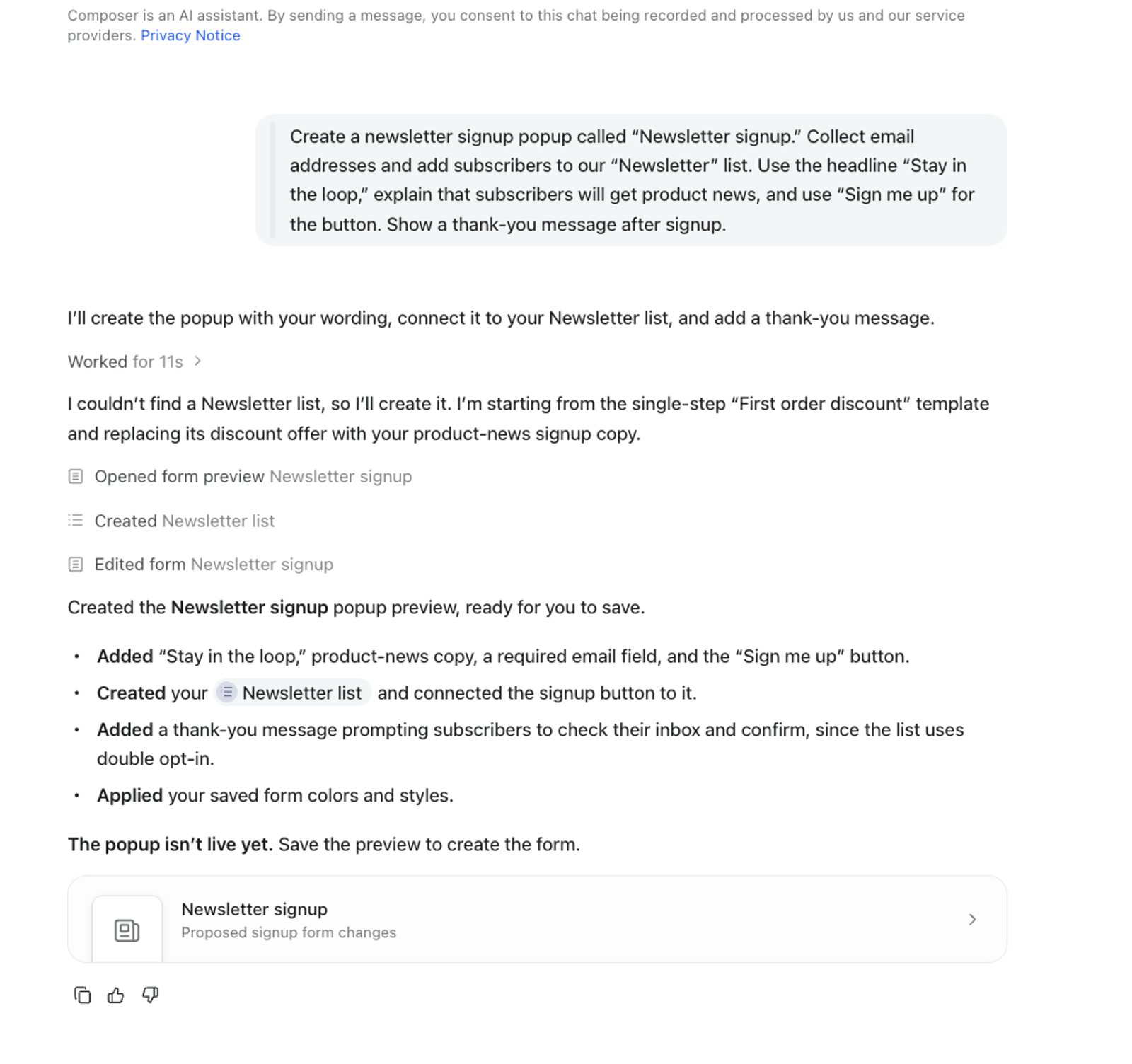
Per esempio:
Crea un pop-up di iscrizione alla newsletter chiamato “Newsletter signup”. Raccogli gli indirizzi e-mail e aggiungi gli iscritti alla nostra lista “Newsletter”. Usa il titolo “Stay in the loop”, spiega che gli iscritti riceveranno novità sui prodotti e usa “Sign me up” per il pulsante. Mostra un messaggio di ringraziamento dopo l’iscrizione.
Sostituisci il nome dell’elenco e il testo con i tuoi. Se vuoi offrire uno sconto, indica l’offerta effettiva e i relativi termini. Una richiesta di creazione di un modulo assegna l’attività a Composer; l’anteprima ti consente di verificare come ha tradotto le tue istruzioni in contenuti e impostazioni.
Composer può partire dalla libreria di modelli per moduli di Klaviyo e personalizzare un modello in base alla tua richiesta. Esamina il punto di partenza che descrive, poi controlla il layout, i campi, i testi, i colori e i font del modulo proposto. Un modello è un punto di partenza, quindi spiega nella conversazione eventuali modifiche di cui hai bisogno.
Inizia da un modulo che usi già
Se un modulo esistente ha il layout o i contenuti che vuoi riutilizzare, identificalo e richiedi esplicitamente un nuovo modulo. Per esempio:
Crea un nuovo modulo usando il nostro “Welcome popup” come punto di partenza. Assegna al nuovo modulo il nome “Newsletter signup”. Mantieni il layout e l'immagine, sostituisci l'offerta con un invito a iscriversi alla newsletter e aggiungi gli iscritti al nostro elenco “Newsletter”.
Verifica che la proposta sia per un nuovo modulo prima di salvare. Crea modulo salva un nuovo modulo; Aggiorna modulo applica la proposta alla bozza di un modulo esistente. Se intendi riutilizzare un design, specifica che il modulo originale deve rimanere invariato.
Continua con la revisione dell’anteprima qui sotto prima di fare clic su Crea modulo.
Modifica un modulo d'iscrizione esistente
- Apri Moduli d’iscrizione e seleziona il modulo che vuoi modificare.
- Apri Composer usando l’icona a scintilla mentre visualizzi il modulo.
- Descrivi le modifiche che vuoi e i dettagli che vuoi mantenere. Se inizi la conversazione altrove, includi il nome o il link del modulo, così Composer può identificarlo.
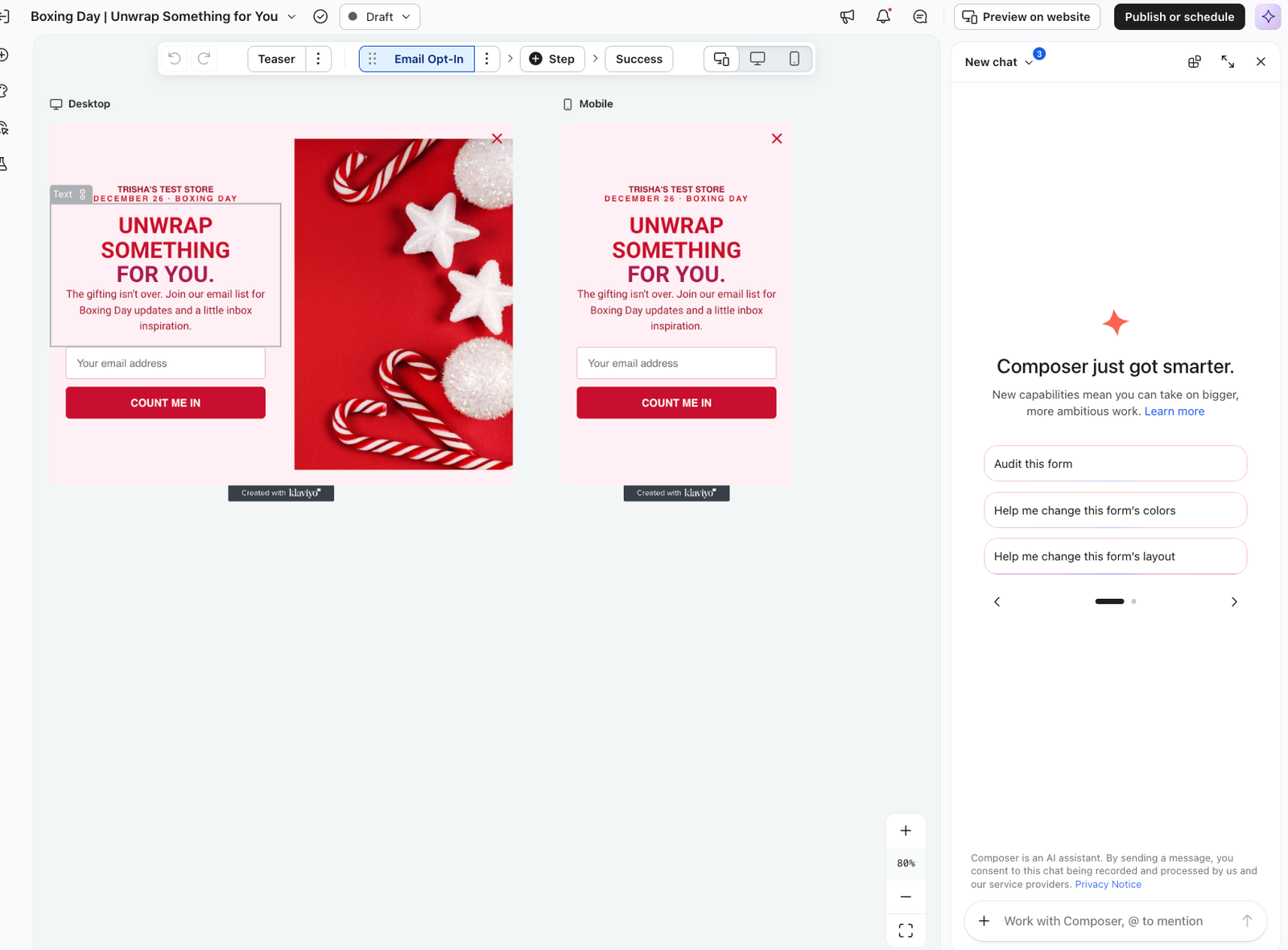
Ad esempio, supponiamo che tu voglia un messaggio più breve in un popup di benvenuto esistente:
Modifica il nostro modulo popup “Welcome popup”. Modifica il titolo in “Stay in the loop” e il testo del pulsante in “Sign me up.” Mantieni il layout, l'immagine, l'elenco e le impostazioni di visualizzazione esistenti.
Sostituisci il nome e il testo del modulo con i tuoi. Indicare cosa deve rimanere invariato aiuta a distinguere una modifica mirata del testo da una riprogettazione più ampia. Verifica che Composer abbia selezionato il modulo previsto prima di continuare.
Rivedi e perfeziona la proposta
Quando Composer presenta le modifiche proposte, fai clic su Apri anteprima. La proposta è di sola lettura: richiedi ulteriori modifiche nella conversazione.
Rivedi il modulo come lo vivrebbe una persona in visita. Leggi insieme il titolo, le etichette dei campi e il testo del pulsante. Verifica che il testo descriva a cosa si iscrivono le persone in visita e che i dettagli dell'offerta siano corretti.
Ispeziona i passaggi del modulo e usa i controlli di anteprima per desktop e mobile per controllare il layout in entrambe le dimensioni. Controlla il messaggio di conferma, oltre al passaggio in cui un visitatore invia le proprie informazioni.
Rivedi le impostazioni insieme al design. Pubblico, tempistiche, targeting della pagina e frequenza di visualizzazione determinano chi può vedere il modulo e quando. La sola anteprima del design non mostra se queste impostazioni corrispondono all’esperienza che vuoi offrire.
Continua nella stessa conversazione per richiedere una revisione. Per esempio:
Mantieni il nuovo titolo e il pulsante. Accorcia il testo di supporto a 1 frase e mantieni le impostazioni di visualizzazione esistenti.
Esamina la proposta rivista prima di salvarla. Se Composer chiede quale lista o altra impostazione dell'account usare, indica la scelta prevista invece di chiedergli di indovinare.
Salva il modulo e completa la revisione
- Attendi che Composer termini, poi rivedi la proposta più recente.
- Per un nuovo modulo, fai clic su Crea modulo per salvarlo nel tuo account come bozza. Per un modulo esistente, fai clic su Aggiorna modulo per sostituire la sua bozza con le modifiche proposte.
- Dopo che il salvataggio è andato a buon fine, fai clic su Visualizza modulo per aprire il modulo salvato.
- Controlla i contenuti, la configurazione di invio, il targeting ed eventuali avvisi nell’editor del modulo. Completa la revisione finale e, quando sei pronto a pubblicare la bozza, usa il flusso di lavoro di pubblicazione dell’editor del modulo.
Il salvataggio crea o aggiorna una bozza; non pubblica la bozza. Se richiedi altre modifiche dopo il salvataggio, rivedi la proposta aggiornata e fai clic su Aggiorna modulo per salvare queste revisioni nello stesso modulo.
Se non riesci a creare o modificare un modulo
Se la proposta non è disponibile, torna alla conversazione e chiedi a Composer un’anteprima aggiornata del modulo previsto.
Se Crea modulo o Aggiorna modulo non è disponibile mentre Composer è in esecuzione, aspetta che termini prima di salvare. Se il salvataggio non va a buon fine, controlla l’errore e lo stato attuale del modulo prima di riprovare.
Per un modulo con un test A/B, continua nell’editor del modulo. Il flusso di lavoro di modifica di Composer richiede un’unica versione bozza e non può sostituire le varianti di un test A/B.
Rivedi gli avvisi nell'editor del modulo prima di pubblicare. Un'anteprima o una bozza salvata non conferma che il modulo sia pronto per la pubblicazione e gli eventuali avvisi bloccanti rimanenti devono essere risolti.