Cómo crear y editar formularios de registro con Composer
Usa Composer para crear un formulario de registro o proponer cambios a uno existente en una conversación. Describe lo que quieres, revisa la configuración del diseño y la visualización y, a continuación, guarda el resultado como un nuevo formulario o como una actualización del borrador de un formulario existente.
Qué aprenderás
Descubre cómo crear un formulario de registro a partir de una plantilla o un formulario existente, solicitar cambios, revisar la propuesta y guardar el trabajo para la revisión final en el editor de formularios.
Antes de empezar
Composer admite todos los tipos de formularios. Abre Composer en la cuenta. Ten disponibles el objetivo del registro, el público previsto y la lista en la que quieras recopilar suscriptores. Para editar un formulario de registro existente, identifica el formulario que quieres cambiar. Para editar, se necesita un formulario con una sola versión de borrador; usa el editor de formularios para formularios con una prueba A/B.
Una propuesta de Composer es independiente de un borrador de formulario guardado. Revísala y ajústala antes de guardarla. Crear un formulario guarda un nuevo borrador en la cuenta. Aceptar una actualización de un formulario existente sustituye el borrador guardado de ese formulario, así que revisa cualquier trabajo que ya esté en el borrador antes de aceptar.
Crea un nuevo formulario de registro
Abre Composer y describe el formulario que quieres crear. Incluye el objetivo, el tipo de formulario, la información que quieres recopilar y cualquier requisito de visualización. Asigna un nombre a la lista que debería recibir nuevos suscriptores. Puedes perfeccionar estos detalles a medida que avanzas.
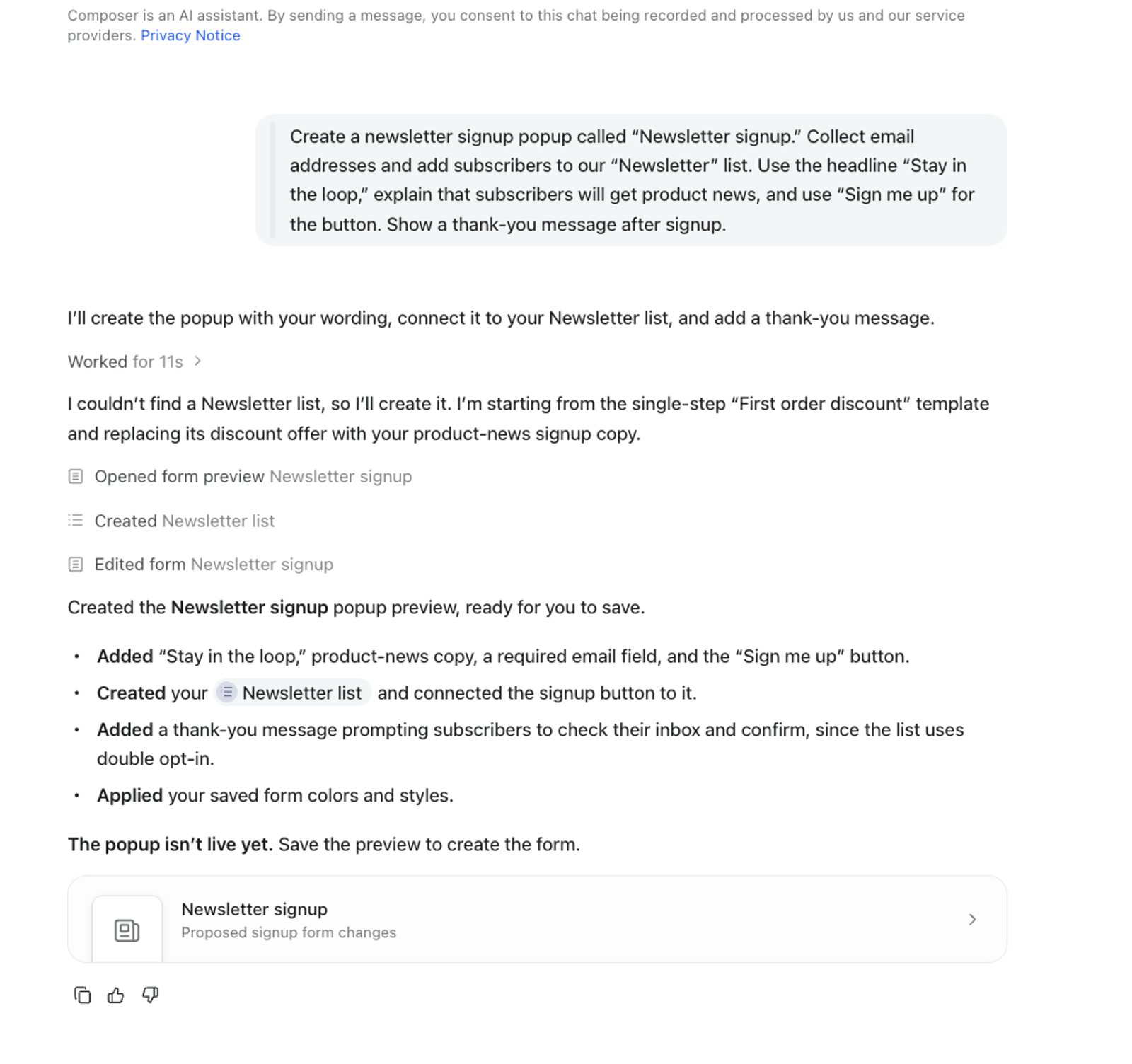
Por ejemplo:
Crea un popup de registro al boletín llamado «Newsletter signup». Recopila direcciones de email y añade suscriptores a nuestra lista «Newsletter». Usa el titular «Stay in the loop», explica que los suscriptores recibirán novedades de productos y usa «Suscribirme» para el botón. Muestra un mensaje de agradecimiento tras el registro.
Sustituye el nombre de la lista y el texto por los tuyos. Si quieres ofrecer un descuento, incluye la oferta real y sus condiciones. Una solicitud para crear un formulario asigna la tarea a Composer; la vista previa te permite comprobar cómo ha traducido tus instrucciones a contenido y ajustes.
Composer puede partir de la biblioteca de plantillas de formularios de Klaviyo y personalizar una plantilla para tu solicitud. Revisa el punto de partida que describe y, después, comprueba el diseño, los campos, el texto, los colores y las fuentes del formulario propuesto. Una plantilla es un punto de partida, así que explica en la conversación los cambios que necesites.
Empieza con un formulario que ya usas
Si un formulario existente tiene el diseño o el contenido que quieres reutilizar, identifícalo y solicita explícitamente un formulario nuevo. Por ejemplo:
Crea un nuevo formulario usando nuestro «Popup de bienvenida» como punto de partida. Nombra el nuevo formulario «Registro en la newsletter». Mantén el diseño y la imagen, sustituye la oferta por una invitación a la newsletter y añade suscriptores a nuestra lista «Newsletter».
Comprueba que la propuesta sea para un formulario nuevo antes de guardar. Crear formulario guarda un formulario nuevo; Actualizar formulario aplica la propuesta al borrador de un formulario existente. Si tu objetivo es reutilizar un diseño, indica que el formulario original debe mantenerse sin cambios.
Continúa con la revisión de la vista previa que se muestra a continuación antes de hacer clic en Crear formulario.
Edita un formulario de registro existente
- Abre formularios de registro y selecciona el formulario que quieres cambiar.
- Abre Composer con el icono de brillo mientras ves el formulario.
- Describe los cambios que quieres y los detalles que quieres conservar. Si empiezas la conversación en otro lugar, incluye el nombre o el enlace del formulario para que Composer pueda identificarlo.
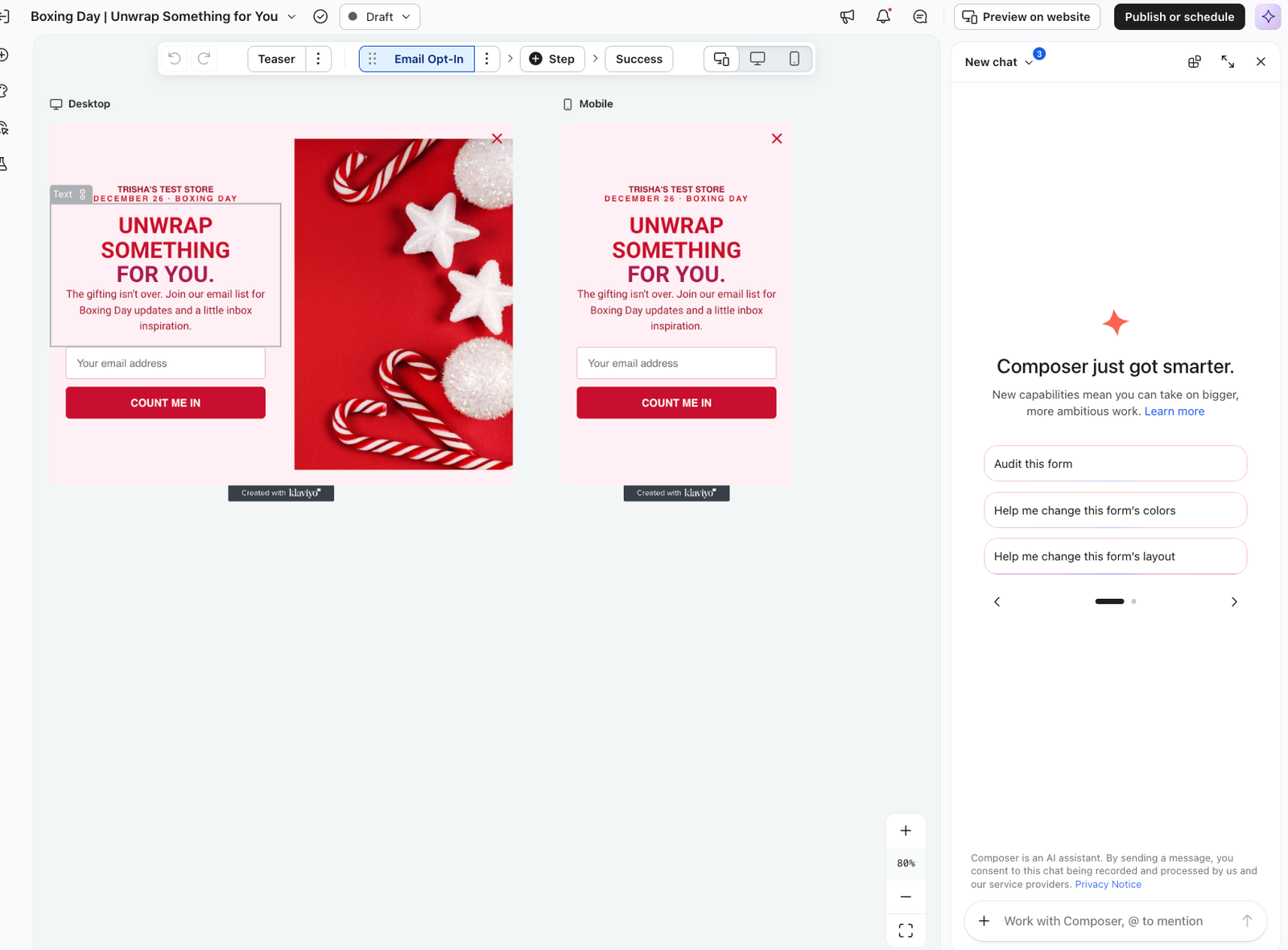
Por ejemplo, supongamos que quieres un mensaje más corto en una ventana emergente de bienvenida existente:
Edita nuestro formulario emergente «Welcome popup». Cambia el titular a «Mantente al día» y el texto del botón a «Regístrame». Mantén el diseño, la imagen, la lista y la configuración de visualización existentes.
Sustituye el nombre y el texto del formulario por los tuyos. Indicar lo que debe mantenerse igual ayuda a distinguir un cambio de copy concreto de un rediseño más amplio. Comprueba que Composer haya seleccionado el formulario previsto antes de continuar.
Revisa y perfecciona la propuesta
Cuando Composer muestre los cambios propuestos, haz clic en Abrir vista previa. La propuesta es de solo lectura; solicita más cambios en la conversación.
Revisa el formulario como lo experimentaría un visitante. Lee el título, las etiquetas de campo y el texto del botón juntos. Comprueba que la redacción describa a qué se registran los visitantes y que los detalles de cualquier oferta sean correctos.
Inspecciona los pasos del formulario y usa los controles de vista previa de escritorio y móvil para revisar el diseño en ambos tamaños. Comprueba el mensaje de éxito, así como el paso en el que un visitante envía su información.
Revisa la configuración junto con el diseño. La audiencia, el momento, la segmentación por páginas y la frecuencia de visualización determinan quién puede ver el formulario y cuándo. Una vista previa del diseño por sí sola no muestra si esa configuración coincide con la experiencia que quieres ofrecer.
Continúa en la misma conversación para solicitar una revisión. Por ejemplo:
Mantén el nuevo encabezado y el botón. Acorta el texto de apoyo a 1 frase y conserva la configuración de visualización existente.
Revisa la propuesta revisada antes de guardarla. Si Composer pregunta qué lista u otra configuración de la cuenta debe usar, proporciona la opción prevista en lugar de pedirle que adivine.
Guarda el formulario y termina la revisión
- Espera a que Composer termine y, luego, revisa la propuesta más reciente.
- Para un formulario nuevo, haz clic en Crear formulario para guardarlo en tu cuenta como borrador. Para un formulario existente, haz clic en Actualizar formulario para sustituir el borrador por los cambios propuestos.
- Una vez que se complete el guardado, haz clic en Ver formulario para abrir el formulario guardado.
- Revisa el contenido, la configuración de envío, la segmentación y cualquier alerta en el editor de formularios. Completa la revisión final y usa el flujo de trabajo de publicación del editor de formularios cuando estés listo para publicar el borrador.
Al guardar, se crea o se actualiza un borrador; no se publica ese borrador. Si solicitas más cambios después de guardar, revisa la propuesta revisada y haz clic en Actualizar formulario para guardar esas revisiones en el mismo formulario.
Si no puedes crear o editar un formulario
Si la propuesta no está disponible, vuelve a la conversación y pide a Composer una vista previa nueva del formulario previsto.
Si Crear formulario o Actualizar formulario no está disponible mientras Composer está funcionando, espera a que termine antes de guardar. Si falla el guardado, revisa el error y el estado actual del formulario antes de volver a intentarlo.
Para un formulario con una prueba A/B, continúa en el editor de formularios. El flujo de trabajo de edición de Composer requiere una única versión de borrador y no puede sustituir las variantes de una prueba A/B.
Revisa las alertas en el editor de formularios antes de publicarlo. Una vista previa o un borrador guardado no confirman que el formulario esté listo para publicarse, y es necesario resolver cualquier alerta de bloqueo restante.