Så skapar och redigerar du registreringsformulär med Composer
Använd Composer för att skapa ett registreringsformulär eller föreslå ändringar av ett befintligt i en konversation. Beskriv vad du vill ha, granska design- och visningsinställningarna och spara sedan resultatet som ett nytt formulär eller som en uppdatering av ett utkast till ett befintligt formulär.
Du kommer att lära dig
Lär dig hur du skapar ett registreringsformulär från en mall eller ett befintligt formulär, begär ändringar, granskar förslaget och sparar ditt arbete för slutlig granskning i formulärredigeraren.
Innan du börjar
Composer stöder alla formulärtyper. Öppna Composer i ditt Konto. Ha registreringsmålet, den avsedda målgruppen och listan som du vill samla in prenumeranter i redo. Om du vill redigera ett befintligt registreringsformulär identifierar du formuläret som du vill ändra. Redigering kräver ett formulär med en enda utkastversion; använd formulärredigeraren för formulär med ett A/B-test.
Ett Composer-förslag är separat från ett sparat formulärutkast. Granska och finslipa det innan du sparar. När du skapar ett formulär sparas ett nytt utkast i ditt konto. När du godkänner en uppdatering av ett befintligt formulär ersätts formulärets sparade utkast, så granska allt arbete som redan finns i utkastet innan du godkänner.
Skapa ett nytt registreringsformulär
Öppna Composer och beskriv formuläret du vill skapa. Ta med dess syfte, formulärtyp, den information du vill samla in och eventuella krav för visning. Ge listan som ska ta emot nya prenumeranter ett namn. Du kan finjustera de här detaljerna medan du arbetar.
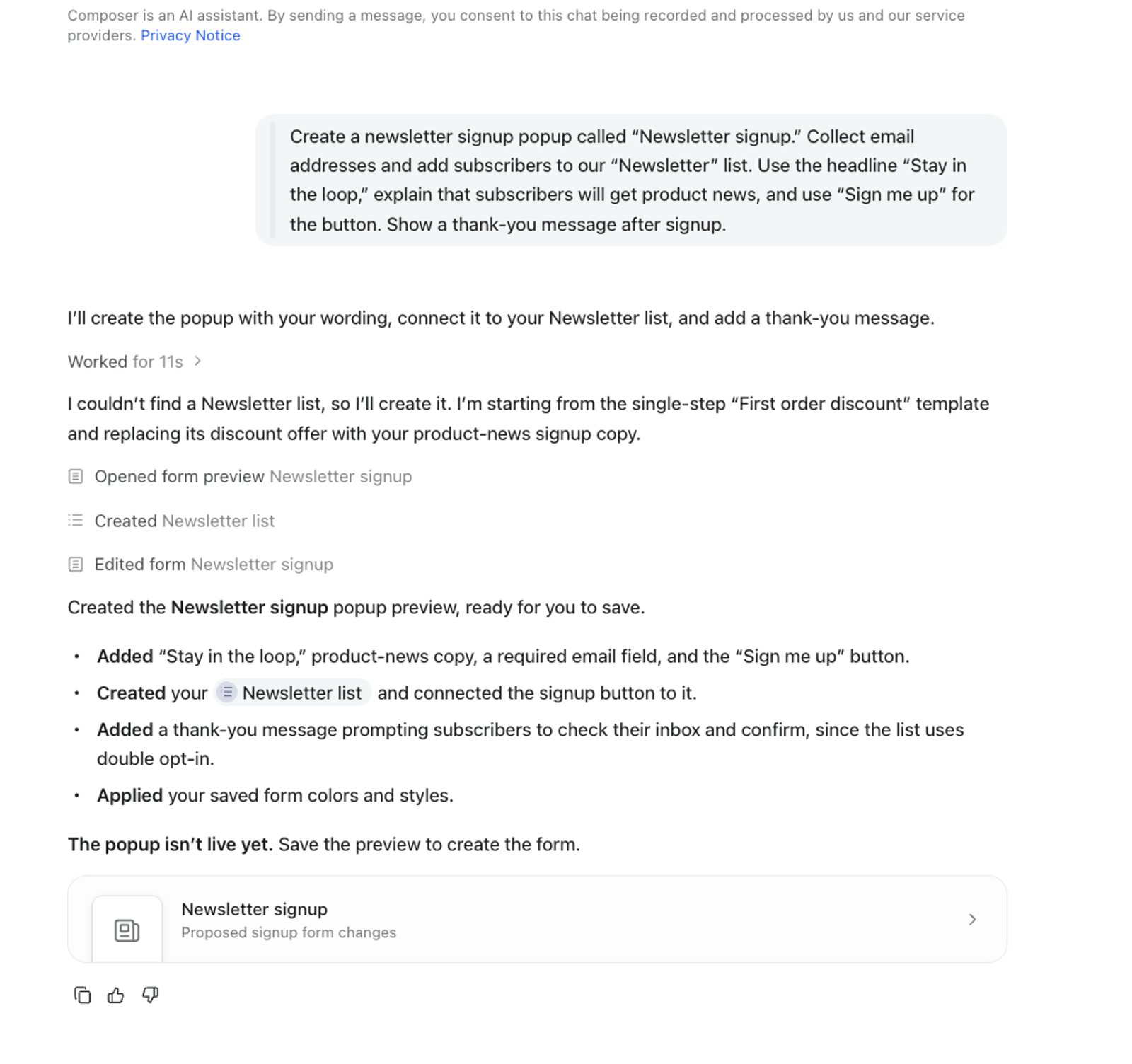
Till exempel:
Skapa en popup för nyhetsbrevsregistrering som heter ”Nyhetsbrevsregistrering”. Samla in e-postadresser och lägg till prenumeranter i vår lista ”Nyhetsbrev”. Använd rubriken ”Håll dig uppdaterad”, förklara att prenumeranter får produktnyheter och använd ”Registrera mig” för knappen. Visa ett tackmeddelande efter registreringen.
Ersätt listnamnet och texten med dina egna. Om du vill erbjuda en rabatt ska du ange det faktiska erbjudandet och dess villkor. En begäran om att skapa ett formulär ger Composer uppgiften; förhandsgranskningen gör att du kan kontrollera hur det har översatt dina instruktioner till innehåll och inställningar.
Composer kan börja från Klaviyos datamallsbibliotek för formulär och anpassa en mall efter din förfrågan. Gå igenom utgångspunkten som beskrivs och granska sedan den föreslagna formulärets layout, fält, text, färger och typsnitt. En mall är en utgångspunkt, så förklara vilka ändringar du behöver i samtalet.
Börja med ett formulär som du redan använder
Om ett befintligt formulär har den layout eller det innehåll som du vill återanvända ska du identifiera det och uttryckligen be om ett nytt formulär. Till exempel:
Skapa ett nytt formulär med vår ”välkomstpopup” som utgångspunkt. Ge det nya formuläret namnet ”Nyhetsbrevsregistrering”. Behåll layouten och bilden, ersätt erbjudandet med en inbjudan till nyhetsbrevet och lägg till prenumeranter i vår lista ”Nyhetsbrev”.
Kontrollera att förslaget gäller ett nytt formulär innan du sparar. Skapa formulär sparar ett nytt formulär; Uppdatera formulär tillämpar förslaget på utkastet till ett befintligt formulär. Om du vill återanvända en design ska du ange att originalformuläret ska förbli oförändrat.
Fortsätt med förhandsgranskningen nedan innan du klickar på Skapa formulär.
Redigera ett befintligt registreringsformulär
- Öppna registreringsformulär och välj formuläret som du vill ändra.
- Öppna Composer med glittrande ikonen medan du visar formuläret.
- Beskriv ändringarna du vill göra och detaljerna du vill behålla. Om du startar konversationen någon annanstans ska du ta med formulärets namn eller länk så att Composer kan identifiera det.
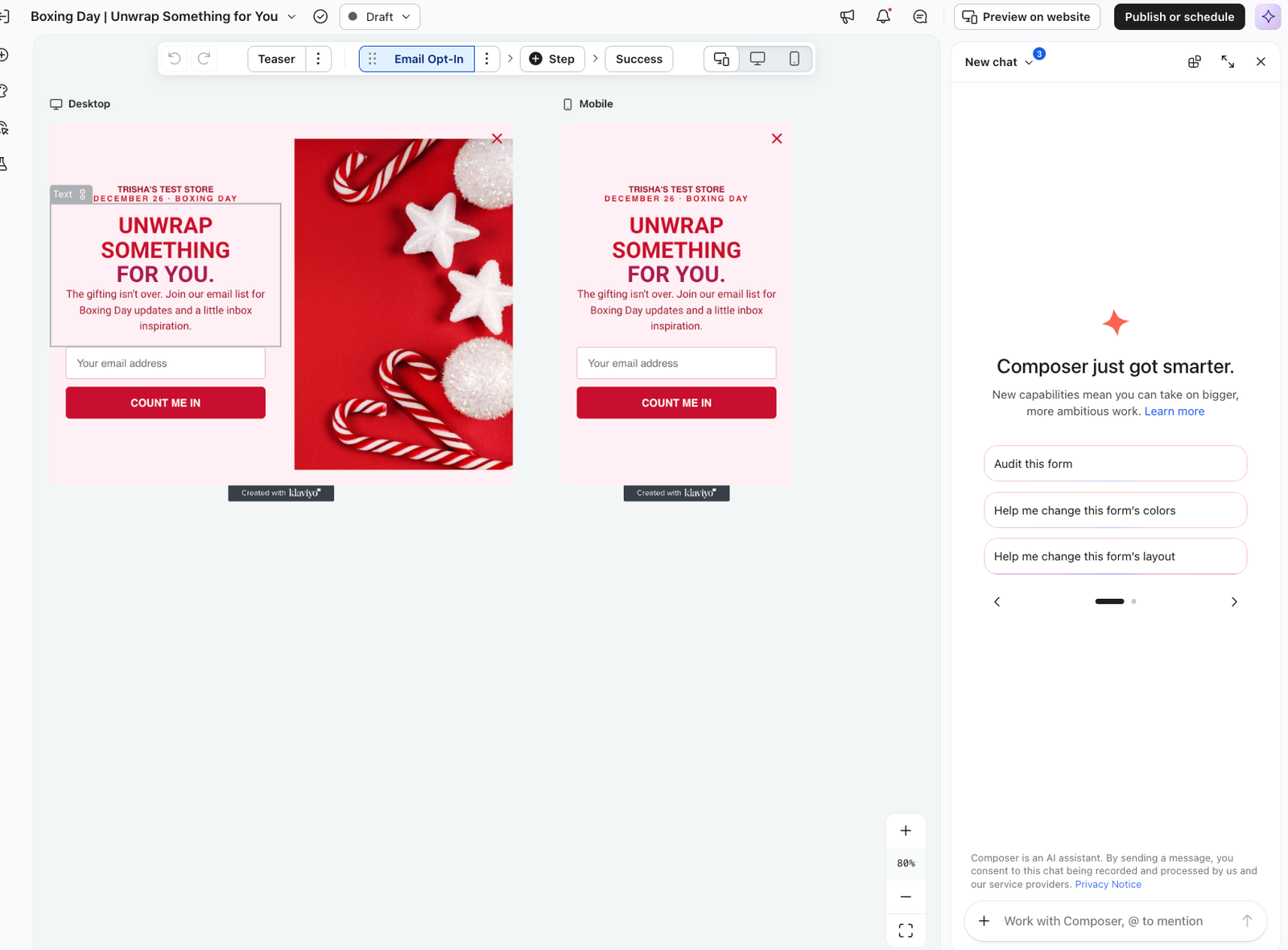
Du kanske till exempel vill ha ett kortare meddelande i en befintlig välkomstpopup:
Redigera vårt popup-formulär ”Welcome popup”. Ändra rubriken till ”Håll dig uppdaterad” och knapptexten till ”Jag vill prenumerera.” Behåll den befintliga layouten, bilden, listan och visningsinställningarna.
Ersätt formulärnamnet och formuleringarna med dina egna. Genom att ange vad som ska förbli detsamma blir det enklare att skilja en fokuserad textändring från en större omdesign. Kontrollera att Composer har valt det avsedda formuläret innan du fortsätter.
Granska och förfina förslaget
När Composer visar de föreslagna ändringarna klickar du på Öppna förhandsgranskning. Förslaget är skrivskyddat; be om fler ändringar i konversationen.
Granska formuläret som en besökare skulle uppleva det. Läs rubriken, fältetiketterna och knapptexten tillsammans. Kontrollera att formuleringen beskriver vad besökarna registrerar sig för och att eventuella erbjudandedetaljer stämmer.
Granska formulärets steg och använd förhandsgranskningskontrollerna för dator och mobil för att kontrollera layouten i båda storlekarna. Kontrollera även bekräftelsemeddelandet och steget där en besökare skickar in sin information.
Granska inställningarna samtidigt som designen. Målgrupp, tidpunkt, sidinriktning och visningsfrekvens avgör vem som kan se formuläret och när. Enbart en förhandsgranskning av designen visar inte om de inställningarna stämmer överens med den upplevelse du vill skapa.
Fortsätt i samma konversation för att be om en revidering. Till exempel:
Behåll den nya rubriken och knappen. Förkorta den kompletterande texten till 1 mening och behåll de befintliga visningsinställningarna.
Granska det reviderade förslaget innan du sparar det. Om Composer frågar vilken lista eller annan kontoinställning som ska användas ska du ange det avsedda valet i stället för att be den gissa.
Spara formuläret och slutför din granskning
- Vänta tills Composer är klar och granska sedan det senaste förslaget.
- För ett nytt formulär klickar du på Skapa formulär för att spara det i ditt Konto som ett utkast. För ett befintligt formulär klickar du på Uppdatera formulär för att ersätta utkastet med de föreslagna ändringarna.
- När sparandet lyckas klickar du på Visa formulär för att öppna det sparade formuläret.
- Kontrollera innehållet, inställningarna för inlämning, målgruppsinriktningen och eventuella aviseringar i formredigeraren. Gör din sista genomgång och använd formredigerarens publiceringsarbetsflöde när du är redo att publicera utkastet.
När du sparar skapas eller uppdateras ett utkast; det publicerar inte utkastet. Om du begär fler ändringar efter att du har sparat ska du granska det reviderade förslaget och klicka på Uppdatera formulär för att spara ändringarna i samma formulär.
Om du inte kan skapa eller redigera ett formulär
Om förslaget inte är tillgängligt går du tillbaka till konversationen och ber Composer om en ny förhandsgranskning av det avsedda formuläret.
Om Skapa formulär eller Uppdatera formulär inte är tillgängligt medan Composer arbetar, vänta tills det är klart innan du sparar. Om det inte går att spara, kontrollera felet och formulärets aktuella status innan du försöker igen.
För ett formulär med ett A/B-test fortsätter du i formulärredigeraren. Composers redigeringsarbetsflöde kräver en enda utkastversion och kan inte ersätta ett A/B-tests variationer.
Granska aviseringar i formulärredigeraren innan du publicerar. En förhandsvisning eller ett sparat utkast är inte en bekräftelse på att formuläret är redo att publiceras, och kvarvarande blockerande aviseringar måste åtgärdas.