Aanmeldingsformulieren maken en bewerken met Composer
Gebruik Composer om een aanmeldingsformulier te maken of wijzigingen voor te stellen voor een bestaand formulier in een gesprek. Beschrijf wat je wilt, bekijk de ontwerp- en weergave-instellingen en sla het resultaat vervolgens op als een nieuw formulier of als een update van het concept van een bestaand formulier.
Wat je leert
Leer hoe je een aanmeldingsformulier maakt vanuit een template of een bestaand formulier, bewerkingen aanvraagt, het voorstel beoordeelt en je werk opslaat voor de definitieve controle in de formuliereditor.
Voordat je van start gaat
Composer ondersteunt alle formuliertypen. Open Composer in je account. Zorg dat je het aanmeldingsdoel, de beoogde doelgroep en de lijst waarin je abonnees wilt verzamelen, bij de hand hebt. Om een bestaand aanmeldingsformulier te bewerken, identificeer je het formulier dat je wilt wijzigen. Bewerken vereist een formulier met één conceptversie; gebruik de formuliereditor voor formulieren met een A/B-test.
Een Composer-voorstel staat los van een opgeslagen formulierconcept. Controleer en verfijn het voordat je het opslaat. Wanneer je een formulier maakt, wordt er een nieuw concept opgeslagen in je account. Als je een update voor een bestaand formulier accepteert, wordt het opgeslagen concept van dat formulier vervangen. Controleer daarom al het werk dat al in het concept staat voordat je accepteert.
Maak een nieuw aanmeldingsformulier
Open Composer en beschrijf het formulier dat je wilt maken. Neem het doel, het formuliertype, de informatie die je wilt verzamelen en eventuele weergavevereisten op. Geef de lijst een naam die nieuwe abonnees moet ontvangen. Je kunt deze details verfijnen terwijl je werkt.
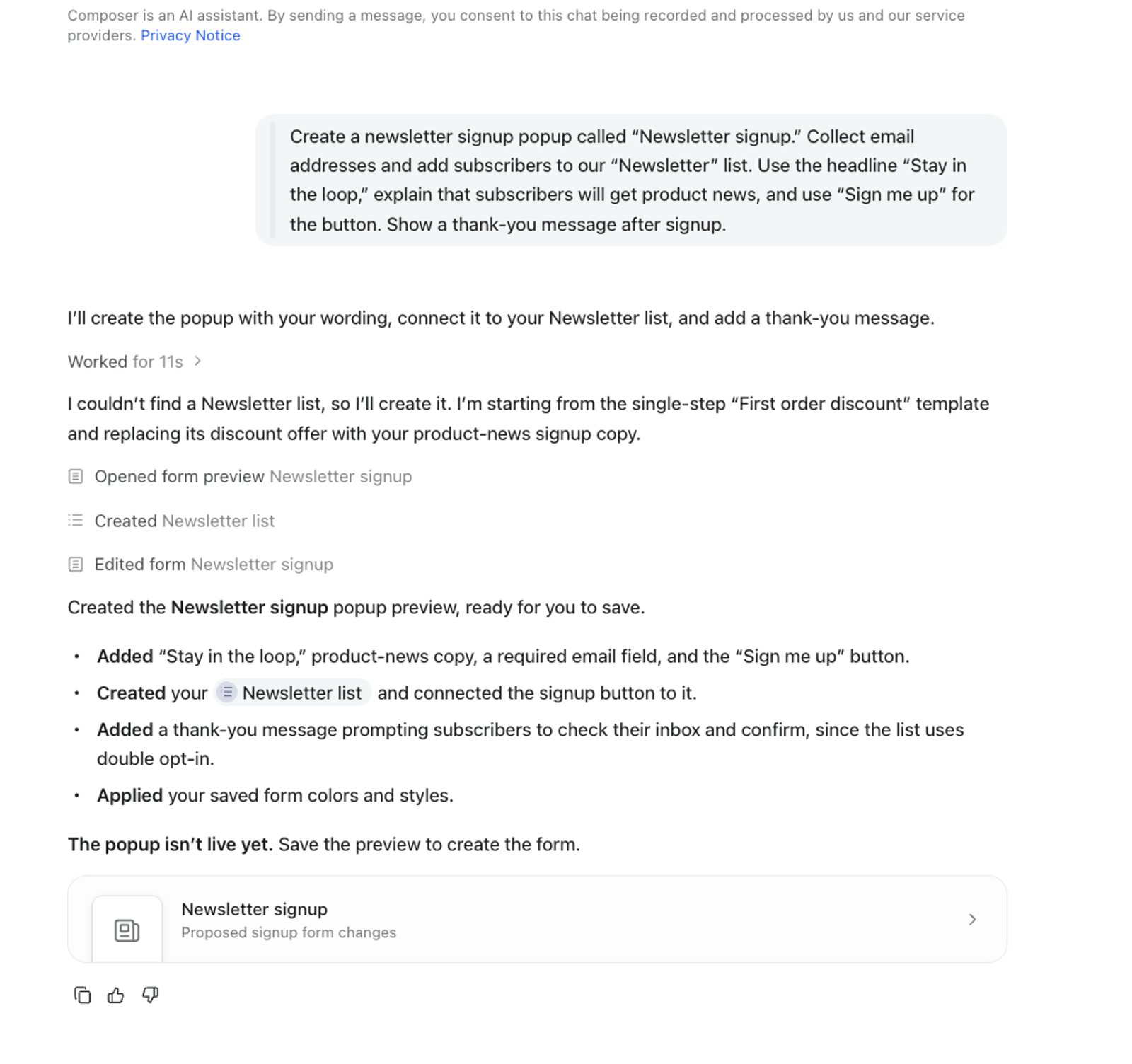
Bijvoorbeeld:
Maak een nieuwsbriefinschrijvingspop-up met de naam "Newsletter signup." Verzamel e-mailadressen en voeg abonnees toe aan onze lijst "Newsletter". Gebruik de kop "Blijf op de hoogte", leg uit dat abonnees productnieuws krijgen en gebruik "Meld me aan" voor de knop. Toon een bedankbericht na inschrijving.
Vervang de lijstnaam en de kopieertekst door je eigen tekst. Als je een korting wilt aanbieden, geef dan de daadwerkelijke aanbieding en de voorwaarden op. Een verzoek om een formulier te maken geeft Composer de taak; in het voorbeeld kun je controleren hoe Composer je instructies heeft vertaald naar content en instellingen.
Composer kan starten vanuit Klaviyo’s templatebibliotheek voor formulieren en een template aanpassen voor je aanvraag. Bekijk het startpunt dat het beschrijft en controleer vervolgens de lay-out, velden, copy, kleuren en lettertypen van het voorgestelde formulier. Een template is een startpunt, dus leg in het gesprek uit welke wijzigingen je nodig hebt.
Begin met een formulier dat je al gebruikt
Als een bestaand formulier de lay-out of content heeft die je opnieuw wilt gebruiken, identificeer het dan en vraag expliciet om een nieuw formulier. Bijvoorbeeld:
Maak een nieuw formulier met onze "Welkomstpop-up" als uitgangspunt. Noem het nieuwe formulier "Inschrijving voor nieuwsbrief". Behoud de lay-out en afbeelding, vervang de aanbieding door een uitnodiging voor de nieuwsbrief en voeg abonnees toe aan onze lijst "Newsletter".
Controleer voordat je opslaat of het voorstel voor een nieuw formulier is. Formulier maken slaat een nieuw formulier op; Formulier bijwerken past het voorstel toe op het concept van een bestaand formulier. Als je van plan bent een ontwerp opnieuw te gebruiken, geef dan aan dat het originele formulier ongewijzigd moet blijven.
Ga door met de voorbeeldreview hieronder voordat je op Formulier maken klikt.
Een bestaand aanmeldingsformulier bewerken
- Open aanmeldingsformulieren en selecteer het formulier dat je wilt wijzigen.
- Open Composer met het sparkle-pictogram terwijl je het formulier bekijkt.
- Beschrijf de wijzigingen die je wilt en de details die je wilt behouden. Als je het gesprek ergens anders begint, voeg dan de naam of link van het formulier toe, zodat Composer het kan identificeren.
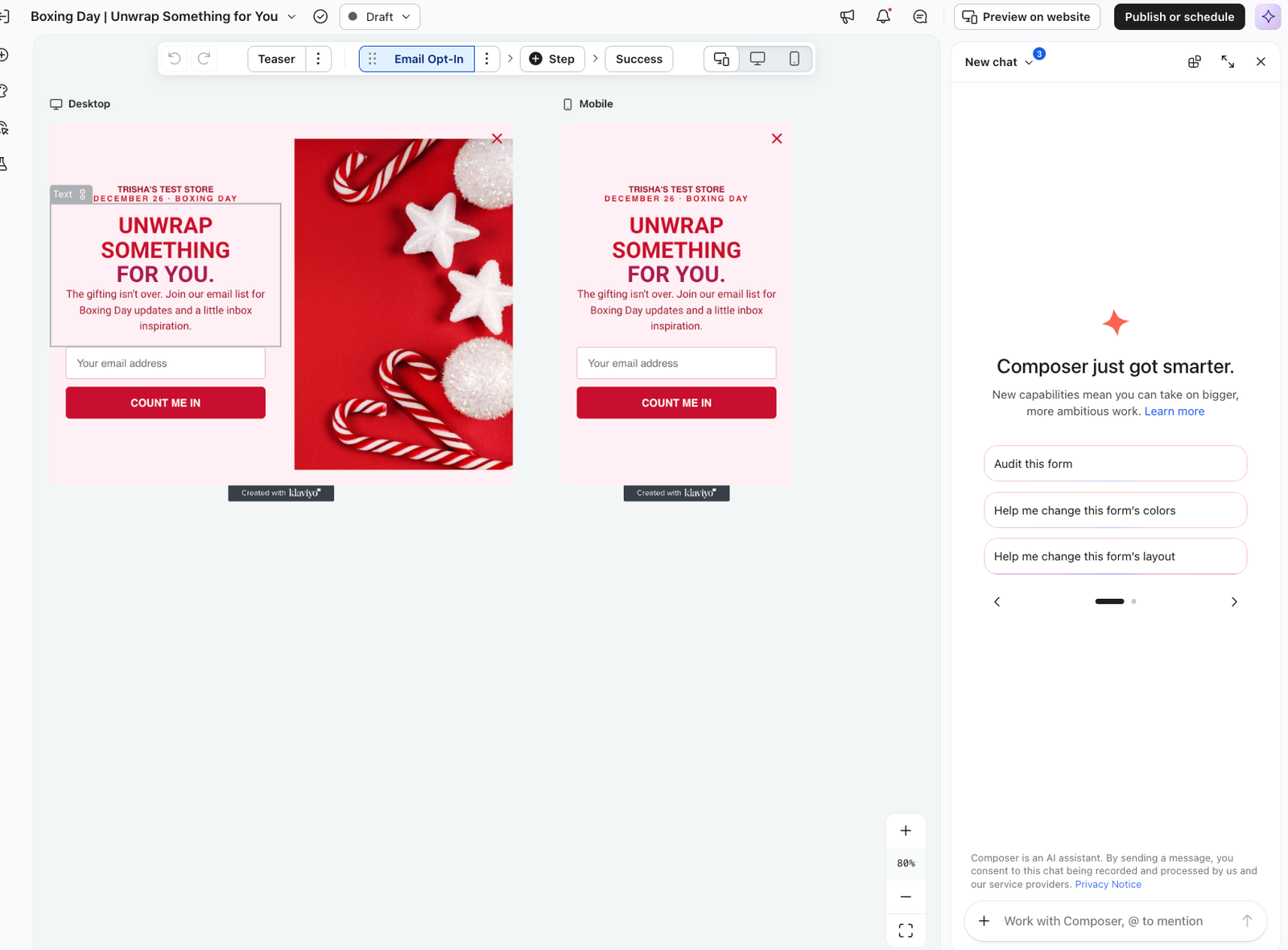
Stel bijvoorbeeld dat je een korter bericht wilt in een bestaande welkomstpop-up:
Bewerk ons “Welkomst-pop-upformulier”. Wijzig de kop naar “Blijf op de hoogte” en de knoptekst naar “Schrijf me in.” Behoud de bestaande lay-out, afbeelding, lijst en weergave-instellingen.
Vervang de formuliernaam en tekst door je eigen. Door te benoemen wat hetzelfde moet blijven, kun je een gerichte wijziging in de copy onderscheiden van een bredere redesign. Controleer voordat je doorgaat of Composer het bedoelde formulier heeft geselecteerd.
Bekijk en verfijn het voorstel
Wanneer Composer de voorgestelde wijzigingen presenteert, klik je op Voorbeeld openen. Het voorstel is alleen-lezen; vraag in het gesprek om verdere wijzigingen.
Bekijk het formulier zoals een bezoeker het zou ervaren. Lees de kop, veldlabels en knoptekst samen. Controleer of de bewoording duidelijk maakt waarvoor bezoekers zich aanmelden en of alle details van de aanbieding kloppen.
Controleer de stappen van het formulier en gebruik de voorbeeldbesturingselementen voor desktop en mobiel om de lay-out in beide formaten te bekijken. Controleer ook het succesbericht en de stap waarin een bezoeker zijn gegevens indient.
Bekijk de instellingen naast het ontwerp. Doelgroep, timing, paginatargeting en weergavefrequentie bepalen wie het formulier kan zien en wanneer. Alleen een ontwerpvoorbeeld laat niet zien of die instellingen overeenkomen met de ervaring die je voor ogen hebt.
Ga verder in hetzelfde gesprek om een revisie aan te vragen. Bijvoorbeeld:
Behoud de nieuwe kop en knop. Kort de ondersteunende tekst in tot 1 zin en behoud de bestaande weergave-instellingen.
Bekijk het herziene voorstel voordat je het opslaat. Als Composer vraagt welke lijst of andere account-instelling je wilt gebruiken, geef dan de juiste keuze op in plaats van het te vragen om te gokken.
Sla het formulier op en rond je controle af
- Wacht tot Composer klaar is en bekijk daarna het nieuwste voorstel.
- Klik voor een nieuw formulier op Formulier maken om het als concept op te slaan in je account. Klik voor een bestaand formulier op Formulier bijwerken om het concept te vervangen door de voorgestelde wijzigingen.
- Nadat het opslaan is gelukt, klik je op Formulier bekijken om het opgeslagen formulier te openen.
- Controleer de content, de instellingen voor indienen, targeting en eventuele meldingen in de formuliereditor. Rond je laatste controle af en gebruik de publicatieworkflow van de formuliereditor als je klaar bent om de conceptversie live te zetten.
Opslaan maakt een concept aan of werkt het bij; het publiceert dat concept niet. Als je na het opslaan meer wijzigingen aanvraagt, bekijk je het herziene voorstel en klik je op Formulier bijwerken om die wijzigingen in hetzelfde formulier op te slaan.
Als je geen formulier kunt maken of bewerken
Als het voorstel niet beschikbaar is, ga je terug naar het gesprek en vraag je Composer om een nieuwe preview van het bedoelde formulier.
Als Formulier maken of Formulier bijwerken niet beschikbaar is terwijl Composer bezig is, wacht dan tot het klaar is voordat je opslaat. Als opslaan mislukt, controleer dan de fout en de huidige status van het formulier voordat je het opnieuw probeert.
Voor een formulier met een A/B-test ga je verder in de formulieren-editor. Composer’s edit workflow vereist één conceptversie en kan de variaties van een A/B-test niet vervangen.
Controleer meldingen in de formuliereditor voordat je publiceert. Een voorbeeld of opgeslagen concept is geen bevestiging dat het formulier klaar is om te publiceren, en resterende blokkerende meldingen moeten worden opgelost.