So erstellst und bearbeitest du Anmeldeformulare mit Composer
Verwende Composer, um ein Anmeldeformular zu erstellen oder in einem Gespräch Änderungen an einem bestehenden vorzuschlagen. Beschreibe, was du möchtest, überprüfe die Design- und Anzeigeeinstellungen und speichere das Ergebnis dann als neues Formular oder als Aktualisierung des Entwurfs eines bestehenden Formulars.
Übersicht
Erfahre, wie du ein Anmeldeformular anhand einer Vorlage oder eines vorhandenen Formulars erstellst, Änderungen anforderst, den Vorschlag überprüfst und deine Arbeit zur abschließenden Überprüfung im Formular-Editor speicherst.
Bevor du anfängst
Composer unterstützt alle Formulartypen. Öffne Composer in deinem Konto. Halte das Anmeldeziel, die beabsichtigte Zielgruppe und die Liste bereit, in die du Abonnent*innen aufnehmen möchtest. Um ein vorhandenes Anmeldeformular zu bearbeiten, identifiziere das Formular, das du ändern möchtest. Zum Bearbeiten ist ein Formular mit einer einzelnen Entwurfsversion erforderlich; verwende den Formulareditor für Formulare mit einem A/B-Test.
Ein Composer-Vorschlag ist getrennt von einem gespeicherten Formentwurf. Sieh ihn dir an und verfeinere ihn, bevor du ihn speicherst. Wenn du ein Formular erstellst, wird ein neuer Entwurf in deinem Konto gespeichert. Wenn du ein Update für ein bestehendes Formular akzeptierst, wird der gespeicherte Entwurf dieses Formulars ersetzt. Sieh dir daher alle Arbeiten an, die bereits im Entwurf enthalten sind, bevor du es akzeptierst.
Ein neues Anmeldeformular erstellen
Öffne Composer und beschreibe das Formular, das du erstellen willst. Gib seinen Zweck, den Formulartyp, die Informationen, die du erfassen willst, und alle Anzeigeanforderungen an. Nenne die Liste, die neue Abonnent*innen erhalten soll. Du kannst diese Details im Laufe der Arbeit verfeinern.
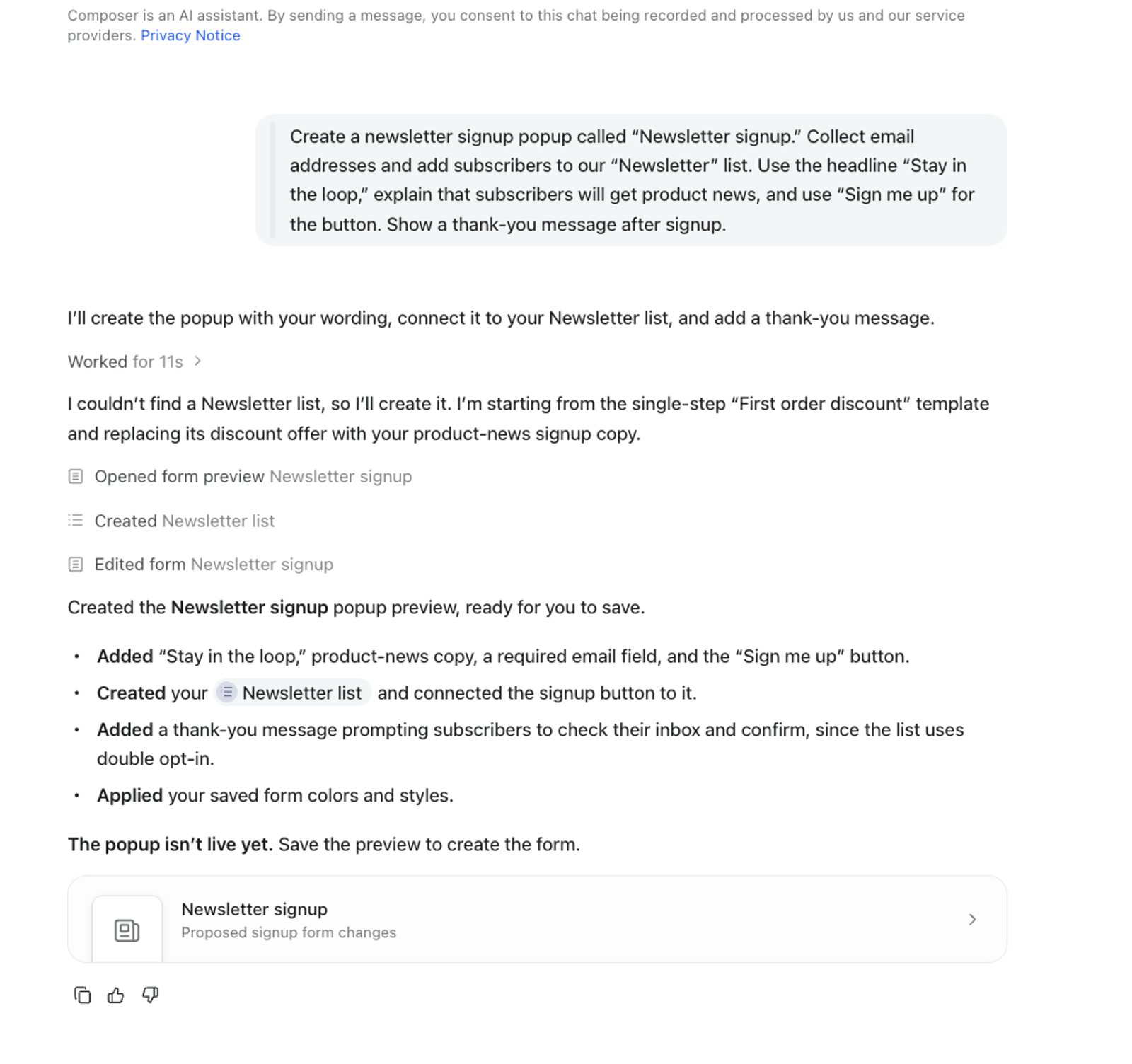
Zum Beispiel:
Erstelle ein Newsletter-Anmelde-Popup namens „Newsletter-Anmeldung“. Sammle E-Mail-Adressen und füge Abonnent*innen zu unserer Liste „Newsletter“ hinzu. Verwende die Überschrift „Bleib auf dem Laufenden“, erkläre, dass Abonnent*innen Produktneuigkeiten erhalten, und verwende für den Button „Jetzt anmelden“. Zeige nach der Anmeldung eine Dankesnachricht an.
Ersetze den Listennamen und den Text durch deinen eigenen. Wenn du einen Rabatt anbieten möchtest, gib das tatsächliche Angebot und seine Bedingungen an. Eine Anfrage zum Erstellen eines Formulars gibt Composer die Aufgabe; in der Vorschau kannst du prüfen, wie Composer deine Anweisungen in Inhalte und Einstellungen übersetzt hat.
Composer kann in Klaviyos Vorlagenbibliothek für Formulare starten und eine Vorlage für deine Anfrage anpassen. Sieh dir den beschriebenen Ausgangspunkt an und prüfe dann das Layout, die Felder, die Texte, die Farben und die Schriftarten des vorgeschlagenen Formulars. Eine Vorlage ist ein Ausgangspunkt. Erkläre deshalb im Gespräch alle Änderungen, die du brauchst.
Starte mit einem Formular, das du bereits nutzt
Wenn ein vorhandenes Formular das Layout oder die Inhalte hat, die du wiederverwenden möchtest, identifiziere es und fordere ausdrücklich ein neues Formular an. Zum Beispiel:
Erstelle ein neues Formular und nutze unser „Willkommens-Pop-up“ als Ausgangspunkt. Benenne das neue Formular „Newsletter-Anmeldung“. Behalte Layout und Bild bei, ersetze das Angebot durch eine Newsletter-Einladung und füge Abonnent*innen zu unserer Liste „Newsletter“ hinzu.
Prüfe vor dem Speichern, dass der Vorschlag für ein neues Formular ist. Formular erstellen speichert ein neues Formular; Formular aktualisieren wendet den Vorschlag auf den Entwurf eines bestehenden Formulars an. Wenn du ein Design wiederverwenden möchtest, gib an, dass das ursprüngliche Formular unverändert bleiben soll.
Fahre mit der Vorschauprüfung unten fort, bevor du auf Formular erstellen klickst.
Bearbeite ein vorhandenes Anmeldeformular
- Öffne Anmeldeformular und wähle das Formular aus, das du ändern möchtest.
- Öffne Composer über das Funkelnsymbol, während du das Formular ansiehst.
- Beschreibe die Änderungen, die du möchtest, und die Details, die du beibehalten möchtest. Wenn du die Unterhaltung an anderer Stelle beginnst, gib den Namen oder Link des Formulars an, damit Composer es identifizieren kann.
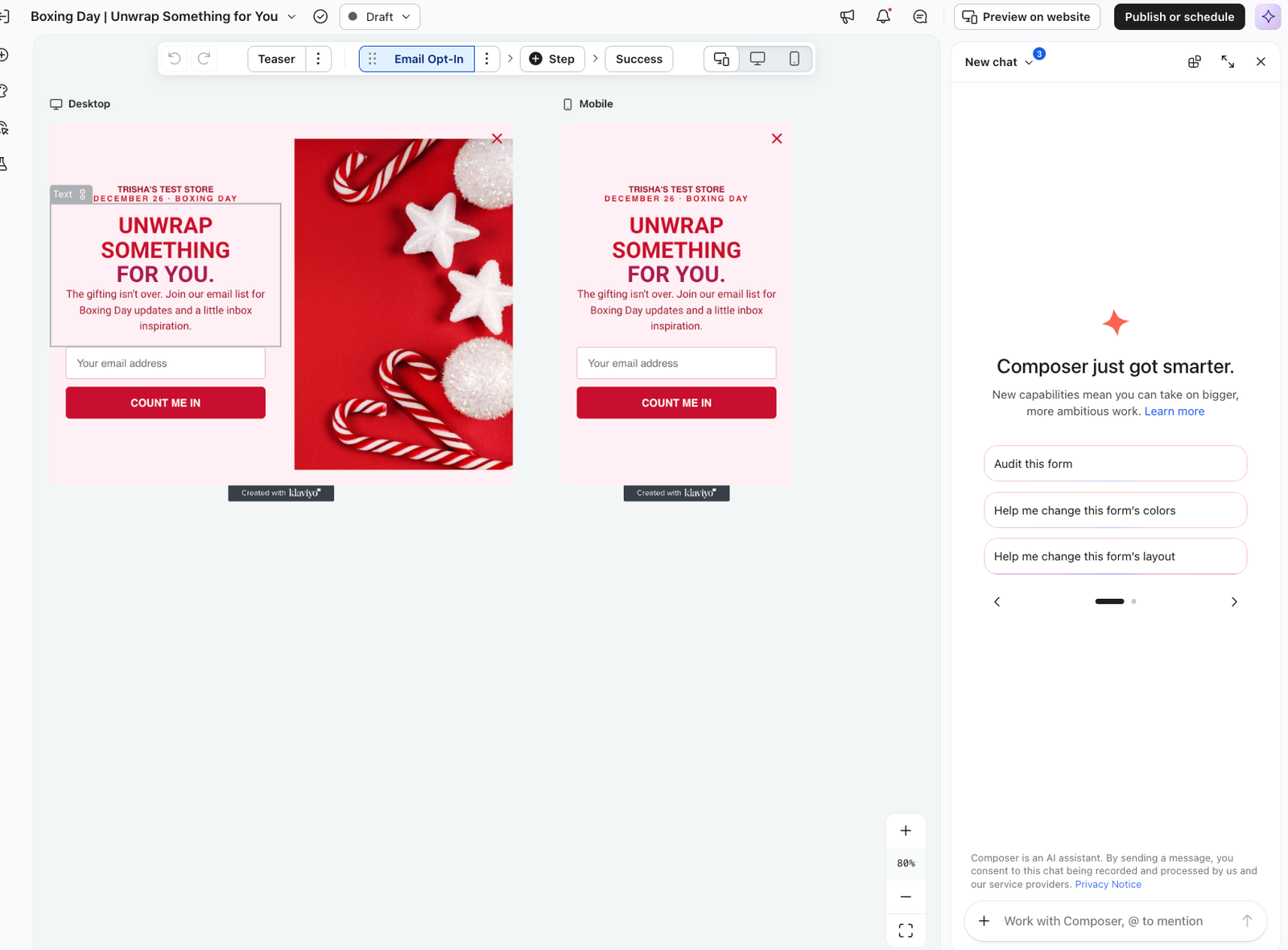
Du möchtest zum Beispiel eine kürzere Nachricht in einem bestehenden Willkommens-Popup:
Bearbeite unser „Willkommens-Pop-up-Formular“. Ändere die Überschrift in „Bleib auf dem Laufenden“ und den Buttontext in „Melde mich an.“ Behalte das vorhandene Layout, Bild, die Liste und die Anzeigeeinstellungen bei.
Ersetze den Formularnamen und den Wortlaut durch deinen eigenen. Wenn du festlegst, was gleich bleiben soll, kannst du eine gezielte Textänderung von einem umfassenderen Redesign unterscheiden. Prüfe, ob Composer das beabsichtigte Formular ausgewählt hat, bevor du fortfährst.
Überprüfe und verfeinere den Vorschlag
Wenn Composer die vorgeschlagenen Änderungen anzeigt, klicke auf Vorschau öffnen. Der Vorschlag ist schreibgeschützt; fordere weitere Änderungen in der Unterhaltung an.
Prüfe das Formular so, wie Besucher*innen es erleben würden. Lies Überschrift, Feldbeschriftungen und Button-Text zusammen. Prüfe, ob der Wortlaut beschreibt, wofür sich Besucher*innen anmelden, und ob alle Angebotsdetails korrekt sind.
Prüfe die Schritte des Formulars und verwende die Vorschau-Steuerelemente für Desktop und Mobilgeräte, um das Layout in beiden Größen zu überprüfen. Prüfe die Erfolgsmeldung sowie den Schritt, in dem eine Besucher*in ihre Informationen absendet.
Überprüfe die Einstellungen zusammen mit dem Design. Zielgruppe, Zeitpunkt, Seitenausrichtung und Anzeigehäufigkeit bestimmen, wer das Formular wann sehen kann. Eine reine Designvorschau zeigt nicht, ob diese Einstellungen zu dem von dir beabsichtigten Erlebnis passen.
Fahre im selben Gespräch fort, um eine Überarbeitung anzufordern. Zum Beispiel:
Behalte die neue Überschrift und die Schaltfläche bei. Kürze den unterstützenden Text auf 1 Satz und behalte die bestehenden Anzeigeeinstellungen bei.
Überprüfe den überarbeiteten Vorschlag, bevor du ihn speicherst. Wenn Composer fragt, welche Liste oder andere Kontoeinstellung verwendet werden soll, gib die gewünschte Auswahl an, statt Composer raten zu lassen.
Speichere das Formular und schließe deine Überprüfung ab
- Warte, bis Composer fertig ist, und prüfe dann den neuesten Vorschlag.
- Klicke bei einem neuen Formular auf Formular erstellen, um es als Entwurf in deinem Konto zu speichern. Klicke bei einem vorhandenen Formular auf Formular aktualisieren, um seinen Entwurf durch die vorgeschlagenen Änderungen zu ersetzen.
- Nachdem das Speichern erfolgreich abgeschlossen wurde, klicke auf Formular anzeigen, um das gespeicherte Formular zu öffnen.
- Überprüfe die Inhalte, die Einrichtung der Übermittlung, das Targeting und alle Alerts im Formular-Editor. Schließe deine finale Prüfung ab und verwende den Publishing-Workflow des Formular-Editors, wenn du bereit bist, den Entwurf live zu schalten.
Durch das Speichern wird ein Entwurf erstellt oder aktualisiert; dieser Entwurf wird dadurch nicht veröffentlicht. Wenn du nach dem Speichern weitere Änderungen anforderst, sieh dir den überarbeiteten Vorschlag an und klicke auf Formular aktualisieren, um diese Überarbeitungen im selben Formular zu speichern.
Wenn du ein Formular nicht erstellen oder bearbeiten kannst
Wenn der Vorschlag nicht verfügbar ist, kehre zur Konversation zurück und bitte Composer um eine neue Vorschau des vorgesehenen Formulars.
Wenn Formular erstellen oder Formular aktualisieren nicht verfügbar ist, während Composer arbeitet, warte, bis Composer fertig ist, bevor du speicherst. Wenn das Speichern fehlschlägt, überprüfe den Fehler und den aktuellen Status des Formulars, bevor du es erneut versuchst.
Bei einem Formular mit einem A/B-Test fährst du im Formular-Editor fort. Der Bearbeitungs-Workflow von Composer erfordert eine einzelne Entwurfsversion und kann die Varianten eines A/B-Tests nicht ersetzen.
Überprüfe Warnmeldungen im Formular-Editor vor der Veröffentlichung. Eine Vorschau oder ein gespeicherter Entwurf ist keine Bestätigung, dass das Formular zur Veröffentlichung bereit ist, und verbleibende blockierende Warnmeldungen müssen behoben werden.