Comment créer et modifier des formulaires d’inscription avec Composer
Utilisez Composer pour créer un formulaire d’inscription ou proposer des modifications à un formulaire existant dans une conversation. Décrivez ce que vous souhaitez, examinez les paramètres de conception et d’affichage, puis enregistrez le résultat en tant que nouveau formulaire ou mise à jour du brouillon d’un formulaire existant.
Objectif de cet article
Découvrez comment créer un formulaire d’inscription à partir d’un modèle ou d’un formulaire existant, demander des modifications, examiner la proposition, et enregistrer votre travail pour l’examen final dans l’éditeur de formulaires.
Avant de commencer
Composer prend en charge tous les types de formulaires. Ouvrez Composer dans votre compte. Assurez-vous d’avoir à disposition l’objectif de l’inscription, l’audience visée et la liste dans laquelle vous souhaitez collecter des abonnés. Pour modifier un formulaire d’inscription existant, identifiez le formulaire que vous souhaitez modifier. La modification nécessite un formulaire avec une seule version en brouillon ; utilisez l’éditeur de formulaires pour les formulaires avec un test A/B.
Une proposition Composer est distincte d’un brouillon de formulaire enregistré. Examinez-la et affinez-la avant de l’enregistrer. La création d’un formulaire enregistre un nouveau brouillon dans votre compte. L’acceptation d’une mise à jour d’un formulaire existant remplace le brouillon enregistré de ce formulaire ; examinez donc tout travail déjà présent dans le brouillon avant d’accepter.
Créer un nouveau formulaire d’inscription
Ouvrez Composer et décrivez le formulaire que vous souhaitez créer. Incluez son objectif, le type de formulaire, les informations que vous souhaitez collecter, et toutes les exigences d’affichage. Nommez la liste qui doit recevoir les nouveaux abonnés. Vous pouvez affiner ces détails au fur et à mesure.
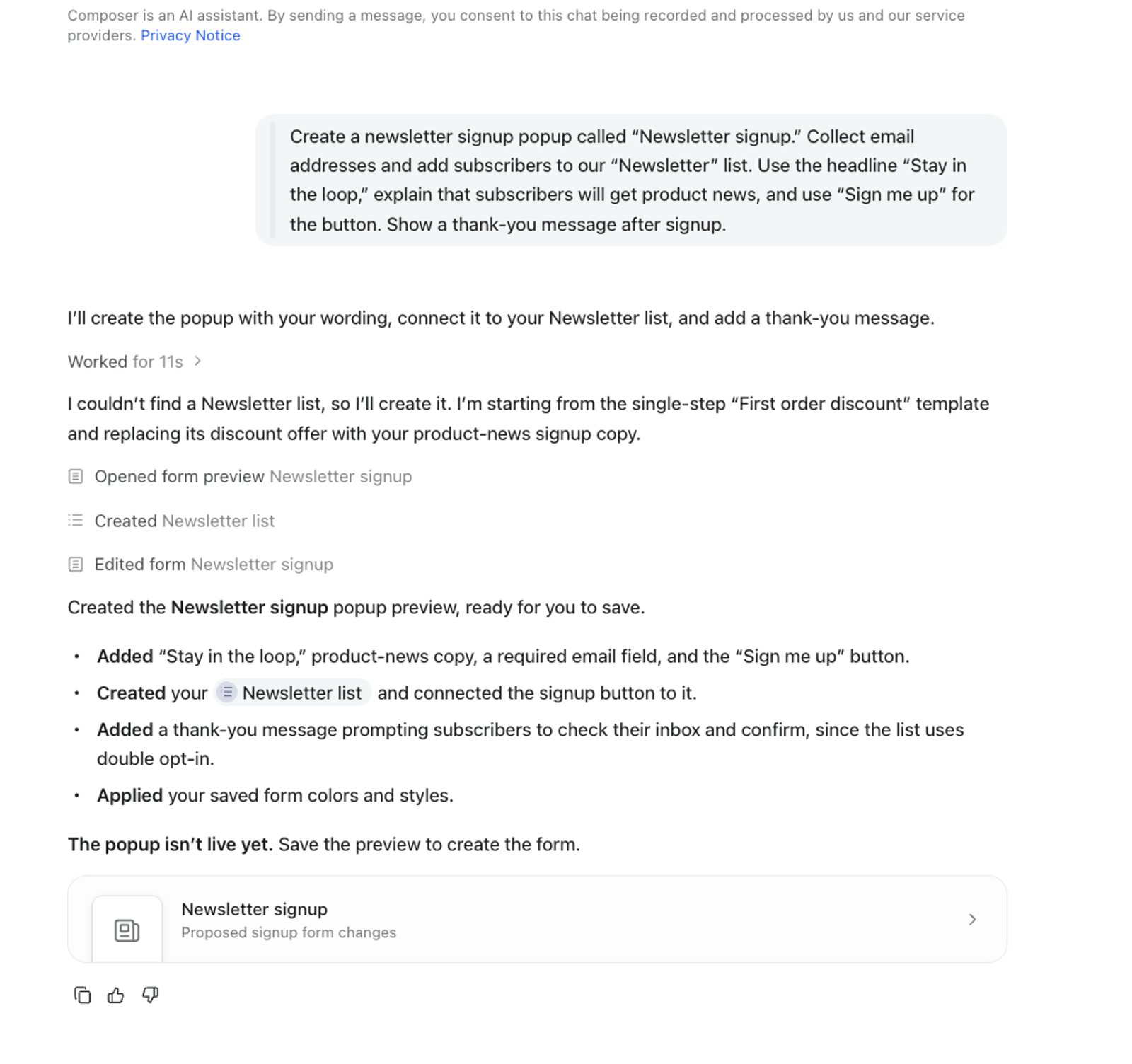
Par exemple :
Créez une fenêtre contextuelle d’inscription à la newsletter intitulée « Inscription à la newsletter ». Collectez les adresses e-mail et ajoutez des abonnés à notre liste « Newsletter ». Utilisez le titre « Restez informé », expliquez que les abonnés recevront des actualités produits, et utilisez « Je m’inscris » pour le bouton. Affichez un message de remerciement après l’inscription.
Remplacez le nom de la liste et le texte par les vôtres. Si vous souhaitez proposer une réduction, indiquez l’offre réelle, ainsi que ses conditions. Une demande de création de formulaire confie la tâche à Composer ; l’aperçu vous permet de vérifier comment il a traduit vos instructions en contenu et en paramètres.
Composer peut partir de la bibliothèque de modèles de formulaires de Klaviyo et personnaliser un modèle selon votre demande. Examinez le point de départ qu’il décrit, puis vérifiez la mise en page, les champs, le texte, les couleurs et les polices du formulaire proposé. Un modèle est un point de départ, alors expliquez les modifications dont vous avez besoin dans la conversation.
Commencez à partir d’un formulaire que vous utilisez déjà
Si un formulaire existant présente la mise en page ou le contenu que vous souhaitez réutiliser, identifiez-le et demandez explicitement un nouveau formulaire. Par exemple :
Créez un nouveau formulaire en utilisant notre « pop-up de bienvenue » comme point de départ. Nommez le nouveau formulaire « Inscription à la newsletter ». Conservez la mise en page et l’image, remplacez l’offre par une invitation à s’inscrire à la newsletter, et ajoutez les abonnés à notre liste « Newsletter ».
Vérifiez que la proposition concerne un nouveau formulaire avant d’enregistrer. Créer un formulaire enregistre un nouveau formulaire ; Mettre à jour le formulaire applique la proposition au brouillon d’un formulaire existant. Si vous souhaitez réutiliser un design, indiquez que le formulaire d’origine doit rester inchangé.
Poursuivez l’examen de l’aperçu ci-dessous avant de cliquer sur Créer un formulaire.
Modifier un formulaire d’inscription existant
- Ouvrez Formulaires d’inscription et sélectionnez le formulaire que vous souhaitez modifier.
- Ouvrez Composer à l’aide de l’icône en forme d’étincelle lorsque vous consultez le formulaire.
- Décrivez les modifications que vous souhaitez apporter, ainsi que les détails que vous souhaitez conserver. Si vous démarrez la conversation ailleurs, incluez le nom du formulaire ou le lien afin que Composer puisse l’identifier.
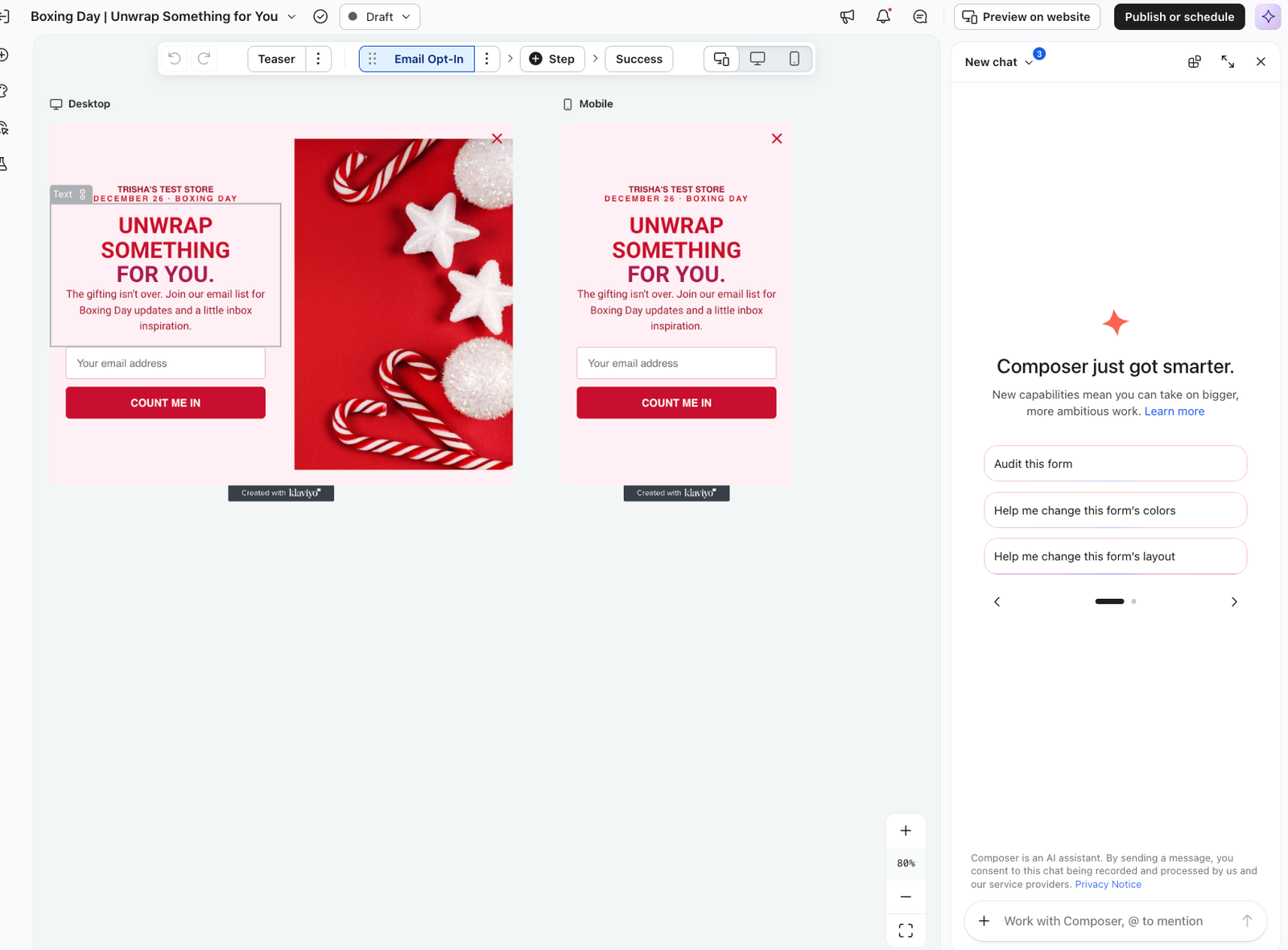
Par exemple, supposons que vous souhaitiez un message plus court dans une fenêtre contextuelle de bienvenue existante :
Modifiez notre « formulaire pop-up de bienvenue ». Remplacez le titre par « Restez informé » et le texte du bouton par « Je m’inscris ». Conservez la mise en page, l’image, la liste, et les paramètres d’affichage existants.
Remplacez le nom et le libellé du formulaire par les vôtres. Nommer ce qui doit rester identique permet de distinguer un changement de texte ciblé d’une refonte plus globale. Vérifiez que Composer a sélectionné le formulaire prévu avant de continuer.
Passez en revue et affinez la proposition
Lorsque Composer présente les modifications proposées, cliquez sur Ouvrir l’aperçu. La proposition est en lecture seule ; demandez d’autres modifications dans la conversation.
Passez le formulaire en revue comme un visiteur l’expérimenterait. Lisez ensemble le titre, les libellés des champs, et le texte du bouton. Vérifiez que le libellé décrit ce à quoi les visiteurs s’inscrivent, et que les détails de toute offre sont exacts.
Inspectez les étapes du formulaire et utilisez les contrôles d’aperçu pour ordinateur et mobile afin de vérifier la mise en page dans les deux formats. Vérifiez le message de réussite ainsi que l’étape où un visiteur envoie ses informations.
Passez en revue les paramètres, ainsi que la conception. L’audience, le timing, le ciblage des pages, et la fréquence d’affichage déterminent qui peut voir le formulaire, et quand. Un aperçu de la conception, à lui seul, ne montre pas si ces paramètres correspondent à l’expérience souhaitée.
Poursuivez dans la même conversation pour demander une révision. Par exemple :
Conservez le nouveau titre et le bouton. Raccourcissez le texte d’accompagnement à 1 phrase, et conservez les paramètres d’affichage existants.
Examinez la proposition révisée avant de l’enregistrer. Si Composer vous demande quelle liste ou quel autre paramètre de compte utiliser, indiquez le choix prévu plutôt que de lui demander de le deviner.
Enregistrer le formulaire et terminer votre vérification
- Attendez que Composer ait terminé, puis examinez la dernière proposition.
- Pour un nouveau formulaire, cliquez sur Créer un formulaire pour l’enregistrer dans votre compte en tant que brouillon. Pour un formulaire existant, cliquez sur Mettre à jour le formulaire pour remplacer son brouillon par les modifications proposées.
- Une fois l’enregistrement réussi, cliquez sur Afficher le formulaire pour ouvrir le formulaire enregistré.
- Vérifiez le contenu, la configuration de l’envoi, le ciblage, ainsi que les éventuelles alertes dans l’éditeur de formulaires. Effectuez votre dernière vérification, puis utilisez le workflow de publication de l’éditeur de formulaires lorsque vous êtes prêt à publier le brouillon.
L’enregistrement crée ou met à jour un brouillon ; il ne publie pas ce brouillon. Si vous demandez d’autres modifications après l’enregistrement, examinez la proposition révisée et cliquez sur Mettre à jour le formulaire pour enregistrer ces révisions dans le même formulaire.
Si vous ne pouvez pas créer ou modifier un formulaire
Si la proposition n’est pas disponible, revenez à la conversation, et demandez à Composer de générer un nouvel aperçu du formulaire prévu.
Si Créer un formulaire ou Mettre à jour le formulaire n’est pas disponible pendant que Composer fonctionne, attendez qu’il ait terminé avant d’enregistrer. Si l’enregistrement échoue, vérifiez l’erreur et l’état actuel du formulaire avant de réessayer.
Pour un formulaire avec un test A/B, continuez dans l’éditeur de formulaires. Le workflow d’édition de Composer nécessite une seule version de brouillon et ne peut pas remplacer les variantes d’un test A/B.
Vérifiez les alertes dans l’éditeur de formulaires avant de publier. Un aperçu ou un brouillon enregistré ne confirme pas que le formulaire est prêt à être publié, et les alertes bloquantes restantes doivent être résolues.