Jak tworzyć i edytować formularze rejestracyjne w Composer
Użyj Composer, aby utworzyć formularz rejestracyjny lub zaproponować zmiany w istniejącym w ramach rozmowy. Opisz, czego potrzebujesz, sprawdź ustawienia projektu i wyświetlania, a potem zapisz efekt jako nowy formularz lub aktualizację wersji roboczej istniejącego formularza.
Czego się dowiesz?
Dowiedz się, jak utworzyć formularz rejestracyjny na podstawie szablonu lub istniejącego formularza, poprosić o zmiany, przejrzeć propozycję i zapisać swoją pracę do ostatecznego przeglądu w edytorze formularzy.
Kilka słów na początek
Composer obsługuje wszystkie typy formularzy. Otwórz Composer na swoim koncie. Przygotuj cel rejestracji, docelową grupę odbiorców i listę, do której chcesz zbierać subskrybentów. Aby edytować istniejący formularz rejestracyjny, znajdź formularz, który chcesz zmienić. Edycja wymaga formularza z jedną wersją roboczą; w przypadku formularzy z testem A/B użyj edytora formularzy.
Propozycja w Composer jest oddzielna od zapisanego szkicu formularza. Przejrzyj ją i dopracuj przed zapisaniem. Utworzenie formularza zapisuje nowy szkic na Twoim koncie. Zaakceptowanie aktualizacji istniejącego formularza zastąpi zapisaną wersję roboczą tego formularza, więc przed zaakceptowaniem sprawdź wszystkie zmiany zapisane już w wersji roboczej.
Utwórz nowy formularz rejestracyjny
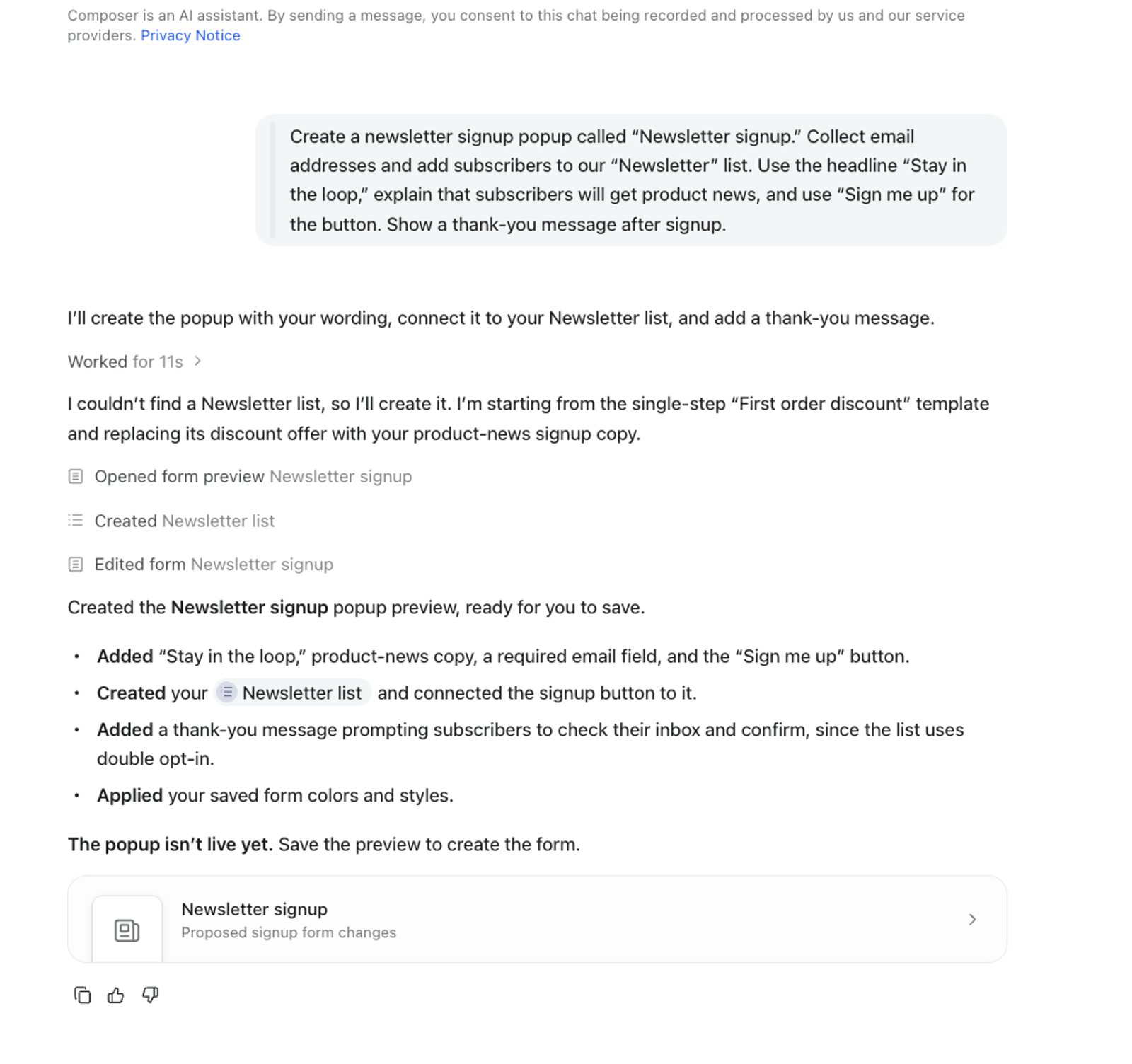
Otwórz Composer i opisz formularz, który chcesz utworzyć. Uwzględnij jego cel, typ formularza, informacje, które chcesz zbierać, oraz wszelkie wymagania dotyczące wyświetlania. Nazwij listę, która ma otrzymywać nowych subskrybentów. Możesz dopracować te szczegóły w trakcie pracy.
Na przykład:
Utwórz wyskakujące okienko zapisu do newslettera o nazwie „Newsletter signup”. Zbieraj adresy e-mail i dodawaj subskrybentów do naszej listy „Newsletter”. Użyj nagłówka „Bądź na bieżąco”, wyjaśnij, że subskrybenci będą otrzymywać aktualności o produktach, i ustaw tekst przycisku na „Zapisz mnie”. Wyświetl wiadomość z podziękowaniem po rejestracji.
Zastąp nazwę listy i tekst własnymi treściami. Jeśli chcesz zaoferować zniżkę, podaj konkretną ofertę i jej warunki. Prośba o utworzenie formularza przydziela Composer zadanie; podgląd pozwala Ci sprawdzić, jak przełożył Twoje instrukcje na treść i ustawienia.
Composer może zacząć od biblioteki szablonów formularzy Klaviyo i dostosować szablon do Twojego zgłoszenia. Przejrzyj punkt wyjścia, który opisuje, a potem sprawdź układ proponowanego formularza, pola, treść, kolory i czcionki. Szablon to punkt wyjścia, więc opisz w rozmowie wszelkie zmiany, których potrzebujesz.
Zacznij od formularza, którego już używasz
Jeśli istniejący formularz ma układ lub treść, które chcesz wykorzystać ponownie, wskaż go i wyraźnie poproś o nowy formularz. Na przykład:
Utwórz nowy formularz, używając naszego „wyskakującego okienka powitalnego” jako punktu wyjścia. Nadaj nowemu formularzowi nazwę „Zapis do newslettera”. Zachowaj układ i obraz, zastąp ofertę zaproszeniem do newslettera i dodaj subskrybentów do naszej listy „Newsletter”.
Przed zapisaniem sprawdź, czy propozycja dotyczy nowego formularza. Utwórz formularz zapisuje nowy formularz; Zaktualizuj formularz stosuje propozycję do wersji roboczej istniejącego formularza. Jeśli chcesz użyć projektu ponownie, zaznacz, że oryginalny formularz powinien pozostać bez zmian.
Kontynuuj przegląd podglądu poniżej, zanim klikniesz Utwórz formularz.
Edytuj istniejący formularz rejestracyjny
- Otwórz formularze rejestracyjne i wybierz formularz, który chcesz zmienić.
- Otwórz Composer za pomocą ikony iskierki podczas wyświetlania formularza.
- Opisz zmiany, które chcesz wprowadzić, i szczegóły, które chcesz zachować. Jeśli zaczniesz rozmowę gdzie indziej, podaj nazwę formularza lub link, aby Composer mógł go zidentyfikować.
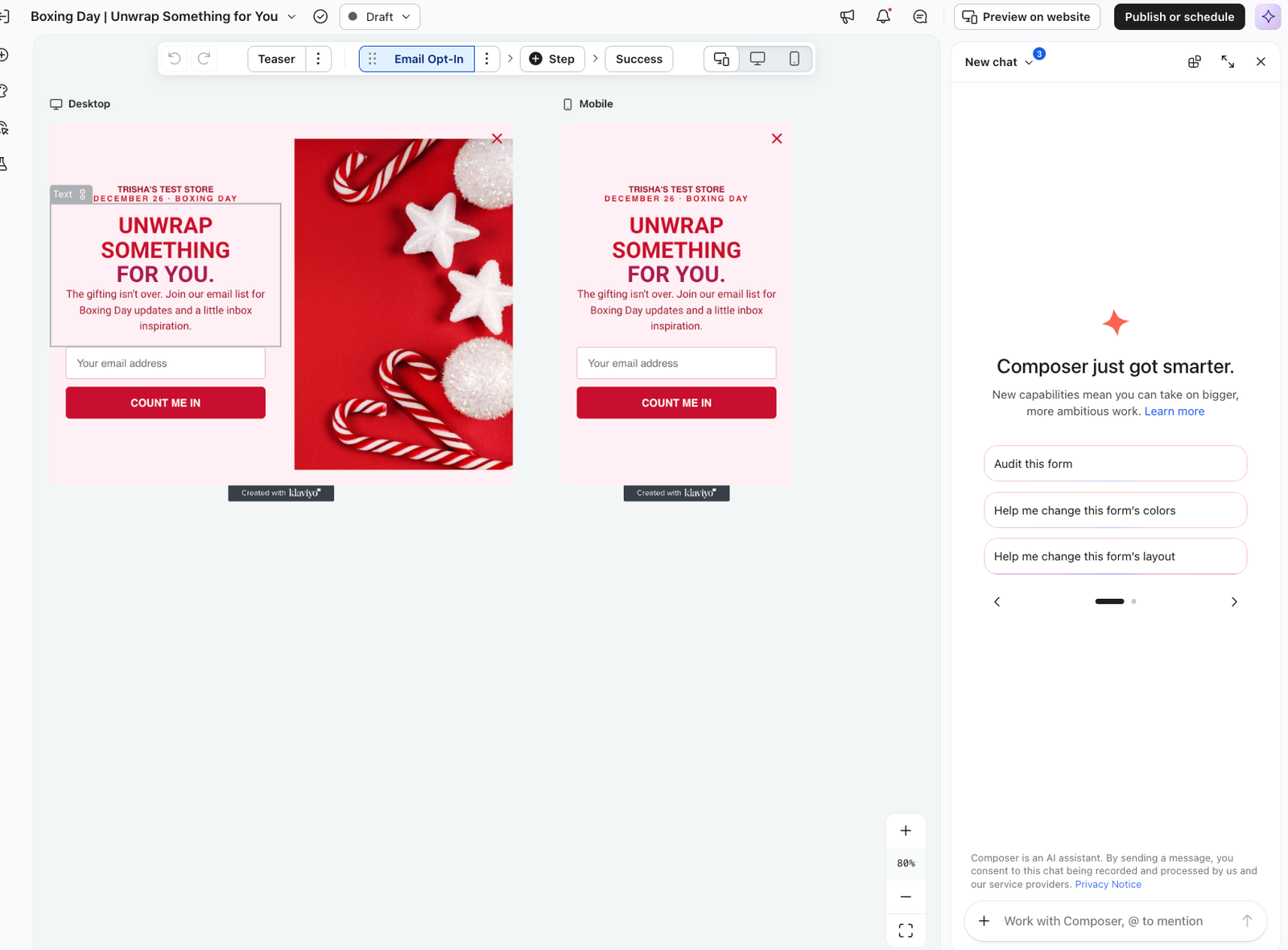
Na przykład załóżmy, że chcesz krótszą wiadomość w istniejącym wyskakującym okienku powitalnym:
Edytuj nasz „powitalny formularz pop-up”. Zmień nagłówek na „Bądź na bieżąco” i tekst przycisku na „Zapisz mnie”. Zachowaj obecny układ, obraz, listę i ustawienia wyświetlania.
Zastąp nazwę formularza i treść własnymi. Określenie, co powinno pozostać bez zmian, pomaga odróżnić ukierunkowaną zmianę tekstu od szerszego przeprojektowania. Zanim przejdziesz dalej, sprawdź, czy Composer wybrał właściwy formularz.
Przejrzyj i dopracuj propozycję
Gdy Composer wyświetli proponowane zmiany, kliknij Otwórz podgląd. Propozycja jest tylko do odczytu; poproś o dalsze zmiany w rozmowie.
Przejrzyj formularz tak, jak zobaczyłaby go osoba odwiedzająca stronę. Przeczytaj razem nagłówek, etykiety pól i tekst na przycisku. Sprawdź, czy sformułowania jasno opisują, na co zapisują się osoby odwiedzające stronę, oraz czy wszystkie szczegóły oferty są poprawne.
Sprawdź kroki formularza i użyj kontrolek podglądu na komputery i urządzenia mobilne, aby przejrzeć układ w obu rozmiarach. Sprawdź komunikat o powodzeniu, a także krok, w którym odwiedzający przesyła swoje dane.
Przejrzyj ustawienia razem z projektem. O tym, kto może zobaczyć formularz i kiedy, decydują: odbiorcy, czas, kierowanie na strony i częstotliwość wyświetlania. Sam podgląd projektu nie pokazuje, czy te ustawienia odpowiadają Twoim założeniom.
Kontynuuj w tej samej rozmowie, aby poprosić o poprawki. Na przykład:
Zachowaj nowy nagłówek i przycisk. Skróć tekst pomocniczy do 1 zdania i zachowaj obecne ustawienia wyświetlania.
Przejrzyj poprawioną propozycję przed jej zapisaniem. Jeśli Composer zapyta, której listy lub innego ustawienia konta użyć, podaj właściwy wybór zamiast prosić go, żeby zgadywał.
Zapisz formularz i dokończ weryfikację
- Poczekaj, aż Composer zakończy pracę, a następnie przejrzyj najnowszą propozycję.
- Aby utworzyć nowy formularz, kliknij Utwórz formularz, aby zapisać go na twoim koncie jako wersję roboczą. W przypadku istniejącego formularza kliknij Zaktualizuj formularz, aby zastąpić jego wersję roboczą proponowanymi zmianami.
- Po pomyślnym zapisaniu kliknij Wyświetl formularz, aby otworzyć zapisany formularz.
- Sprawdź treść, ustawienia przesyłania, targetowanie oraz wszelkie alerty w edytorze formularzy. Dokończ ostateczną weryfikację i skorzystaj z organizacji pracy publikowania w edytorze formularzy, gdy będziesz gotowy(-a) opublikować wersję roboczą.
Zapisanie tworzy wersję roboczą lub ją aktualizuje; nie publikuje tej wersji roboczej. Jeśli po zapisaniu poprosisz o więcej zmian, przejrzyj poprawioną propozycję i kliknij Aktualizuj formularz, aby zapisać te poprawki w tym samym formularzu.
Jeśli nie możesz utworzyć ani edytować formularza
Jeśli propozycja jest niedostępna, wróć do rozmowy i poproś Composer o nowy podgląd docelowego formularza.
Jeśli opcja Utwórz formularz lub Zaktualizuj formularz jest niedostępna, gdy Composer pracuje, poczekaj, aż zakończy, zanim zapiszesz. Jeśli zapis się nie powiedzie, sprawdź błąd i bieżący stan formularza, zanim spróbujesz ponownie.
W przypadku formularza z testem A/B kontynuuj w edytorze formularzy. Organizacja pracy edycji w Composer wymaga jednej wersji roboczej i nie może zastąpić wariantów testu A/B.
Przejrzyj alerty w edytorze formularzy przed opublikowaniem. Podgląd lub zapisany szkic nie potwierdzają, że formularz jest gotowy do opublikowania, a pozostałe blokujące alerty muszą zostać rozwiązane.