Como criar e editar formulários de registro com o Composer
Use o Composer para criar um formulário de registro ou propor alterações em um formulário existente em uma conversa. Descreva o que você quer, revise as configurações de design e exibição e, em seguida, salve o resultado como um novo formulário ou como uma atualização do rascunho de um formulário existente.
O que você vai aprender
Saiba como criar um formulário de registro a partir de um modelo ou de um formulário existente, solicitar edições, revisar a proposta e salvar seu trabalho para a revisão final no editor de formulários.
Antes de começar
O Composer é compatível com todos os tipos de formulário. Abra o Composer na sua conta. Tenha a meta de registro, o público-alvo e a lista na qual você quer coletar assinantes disponíveis. Para editar um formulário de registro existente, identifique o formulário que você quer alterar. Para editar, é necessário um formulário com uma única versão de rascunho; use o editor de formulários para formulários com um teste A/B.
Uma proposta do Composer é separada de um rascunho de formulário salvo. Revise e refine antes de salvar. Criar um formulário salva um novo rascunho na sua conta. Aceitar uma atualização de um formulário existente substitui o rascunho salvo desse formulário; por isso, revise qualquer trabalho que já esteja no rascunho antes de aceitar.
Crie um novo formulário de registro
Abra o Composer e descreva o formulário que você quer criar. Inclua o objetivo, o tipo de formulário, as informações que você quer coletar e quaisquer requisitos de exibição. Dê um nome à lista que deve receber novos assinantes. Você pode refinar esses detalhes enquanto trabalha.
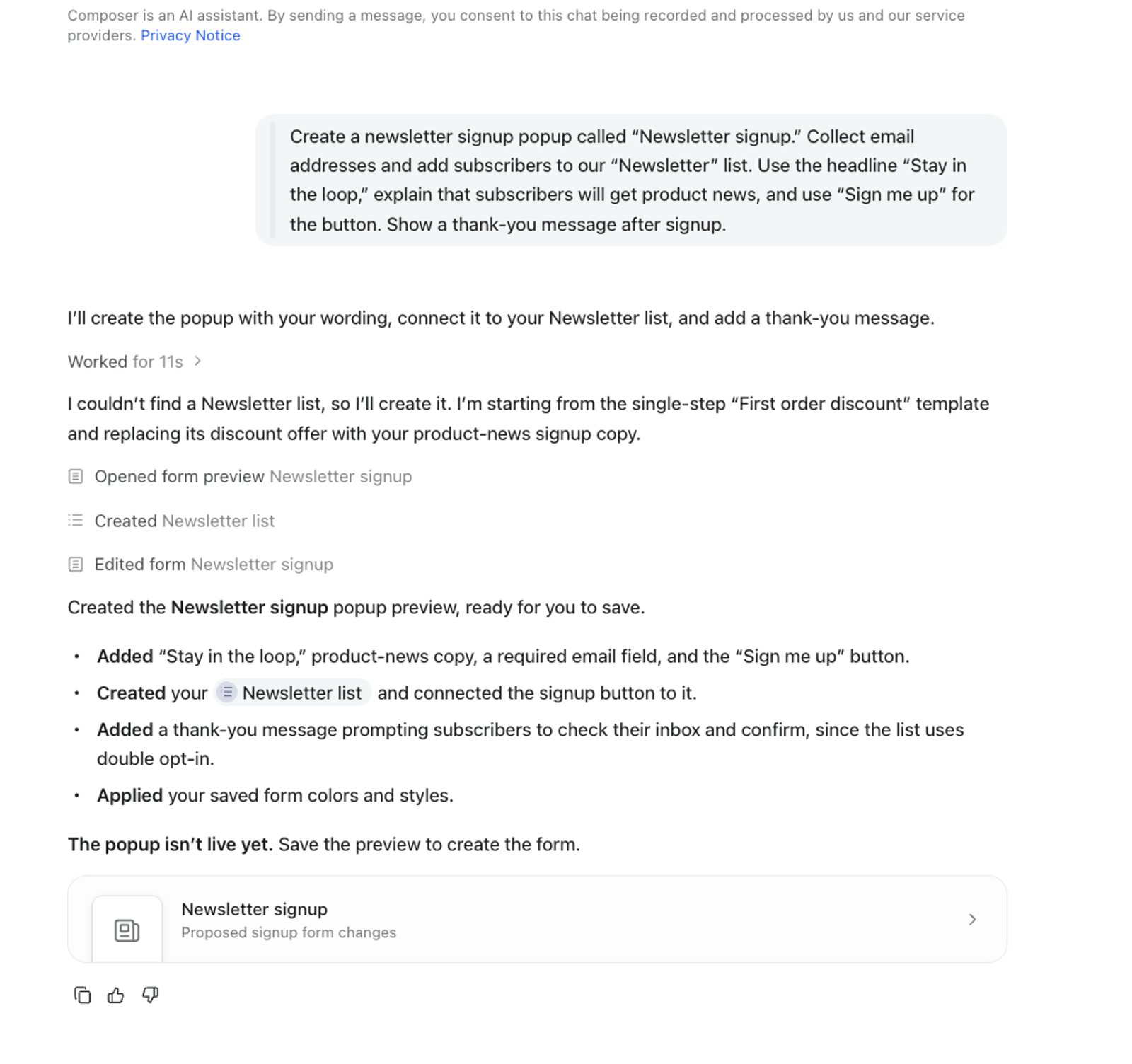
Por exemplo:
Crie um pop-up de inscrição na newsletter chamado “Inscrição na newsletter”. Colete endereços de e-mail e adicione assinantes à nossa lista “Newsletter”. Use o título “Fique por dentro”, explique que os assinantes vão receber novidades sobre produtos e use “Quero me inscrever” no botão. Mostre uma mensagem de agradecimento após a inscrição.
Substitua o nome da lista e o texto pelos seus próprios. Se você quiser oferecer um desconto, informe a oferta real e os termos dela. Uma solicitação para criar um formulário dá ao Composer a tarefa; a prévia permite que você confira como ele traduziu suas instruções em conteúdo e configurações.
O Composer pode começar na biblioteca de modelos de formulários do Klaviyo e personalizar um modelo para a sua solicitação. Revise o ponto de partida descrito e, em seguida, confira o layout, os campos, o texto, as cores e as fontes do formulário proposto. Um modelo é um ponto de partida, então explique na conversa quaisquer alterações de que você precisa.
Comece com um formulário que você já usa
Se um formulário existente tiver o layout ou o conteúdo que você quer reutilizar, identifique-o e solicite explicitamente um novo formulário. Por exemplo:
Crie um novo formulário usando nosso “Pop-up de boas-vindas” como ponto de partida. Dê ao novo formulário o nome “Inscrição na newsletter”. Mantenha o layout e a imagem, substitua a oferta por um convite para a newsletter e adicione assinantes à nossa lista “Newsletter”.
Verifique se a proposta é para um novo formulário antes de salvar. Criar formulário salva um novo formulário; Atualizar formulário aplica a proposta ao rascunho de um formulário existente. Se a sua intenção é reutilizar um design, diga que o formulário original deve permanecer inalterado.
Continue com a revisão da prévia abaixo antes de clicar em Criar formulário.
Editar um formulário de registro existente
- Abra formulários de registro e selecione o formulário que você quer alterar.
- Abra o Composer usando o ícone de brilho enquanto estiver visualizando o formulário.
- Descreva as mudanças que você quer e os detalhes que você quer manter. Se você iniciar a conversa em outro lugar, inclua o nome do formulário ou o link para que o Composer possa identificá-lo.
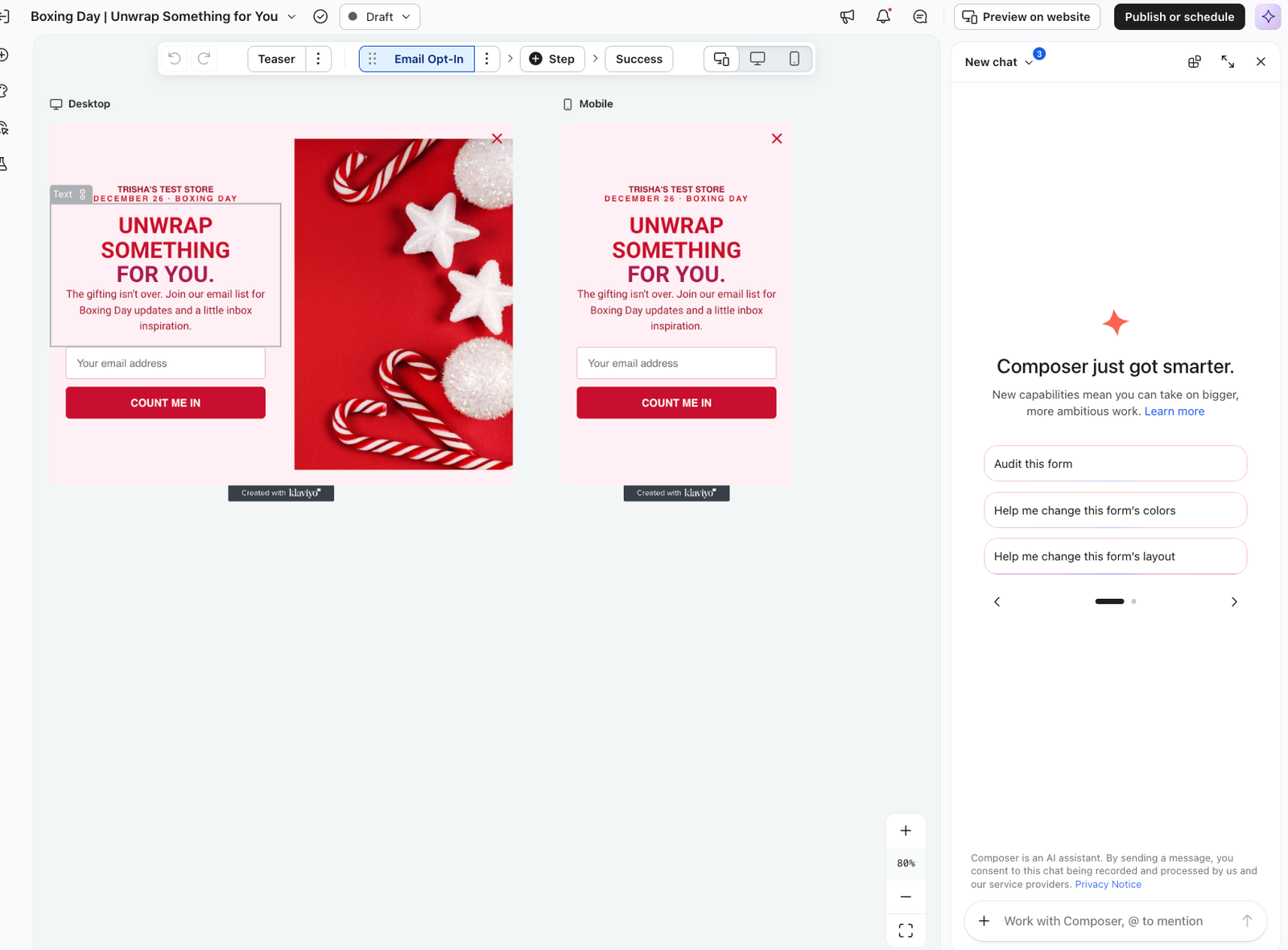
Por exemplo, suponha que você queira uma mensagem mais curta em um popup de boas-vindas existente:
Edite nosso formulário pop-up “Boas-vindas”. Altere o título para “Fique por dentro” e o texto do botão para “Quero me inscrever”. Mantenha o layout, a imagem, a lista e as configurações de exibição existentes.
Substitua o nome do formulário e o texto pelo seu próprio. Definir o que deve permanecer igual ajuda a diferenciar uma alteração de texto focada de um redesenho mais amplo. Verifique se o Composer selecionou o formulário desejado antes de continuar.
Revise e refine a proposta
Quando o Composer apresentar as alterações propostas, clique em Abrir prévia. A proposta é somente leitura; solicite novas alterações na conversa.
Revise o formulário como um visitante o vivenciaria. Leia em conjunto o título, os rótulos dos campos e o texto do botão. Verifique se o texto descreve aquilo para o qual os visitantes estão se cadastrando e se todos os detalhes da oferta estão corretos.
Inspecione as etapas do formulário e use os controles de visualização para desktop e dispositivos móveis para revisar o layout nos dois tamanhos. Confira a mensagem de sucesso, assim como a etapa em que um visitante envia as informações dele.
Revise as configurações junto com o design. O público, o momento, o direcionamento da página e a frequência de exibição determinam quem pode ver o formulário e quando. Só uma prévia do design não mostra se essas configurações correspondem à experiência que você pretende oferecer.
Continue na mesma conversa para solicitar uma revisão. Por exemplo:
Mantenha o novo título e o botão. Encurte o texto de apoio para 1 frase e mantenha as configurações de exibição atuais.
Revise a proposta revisada antes de salvá-la. Se o Composer perguntar qual lista ou outra configuração da conta usar, informe a opção pretendida, em vez de pedir que ele tente adivinhar.
Salve o formulário e conclua a revisão
- Aguarde o Composer concluir e depois revise a proposta mais recente.
- Para um novo formulário, clique em Criar formulário para salvá-lo como rascunho na sua conta. Para um formulário existente, clique em Atualizar formulário para substituir o rascunho pelas alterações propostas.
- Depois que o salvamento for concluído com sucesso, clique em Ver formulário para abrir o formulário salvo.
- Confira o conteúdo, a configuração de envio, a segmentação e quaisquer alertas no editor de formulários. Faça a revisão final e use o fluxo de trabalho de publicação do editor de formulários quando estiver tudo pronto para publicar o rascunho.
Salvar cria ou atualiza um rascunho; isso não publica esse rascunho. Se você solicitar mais alterações após salvar, revise a proposta revisada e clique em Atualizar formulário para salvar essas revisões no mesmo formulário.
Se você não conseguir criar ou editar um formulário
Se a proposta não estiver disponível, volte para a conversa e peça ao Composer uma nova prévia do formulário pretendido.
Se Criar formulário ou Atualizar formulário não estiver disponível enquanto o Composer estiver em execução, espere ele terminar antes de salvar. Se o salvamento falhar, verifique o erro e o estado atual do formulário antes de tentar novamente.
Para um formulário com um teste A/B, continue no editor de formulários. O fluxo de trabalho de edição do Composer exige uma única versão de rascunho e não pode substituir as variantes de um teste A/B.
Revise os alertas no editor de formulários antes de publicar. Uma prévia ou um rascunho salvo não confirma que o formulário está pronto para ser publicado, e os alertas de bloqueio restantes precisam ser resolvidos.