Composerでアーティファクトを作成して共有する方法
このページで学べること
Composerを使用して、Klaviyoアカウント内で後から開き直して他のユーザーと共有できる、インタラクティブなレポート、ダッシュボード、プラン、ブリーフ、スライドデッキを作成する方法をご確認ください。
アーティファクトを使用すると、作業にKlaviyo内の専用ページが作成されます。たとえばComposerに、キャンペーンのパフォーマンスをダッシュボードに変換し、会話の中でレイアウトを調整して、会議のために結果をチームと共有するよう依頼できます。
始める前に
KlaviyoアカウントでComposerを開いてください。これらの手順は、ComposerでArtifactsが利用可能な場合に適用されます。
新しいアーティファクトは非公開です。アクセス設定を変更するまで、アーティファクトを開けるのはお客様のみです。共有すると、アカウント内のユーザーに閲覧権限が付与されます。編集、アクセスの変更、削除ができるのは所有者のみです。
アーティファクトを作成
- Composerで会話を開いてください。
- 作成したい内容を説明し、Composerにアーティファクトとして作成するよう依頼してください。目的、日付範囲、重要なメトリック、レイアウトを含めてください。
- Composerがアーティファクトを提供したら、リンクまたはプレビューをクリックして開いてください。
- 結果を確認してください。意思決定に使用したり共有したりする前に、レポート作成期間、メトリックラベル、数値を確認してください。
キャンペーンレポートの場合は、次をお試しください:
過去30日間のメールキャンペーンのパフォーマンスを示すアーティファクトを作成してください。概要、収益とクリック率を含むキャンペーンの表、キャンペーン収益を比較するグラフを含めてください。レポート作成の日付と、データが取得された日時を表示します。
プランまたは概要については、次をお試しください:
ブラックフライデーキャンペーンの概要を含むアーティファクトを作成してください。オーディエンス、オファー、主要メッセージ、メールとSMSのアイデア、そしてまだ決める必要がある事項のチェックリストを含めてください。不明な詳細は、後で記入できるように空欄のままにしてください。
Composerのヘッダーでアーティファクトをクリックすることもできます。まだアーティファクトを作成していない場合は、アーティファクトを作成をクリックして、最初のアーティファクトについての会話を開始してください。
Composerでアーティファクトを調整する
フォローアップの指示を使用して、コンテンツや表示方法を変更してください。変更したい内容と、維持したい内容を説明してください。
たとえば、キャンペーンレポートを作成したら、次のように質問します:
この成果物を更新し、キャンペーンの表を先頭に配置してください。キャンペーン別のクリック率を比較するグラフを追加し、レポート作成期間は同じままにしてください。
後でアーティファクトに戻るには:
- Composerヘッダーのアーティファクトをクリックしてください。
- 所有しているアーティファクトを開いてください。
- Composerで編集をクリックして、内容についての会話を開きます。Composerがすでにアーティファクトの横で開いている場合は、その会話を使用してください。
- 変更内容を説明し、メッセージを送信してください。
- 更新されたアーティファクトを確認してください。
Composerはアーティファクトへの変更を保存するため、会話を終了した後でも再度開くことができます。閲覧権限を持つユーザーは、アーティファクトを開くと更新後の内容が表示されます。
保存済みのアーティファクトを探す
ComposerのヘッダーでArtifactsをクリックしてください。タブを使用して、表示する内容を選択します:
- すべてには、所有するアーティファクトとアカウントと共有されているアーティファクトが表示されます。
- 自分のものには、作成したアーティファクトが表示されます。
- 自分と共有には、他のユーザーがアカウントで利用できるようにしたアーティファクトが表示されます。
アーティファクトを検索にアーティファクトのタイトルの一部を入力して、見つけてください。カード表示とテーブル表示を切り替えた後、アーティファクトをクリックして開くことができます。
レポートについては、数値を最新として扱う前に、レポート作成期間とフィルターを確認してください。ライブデータは、アーティファクトを開くと更新される場合がありますが、依頼した固定の日付範囲は引き続き表示されます。別の比較が必要な場合は、Composerに期間の変更を依頼してください。
連携アプリのライブデータを使用する
アーティファクトは、Klaviyoデータに加えて、接続しているアプリからライブデータを取得できます。誰かがアーティファクトを開くたびに、アプリから最新のデータが取得されます。これにより、Composerに再構築を依頼せずに、ダッシュボードを最新の状態に保てます。
例えば、ComposerでShopifyを接続してから、「Shopify商品のダッシュボードと、キャンペーンでの成果を作成してください」と依頼します。比較したい日付範囲と指標を含めてください。
コネクターデータには、アーティファクトを閲覧しているユーザーの接続が使用されます。アーティファクトを共有しても、アプリ接続は共有されません。チームメイトがアプリに接続していない場合、そのデータを閲覧する前に接続するよう求めるメッセージが表示されます。
スライドデッキを作成して発表する
スライドは、Composerのネイティブのアーティファクトタイプです。Composerでプレゼンテーションを行えるプレゼン資料の作成を依頼し、アカウントと共有したり、PDF、PowerPoint、HTMLファイルとしてダウンロードしたりできます。
- Composerで会話を開き、必要なデッキについて説明してください。対象オーディエンス、目的、レポート作成期間、取り上げたい情報を含めてください。
先月のキャンペーンパフォーマンスを振り返るスライドデッキを作成してください。
- 会話からデッキを開いてください。提示または共有する前にスライドを確認し、日付、メトリック、結論に誤りがないかチェックしてください。
- スライドのサムネイルを使用してスライドを選択するか、デッキの上にあるツールバーの再生ボタンをクリックしてプレゼンテーションを開始してください。
スライドデッキをダウンロード
デッキの上にあるツールバーでダウンロードアイコンをクリックし、形式を選択してください:
- PDFでは、デッキをPDFファイルとしてダウンロードします。
- ウェブページでは、デッキをHTMLファイルとしてダウンロードします。
- 現在のスライドを画像としてでは、選択したスライドのみがPNGファイルとしてダウンロードされます。
- PowerPoint、現在のフォントでは、デッキの現在のフォントを含むPPTXファイルがダウンロードされます。PowerPoint、基本フォントでは、基本フォントを含むPPTXファイルがダウンロードされます。どのコンピューターでも使用できるフォントが必要な場合は、このオプションを選択してください。
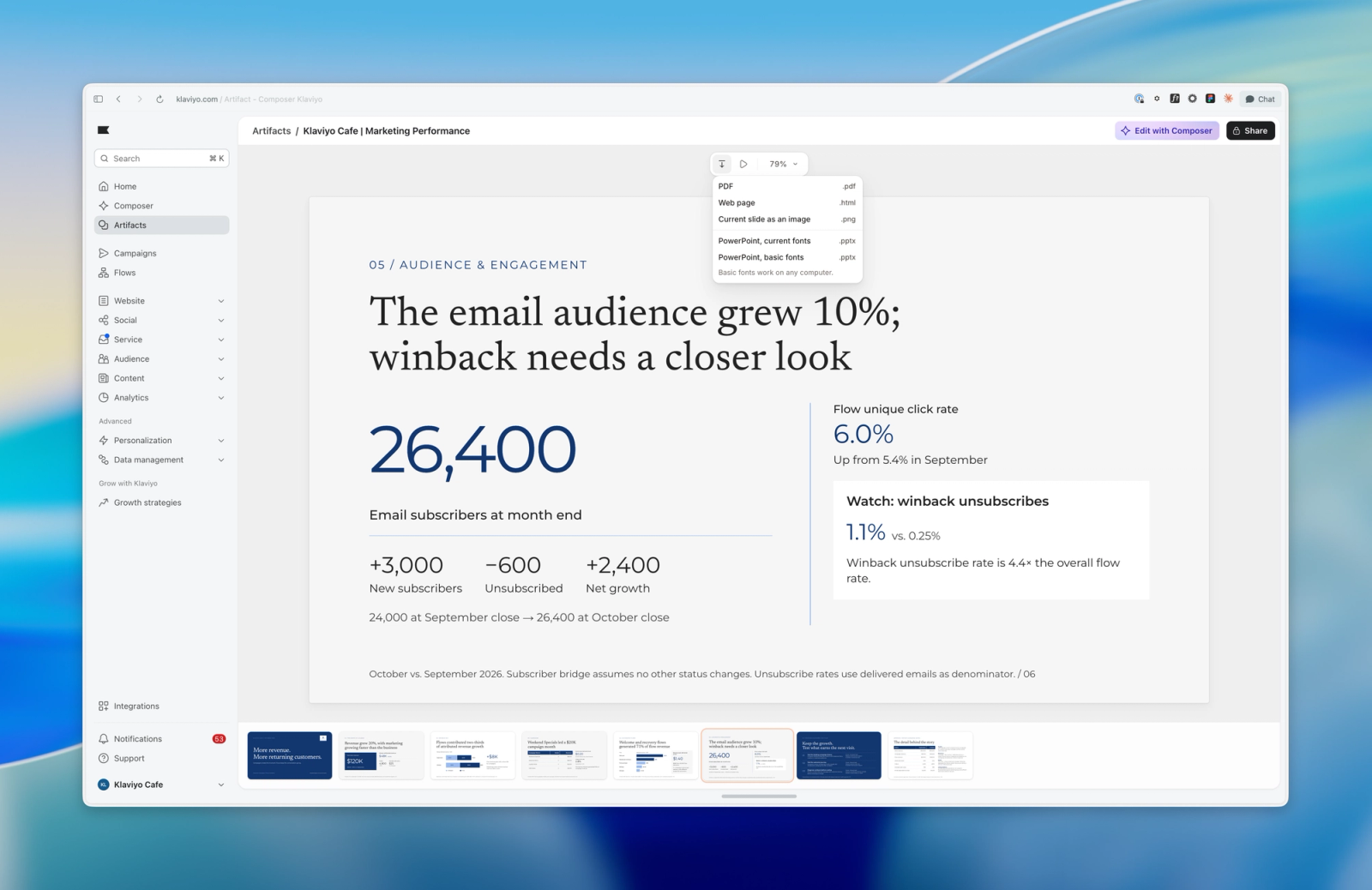
会議で使用したり、誰かに送信したりする前に、ダウンロードしたファイルを開いてレイアウトを確認してください。PPTXファイルはPowerPointで編集できます。Klaviyoアカウント内でデッキを共有するには、以下のアーティファクト共有手順を使用してください。
アーティファクトからファイルをダウンロードする
その他のアーティファクトについては、必要なファイル形式を作成するようComposerに依頼してください。たとえば、PDFとしてダウンロードできるダッシュボードを依頼できます。ネイティブのスライドデッキでは、上記で説明したダウンロードメニューを使用してください。
先月のキャンペーンパフォーマンスのダッシュボードを、PDFとしてダウンロードできるように作成してください。
アーティファクトを開き、表示されているダウンロードボタンを使用してください。Composerから確認のメッセージが表示されたら、ファイルを保存するかどうかを確認してください。既存のアーティファクトにダウンロードがない場合は、必要な形式向けに追加するようComposerに依頼してください。共有または提示する前に、保存したファイルを確認してください。
ダウンロードしたファイルは、アーティファクトの出力の別コピーです。後で更新されたデータを取得するには、アーティファクトを再度開き、新しいファイルをダウンロードしてください。
アカウントにアーティファクトを共有します
共有する前にアーティファクトの内容を確認してください。Workspace can viewを選択すると、選択したチームメイトのグループではなく、機能にアクセスできるKlaviyoアカウント内のすべてのユーザーがアーティファクトを利用できるようになります。
- 所有しているアーティファクトを開いてください。
- 共有をクリックしてください。
- ワークスペース内のユーザーが閲覧可能を選択します。
- リンクをコピーをクリックし、そのリンクをアカウント内のユーザーに送信してください。
受信者は、アーティファクト > あなたと共有でアーティファクトを見つけることもできます。共有で付与されるのは閲覧権限であり、編集権限ではありません。リンクで、Klaviyoアカウント外のユーザーにアクセス権限が付与されることはありません。
共有を停止するには、共有を開いて、非公開を選択してください。アーティファクトが非公開の間にリンクをコピーしても、他のユーザーが利用できるようにはなりません。
アーティファクトを削除する
アーティファクトを削除すると、共有している相手全員から削除されます。他のユーザーに閲覧されないようにするだけであれば、代わりにアクセスをプライベートに変更してください。
- アーティファクトを開いてください。
- 所有しているアーティファクトで、アーティファクトの操作メニューを開きます。
- [削除] をクリックしてください。
- 確認ダイアログで、削除をもう一度クリックしてください。
アーティファクトのトラブルシューティング
「アーティファクトが見つかりません」と表示されます
このアーティファクトは削除されたか、共有されていない可能性があります。所有者と同じKlaviyoアカウントにいることを確認したら、所有者に共有>ワークスペースで閲覧可能を確認してもらってください。
アーティファクトは編集できません。
編集できるのはオーナーのみです。アーティファクトを共有した人がいる場合は、その人に変更を依頼してください。
アーティファクトを表示できません
アーティファクトの所有者であり、Fix with Composerが表示されている場合は、それをクリックすると、エラーの詳細が含まれた会話が開きます。リクエストを送信してから、修復されたアーティファクトを確認してください。他の人のアーティファクトを表示している場合は、所有者に修正を依頼してください。
ページでアーティファクトを読み込めず、再試行が表示される場合は、再試行をクリックして、もう一度読み込みを試してください。