So erstellst und teilst du Artefakte in Composer
Übersicht
Erfahre, wie du Composer nutzt, um interaktive Berichte, Dashboards, Pläne, Briefings und Foliendecks zu erstellen, die du erneut öffnen und mit anderen in deinem Klaviyo Konto teilen kannst.
Ein Artefakt gibt deiner Arbeit in Klaviyo eine eigene Seite. Du kannst Composer zum Beispiel bitten, die Leistung einer Kampagne in ein Dashboard umzuwandeln, das Layout in einer Konversation zu verfeinern und das Ergebnis für ein Meeting mit deinem Team zu teilen.
Bevor du anfängst
Öffne Composer in deinem Klaviyo-Konto. Diese Anleitungen gelten, wenn Artefakte in Composer verfügbar ist.
Neue Artefakte sind privat. Nur du kannst ein Artefakt öffnen, bis du seine Zugriffseinstellung änderst. Wenn du es teilst, erhalten Personen in deinem Konto die Berechtigung, es anzusehen; nur der*die Eigentümer*in kann es bearbeiten, den Zugriff ändern oder es löschen.
Artefakt erstellen
- Öffne eine Unterhaltung in Composer.
- Beschreibe, was du erstellen möchtest, und bitte Composer, daraus ein Artefakt zu machen. Gib den Zweck, den Datumsbereich, die Metriken und das Layout an, die dir wichtig sind.
- Wenn Composer das Artefakt bereitstellt, klicke auf den Link oder die Vorschau, um es zu öffnen.
- Überprüfe das Ergebnis. Überprüfe den Reporting-Zeitraum, die Metrik-Labels und die Zahlen, bevor du sie verwendest, um Entscheidungen zu treffen oder sie zu teilen.
Probiere für einen Kampagnenbericht Folgendes aus:
Erstelle ein Artefakt, das die Performance meiner E-Mail-Kampagne der letzten 30 Tage zeigt. Füge eine Zusammenfassung, eine Tabelle der Kampagnen mit Umsatz und Klickrate sowie ein Diagramm hinzu, das den Kampagnenumsatz vergleicht. Zeige die Reporting-Daten und wann die Daten abgerufen wurden.
Für einen Plan oder ein Briefing versuche:
Erstelle ein Dokument mit einem Black Friday-Kampagnenbriefing. Nimm Zielgruppe, Angebot, Kernbotschaften, E-Mail- und SMS-Ideen sowie eine Checkliste mit den Entscheidungen auf, die ich noch treffen muss. Lass unbekannte Details offen, damit ich sie ausfüllen kann.
Du kannst auch in der Composer-Kopfzeile auf Artefakte klicken. Wenn du noch keine Artefakte erstellt hast, klicke auf Artefakt erstellen, um eine Unterhaltung über dein erstes zu starten.
Verfeinere ein Artefakt mit Composer
Verwende die folgenden Anweisungen, um den Inhalt oder die Darstellung zu ändern. Erkläre, was du ändern möchtest und was du beibehalten möchtest.
Wenn du zum Beispiel den Kampagnenbericht erstellt hast, frag:
Aktualisiere dieses Artefakt so, dass die Kampagnentabelle zuerst angezeigt wird. Füge ein Diagramm hinzu, das die Klickrate nach Kampagne vergleicht, und behalte den gleichen Reporting-Zeitraum bei.
So kehrst du später zu einem Artefakt zurück:
- Klicke im Composer-Header auf Artefakte.
- Öffne ein Artefakt, das dir gehört.
- Klicke auf Mit Composer bearbeiten, um eine Unterhaltung darüber zu öffnen. Wenn Composer neben dem Artefakt bereits geöffnet ist, verwende diese Unterhaltung.
- Beschreibe deine Änderungen und sende die Nachricht.
- Überprüfe das aktualisierte Artefakt.
Composer speichert Änderungen am Artefakt, sodass du es nach dem Verlassen der Unterhaltung wieder öffnen kannst. Personen mit Anzeigezugriff sehen das aktualisierte Artefakt, wenn sie es öffnen.
Gespeicherte Artefakte finden
Klicke im Composer-Header auf Artefakte. Verwende die Tabs, um auszuwählen, was angezeigt werden soll:
- Alle zeigt Artefakte an, die dir gehören, sowie Artefakte, die für dein Konto freigegeben wurden.
- Deins zeigt Artefakte, die du erstellt hast.
- Für dich freigegeben zeigt Artefakte an, die andere für dein Konto verfügbar gemacht haben.
Gib einen Teil des Titels eines Artefakts in Artefakte suchen ein, um es zu finden. Du kannst zwischen Karten und einer Tabelle wechseln und dann auf ein Artefakt klicken, um es zu öffnen.
Prüfe bei Berichten den Reporting-Zeitraum und die Filter, bevor du die Zahlen als aktuell betrachtest. Live-Daten können aktualisiert werden, wenn du ein Artefakt öffnest, während weiterhin der von dir angeforderte feste Datumsbereich angezeigt wird. Bitte Composer, den Zeitraum zu ändern, wenn du einen anderen Vergleich brauchst.
Nutze Live-Daten aus verbundenen Apps
Ein Artefakt kann Live-Daten aus deinen verbundenen Apps sowie Klaviyo-Daten abrufen. Jedes Mal, wenn jemand das Artefakt öffnet, ruft es die neuesten Daten aus der App ab. Du kannst das nutzen, um ein Dashboard aktuell zu halten, ohne Composer zu bitten, es neu zu erstellen.
Verbinde zum Beispiel Shopify in Composer und frage dann: „Erstelle mir ein Dashboard mit meinen Shopify-Produkten und wie sie in meinen Kampagnen abschneiden.“ Gib den Datumsbereich und die Kennzahlen an, die du vergleichen möchtest.
Konnektordaten verwenden die Verbindung der Person, die das Artefakt ansieht. Wenn du ein Artefakt teilst, wird deine App-Verbindung nicht mitgeteilt. Wenn eine*e Teamkolleg*in die App nicht verbunden hat, sieht sie*er eine Nachricht, die sie*ihn auffordert, sie zu verbinden, bevor sie*er diese Daten ansehen kann.
Erstelle eine Präsentation und stelle sie vor
Folien sind ein nativer Artefakttyp in Composer. Bitte um ein Deck, um eine Präsentation zu erstellen, die du in Composer präsentieren, mit deinem Konto teilen oder als PDF-, PowerPoint- oder HTML-Datei herunterladen kannst.
- Öffne ein Gespräch in Composer und beschreibe das Deck, das du brauchst. Gib die Zielgruppe, den Zweck, den Reporting-Zeitraum und die Informationen an, die du abdecken möchtest.
Erstelle mir eine Präsentation, die die Kampagnen-Performance des letzten Monats zusammenfasst.
- Öffne das Deck aus der Unterhaltung. Sieh dir die Folien an und überprüfe vor dem Präsentieren oder Teilen alle Daten, Metriken und Schlussfolgerungen.
- Verwende die Folien-Miniaturansichten, um eine Folie auszuwählen, oder klicke in der Symbolleiste oberhalb der Präsentation auf die Wiedergabe-Schaltfläche, um sie zu präsentieren.
Präsentation herunterladen
Klicke in der Symbolleiste über dem Deck auf das Download-Symbol und wähle ein Format:
- PDF lädt das Deck als PDF -Datei herunter.
- Webseite lädt das Deck als HTML-Datei herunter.
- Aktuelle Folie als Bild lädt nur die ausgewählte Folie als PNG-Datei herunter.
- PowerPoint, aktuelle Schriftarten lädt eine PPTX-Datei mit den aktuellen Schriftarten der Präsentation herunter. PowerPoint, Basis-Schriftarten lädt eine PPTX-Datei mit Basis-Schriftarten herunter; wähle diese Option, wenn du Schriftarten brauchst, die auf jedem Computer funktionieren.
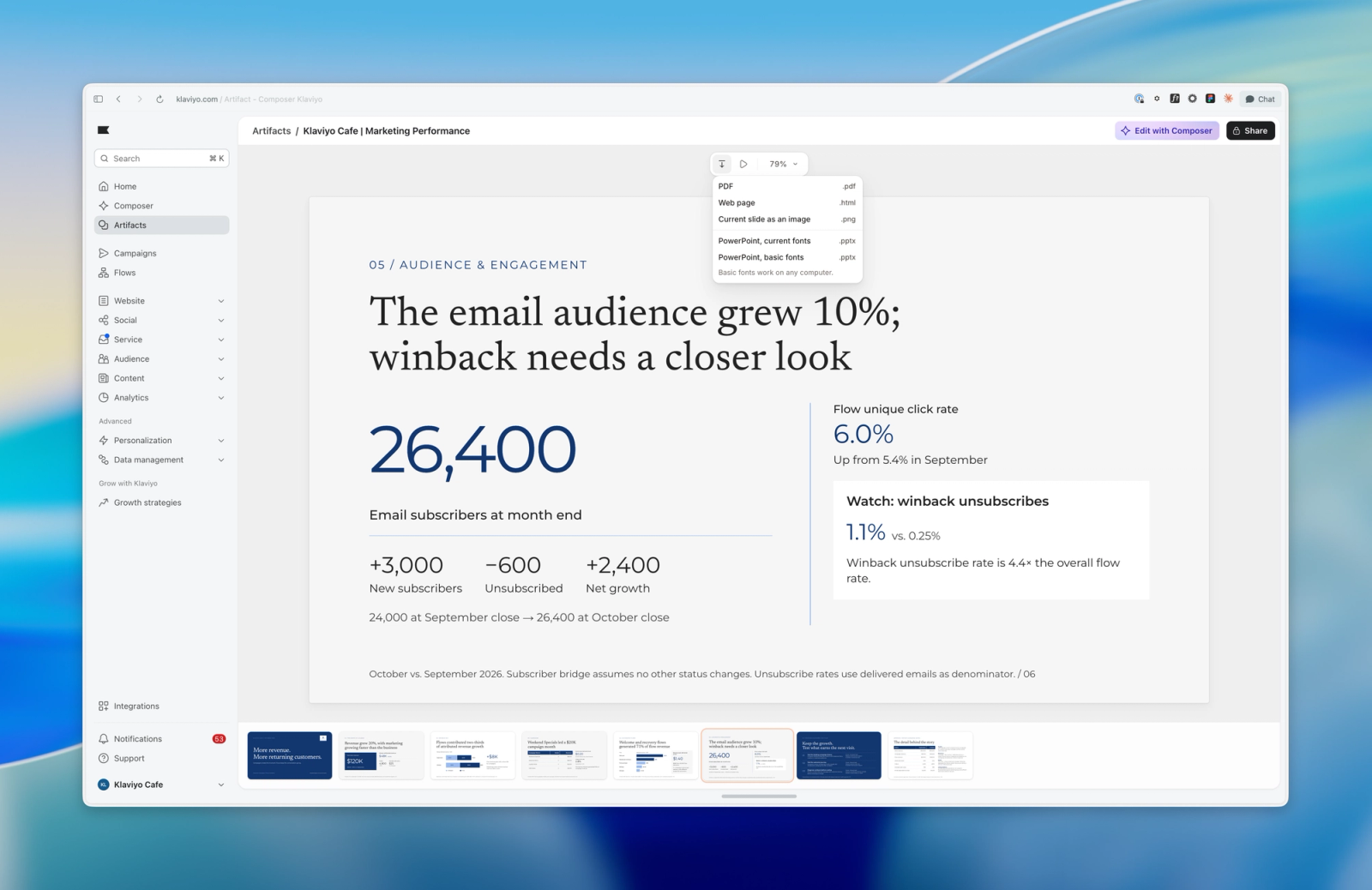
Öffne die heruntergeladene Datei, um das Layout zu prüfen, bevor du sie in einem Meeting verwendest oder an jemanden sendest. Du kannst die PPTX-Datei in PowerPoint bearbeiten. Um das Deck in deinem Klaviyo-Konto zu teilen, verwende die unten stehenden Schritte zur Artefaktfreigabe.
Eine Datei aus einem Artefakt herunterladen
Für andere Artefakte bitte Composer, das Dateiformat zu erstellen, das du brauchst. Du kannst zum Beispiel nach einem Dashboard fragen, das du als PDF herunterladen kannst. Verwende für native Präsentationsfolien das oben beschriebene Download-Menü.
Erstelle mir ein Dashboard zur Kampagnen-Performance des letzten Monats, das ich als PDF herunterladen kann.
Öffne das Artefakt und verwende die Schaltfläche „Herunterladen“, die es bereitstellt. Bestätige die Anfrage zum Speichern der Datei, wenn Composer danach fragt. Wenn ein vorhandenes Artefakt keinen Download anbietet, bitte Composer, einen Download für das Format hinzuzufügen, das du benötigst. Prüfe die gespeicherte Datei, bevor du sie teilst oder präsentierst.
Eine heruntergeladene Datei ist eine separate Kopie der Ausgabe des Artefakts. Um später aktualisierte Daten zu erhalten, öffne das Artefakt erneut und lade eine neue Datei herunter.
Teile ein Artefakt mit deinem Konto
Überprüfe den Inhalt des Artefakts, bevor du es teilst. Wenn du Workspace kann anzeigen auswählst, ist das Artefakt für alle Nutzer*innen in deinem Klaviyo Konto verfügbar, die auf die Funktionen zugreifen können, statt nur für eine ausgewählte Gruppe von Teamkolleg*innen.
- Öffne ein Artefakt, das dir gehört.
- Klicke auf Teilen.
- Wähle Workspace kann anzeigen.
- Klicke auf Link kopieren und sende den Link an Personen in deinem Konto.
Empfänger*innen können das Artefakt auch unter Artifacts > Shared with you finden. Teilen ermöglicht Anzeigezugriff, aber keinen Bearbeitungszugriff. Der Link gewährt Personen außerhalb deines Klaviyo Kontos keinen Zugriff.
Um die Freigabe zu beenden, öffne Teilen und wähle Privat. Wenn du einen Link kopierst, während ein Artefakt privat ist, wird es dadurch für niemand anderen verfügbar.
Artefakt löschen
Wenn du ein Artefakt löschst, wird es für alle entfernt, für die es freigegeben ist. Wenn du nur verhindern möchtest, dass andere es ansehen, ändere stattdessen den Zugriff auf Privat.
- Öffne Artefakte.
- Öffne das Menü Artefaktaktionen bei einem Artefakt, das dir gehört.
- Klicke auf Löschen.
- Klicke im Bestätigungsdialog noch einmal auf Löschen.
Behebe ein Artefakt
Du siehst „Artefakt nicht gefunden“
Das Artefakt wurde möglicherweise gelöscht oder wurde nicht mit dir geteilt. Bestätige, dass du dich im selben Klaviyo-Konto wie der*die Eigentümer*in befindest, und bitte dann den*die Eigentümer*in, Teilen > Arbeitsbereich kann anzeigen zu überprüfen.
Du kannst ein Artefakt nicht bearbeiten
Nur der*die Eigentümer*in kann es bearbeiten. Wenn jemand das Artefakt mit dir geteilt hat, bitte diese Person, die Änderungen vorzunehmen.
Ein Artefakt kann nicht angezeigt werden
Wenn du Eigentümer*in des Artefakts bist und Mit Composer beheben siehst, klicke darauf, um eine Unterhaltung zu öffnen, in der die Fehlerdetails enthalten sind. Sende die Anfrage und überprüfe dann das reparierte Artefakt. Wenn du das Artefakt von jemand anderem ansiehst, bitte die Eigentümer*in, es zu beheben.
Wenn die Seite das Artefakt nicht laden konnte und Erneut versuchen anbietet, klicke auf Erneut versuchen, um zu versuchen, es erneut zu laden.