Cómo crear y compartir artefactos en Composer
Qué aprenderás
Descubre cómo usar Composer para crear informes, paneles, planes, informes breves y presentaciones que puedes volver a abrir y compartir con otras personas en tu cuenta de Klaviyo.
Un artefacto le da a tu trabajo su propia página en Klaviyo. Por ejemplo, puedes pedirle a Composer que convierta el rendimiento de una campaña en un panel, que refine el diseño en una conversación y que comparta el resultado con tu equipo para una reunión.
Antes de empezar
Abre Composer en tu cuenta de Klaviyo. Estas instrucciones se aplican cuando Artifacts está disponible en Composer.
Los artefactos nuevos son privados. Solo tú puedes abrir un artefacto hasta que cambies su configuración de acceso. Compartir da permiso a las personas de tu cuenta para verlo; solo el propietario puede editarlo, cambiar su acceso o eliminarlo.
Crear un artefacto
- Abre una conversación en Composer.
- Describe lo que quieres crear y pide a Composer que lo convierta en un artefacto. Incluye el propósito, el intervalo de fechas, las métricas y el diseño que te importan.
- Cuando Composer proporcione el artefacto, haz clic en su enlace o vista previa para abrirlo.
- Revisa el resultado. Comprueba el periodo de elaboración de informes, las etiquetas de las métricas y las cifras antes de usarlo para tomar decisiones o compartirlo.
Para un informe de campaña, prueba:
Crea un artefacto que muestre el rendimiento de mi campaña de email de los últimos 30 días. Incluye un resumen, una tabla de campañas con ingresos y tasa de clics, y un gráfico que compare los ingresos de las campañas. Muestra las fechas de elaboración de informes y cuándo se recuperaron los datos.
Para un plan o un resumen, prueba:
Crea un artefacto con un brief de campaña de Black Friday. Incluye la audiencia, la oferta, los mensajes clave, ideas para email y SMS, y una lista de comprobación de las decisiones que todavía necesito tomar. Deja los detalles desconocidos para que yo los complete.
También puedes hacer clic en Artefactos en el encabezado de Composer. Si no has creado ningún artefacto, haz clic en Crear un artefacto para iniciar una conversación sobre el primero.
Perfecciona un artefacto con Composer
Usa las instrucciones de seguimiento para cambiar el contenido o la presentación. Explica qué quieres cambiar y qué quieres conservar.
Por ejemplo, después de crear el informe de la campaña, pregunta:
Actualiza este artefacto para poner la tabla de campañas en primer lugar. Añade un gráfico que compare la tasa de clics por campaña y mantén el mismo periodo de elaboración de informes.
Para volver a un artefacto más tarde:
- Haz clic en Artefactos en el encabezado de Composer.
- Abre un artefacto del que seas propietario.
- Haz clic en Editar con Composer para abrir una conversación al respecto. Si Composer ya está abierto junto al artefacto, usa esa conversación.
- Describe los cambios y envía el mensaje.
- Revisa el artefacto actualizado.
Composer guarda los cambios en el artefacto, para que puedas volver a abrirlo después de salir de la conversación. Las personas con acceso de visualización ven el artefacto actualizado cuando lo abren.
Buscar artefactos guardados
Haz clic en Artifacts en el encabezado de Composer. Usa las pestañas para elegir qué mostrar:
- Todo muestra los artefactos que posees y los artefactos compartidos con tu cuenta.
- Tu contenido muestra los artefactos que has creado.
- Compartido contigo muestra los artefactos que otros han puesto a disposición de tu cuenta.
Introduce parte del título de un artefacto en Buscar artefactos para encontrarlo. Alterna entre tarjetas y una tabla y, a continuación, haz clic en un artefacto para abrirlo.
En los informes, revisa el periodo de elaboración de informes y los filtros antes de considerar que las cifras son actuales. Los datos en tiempo real pueden actualizarse cuando abres un artefacto, sin dejar de mostrar el intervalo de fechas fijo que solicitaste. Pide a Composer que cambie el periodo cuando necesites una comparación diferente.
Usa datos en tiempo real de aplicaciones conectadas
Un artefacto puede obtener datos en tiempo real de las aplicaciones conectadas, además de los datos de Klaviyo. Cada vez que alguien abre el artefacto, extrae los datos más recientes de la aplicación. Puedes usar esto para mantener un panel actualizado sin pedirle a Composer que lo reconstruya.
Por ejemplo, conecta Shopify en Composer y, a continuación, pregunta: «Créame un panel de mis productos de Shopify y cómo están funcionando en mis campañas». Incluye el intervalo de fechas y las métricas que quieres comparar.
Los datos del conector usan la conexión de la persona que está viendo el artefacto. Compartir un artefacto no comparte la conexión de la aplicación. Si un compañero de equipo no ha conectado la aplicación, verá un mensaje en el que se le pide que la conecte antes de poder ver esos datos.
Crea y presenta una presentación de diapositivas
Las diapositivas son un tipo de elemento nativo en Composer. Pide un mazo para crear una presentación que puedas presentar en Composer, compartir con la cuenta o descargar como archivo PDF, PowerPoint o HTML.
- Abre una conversación en Composer y describe la presentación que necesitas. Incluye la audiencia, el propósito, el periodo de elaboración de informes y la información que quieres tratar.
Hazme una presentación de diapositivas que resuma el rendimiento de la campaña del mes pasado.
- Abre la presentación de la conversación. Revisa las diapositivas y comprueba las fechas, las métricas y las conclusiones antes de presentarlas o compartirlas.
- Usa las miniaturas de diapositivas para seleccionar una diapositiva o haz clic en el botón de reproducción de la barra de herramientas situada encima de la presentación para presentarla.
Descargar una presentación
Haz clic en el icono de descarga en la barra de herramientas situada encima del mazo y elige un formato:
- PDF descarga la presentación como un archivo PDF.
- Página web descarga la presentación como archivo HTML.
- Diapositiva actual como imagen descarga solo la diapositiva seleccionada como archivo PNG.
- PowerPoint, fuentes actuales descarga un archivo PPTX con las fuentes actuales de la presentación. PowerPoint, fuentes básicas descarga un archivo PPTX con fuentes básicas; elige esta opción cuando necesites fuentes que funcionen en cualquier ordenador.
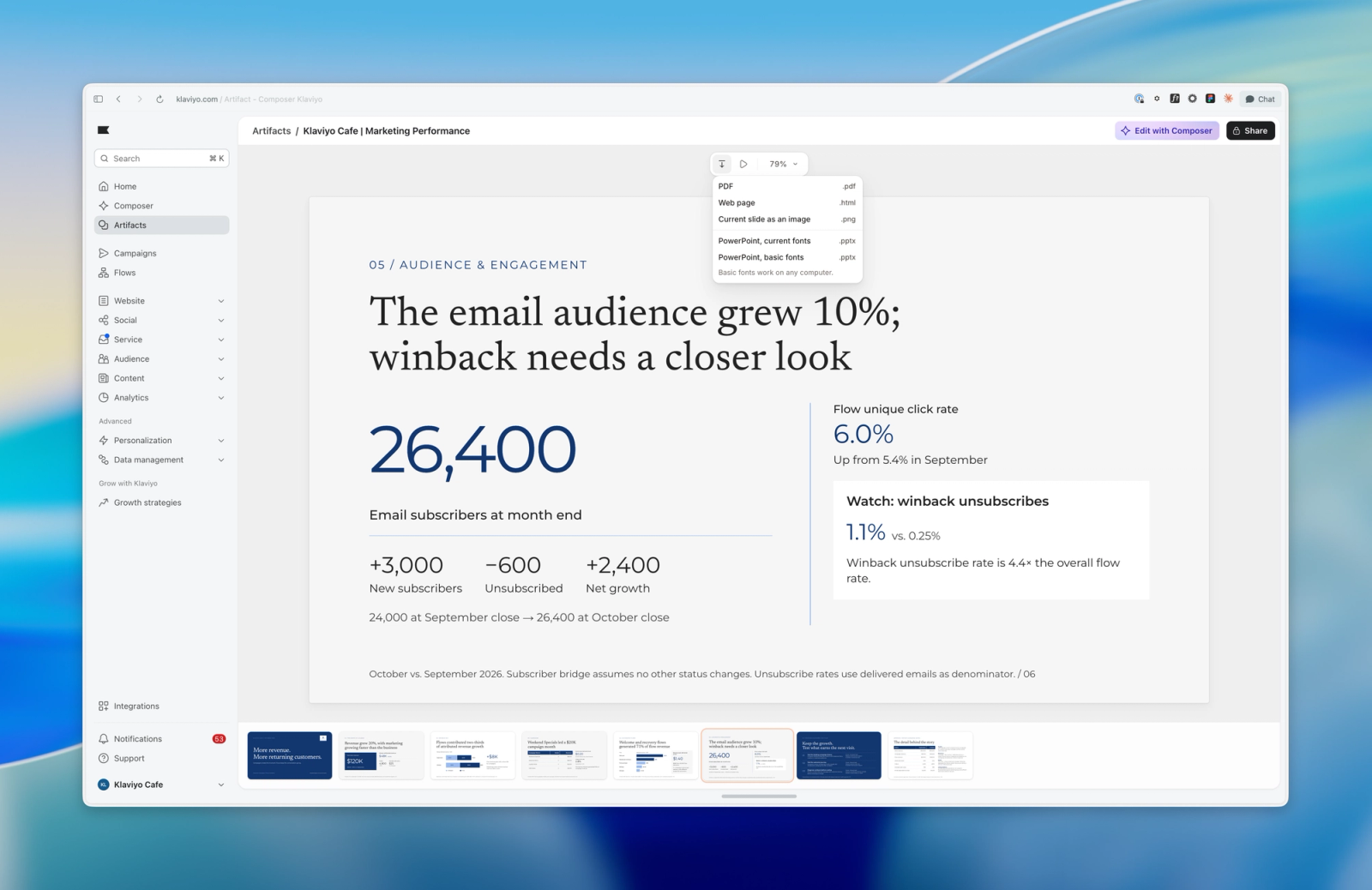
Abre el archivo descargado para revisar su diseño antes de usarlo en una reunión o enviárselo a alguien. Puedes editar el archivo PPTX en PowerPoint. Para compartir la presentación en tu cuenta de Klaviyo, sigue los pasos para compartir artefactos que aparecen a continuación.
Descarga un archivo de un artefacto
Para otros artefactos, pide a Composer que cree el formato de archivo que necesitas. Por ejemplo, puedes pedir un panel que puedas descargar en formato PDF. Para presentaciones nativas, usa el menú de descarga descrito anteriormente.
Crea un panel del rendimiento de la campaña del mes pasado que pueda descargar como PDF.
Abre el artefacto y usa el botón de descarga que incluye. Confirma la solicitud para guardar el archivo cuando Composer lo pida. Si un artefacto existente no ofrece una descarga, pide a Composer que añada una para el formato que necesitas. Revisa el archivo guardado antes de compartirlo o presentarlo.
Un archivo descargado es una copia independiente del resultado del artefacto. Para obtener datos actualizados más adelante, vuelve a abrir el artefacto y descarga un archivo nuevo.
Comparte un artefacto con tu cuenta
Revisa el contenido del artefacto antes de compartirlo. Al elegir El espacio de trabajo puede ver, el artefacto estará disponible para cualquier persona de la cuenta de Klaviyo que pueda acceder a la función, en lugar de solo para un grupo seleccionado de compañeros de equipo.
- Abre un artefacto del que seas propietario.
- Haz clic en Compartir.
- Elige Puede ver el espacio de trabajo.
- Haz clic en Copiar enlace y envía el enlace a las personas de tu cuenta.
Los destinatarios también pueden encontrar el artefacto en Artefactos > Compartido contigo. Compartir proporciona acceso de visualización, no de edición. El enlace no concede acceso a personas que no estén en tu cuenta de Klaviyo.
Para dejar de compartir, abre Compartir y elige Privado. Copiar un enlace mientras un artefacto es privado no hace que esté disponible para nadie más.
Eliminar un artefacto
Al eliminar un artefacto, se elimina para todos con quienes se haya compartido. Si solo quieres evitar que otros lo vean, cambia el acceso a Privado.
- Abre Artefactos.
- Abre el menú Acciones del artefacto en un artefacto que te pertenece.
- Haz clic en Eliminar.
- En el cuadro de diálogo de confirmación, haz clic en Eliminar de nuevo.
Solucionar problemas de un artefacto
Ves «No se ha encontrado el artefacto»
Puede que el artefacto se haya eliminado o que no se haya compartido contigo. Confirma que estás en la misma cuenta de Klaviyo que el propietario y, luego, pídele al propietario que revise Compartir > El espacio de trabajo puede ver.
No puedes editar un artefacto
Solo el propietario puede editarlo. Si alguien compartió el artefacto contigo, pídele que haga los cambios.
No se puede mostrar un artefacto
Si eres propietario del artefacto y ves Fix with Composer, haz clic para abrir una conversación con los detalles del error incluidos. Envía la solicitud y, a continuación, revisa el artefacto reparado. Si estás viendo el artefacto de otra persona, pide al propietario que lo arregle.
Si la página no ha podido cargar el artefacto y ofrece Reintentar, haz clic en Reintentar para intentar cargarlo de nuevo.