Come creare e condividere elementi in Composer
Cosa imparerai
Scopri come usare Composer per creare report, pannelli di controllo, piani, brief e presentazioni interattive che puoi riaprire e condividere con altre persone nel tuo account Klaviyo.
Un artefatto dà al tuo lavoro una pagina dedicata in Klaviyo. Ad esempio, puoi chiedere a Composer di trasformare le performance della campagna in un pannello di controllo, affinare il layout in una conversazione e condividere il risultato con il tuo team per una riunione.
Prima di iniziare
Apri Composer nel tuo account Klaviyo. Queste istruzioni si applicano quando Artifacts è disponibile in Composer.
I nuovi artefatti sono privati. Solo tu puoi aprire un artefatto finché non ne cambi l'impostazione di accesso. La condivisione consente alle persone del tuo account di visualizzarlo; solo il proprietario può modificarlo, cambiarne l'accesso o eliminarlo.
Crea un artefatto
- Apri una conversazione in Composer.
- Descrivi cosa vuoi creare e chiedi a Composer di trasformarlo in un artefatto. Includi scopo, intervallo di date, metriche e layout che contano per te.
- Quando Composer fornisce l’artefatto, fai clic sul suo link o sull’anteprima per aprirlo.
- Esamina il risultato. Verifica il periodo di reportistica, le etichette delle metriche e i dati prima di usarli per prendere decisioni o condividerli.
Per un report sulla campagna, prova:
Crea un artefatto che mostri le prestazioni della mia campagna e-mail negli ultimi 30 giorni. Includi un riepilogo, una tabella delle campagne con entrate e percentuale di clic (CR) e un grafico che confronti le entrate delle campagne. Mostra le date della reportistica e quando sono stati recuperati i dati.
Per un piano o un brief, prova:
Crea un artefatto con un brief della campagna Black Friday. Includi il pubblico, l’offerta, i messaggi chiave, idee per e-mail e SMS e una checklist delle decisioni che devo ancora prendere. Lascia i dettagli non noti da compilare a me.
Puoi anche fare clic su Artefatti nell'intestazione di Composer. Se non hai creato alcun artefatto, fai clic su Crea un artefatto per avviare una conversazione sul tuo primo.
Perfeziona un artefatto con Composer
Usa le istruzioni di follow-up per modificare i contenuti o la presentazione. Spiega cosa vuoi cambiare e cosa vuoi mantenere.
Per esempio, dopo aver creato il report della campagna, chiediti:
Aggiorna questo artefatto per mettere prima la tabella delle campagne. Aggiungi un grafico che confronti la percentuale di clic (CR) per campagna e mantieni lo stesso periodo di reportistica.
Per tornare a un artefatto in un secondo momento:
- Fai clic su Artefatti nell’intestazione di Composer.
- Apri un artefatto che possiedi.
- Fai clic su Modifica con Composer per aprire una conversazione al riguardo. Se Composer è già aperto accanto all’artefatto, usa quella conversazione.
- Descrivi le modifiche e invia il messaggio.
- Controlla l'artefatto aggiornato.
Composer salva le modifiche all'artefatto, così puoi riaprirlo dopo aver abbandonato la conversazione. Chi ha accesso in visualizzazione vede l'artefatto aggiornato quando lo apre.
Trova artefatti salvati
Fai clic su Artifacts nell’intestazione di Composer. Usa le schede per scegliere cosa visualizzare:
- Tutti mostra gli artefatti che possiedi e gli artefatti condivisi con il tuo account.
- I tuoi mostra gli artefatti che hai creato.
- Condiviso con te mostra gli elementi che altre persone hanno reso disponibili per il tuo account.
Inserisci una parte del titolo di un artefatto in Cerca artefatti per trovarlo. Puoi passare dalle schede alla tabella, quindi fai clic su un elemento per aprirlo.
Per i report, controlla il periodo di reportistica e i filtri prima di considerare i dati aggiornati. I dati in tempo reale possono aggiornarsi quando apri un elemento, pur mostrando l'intervallo di date fisso che hai richiesto. Chiedi a Composer di cambiare il periodo quando ti serve un confronto diverso.
Usa i dati in tempo reale dalle app collegate
Un artefatto può recuperare dati in tempo reale dalle app collegate, insieme ai dati di Klaviyo. Ogni volta che qualcuno apre l'artefatto, vengono prelevati dall'app i dati più recenti. Puoi usarlo per mantenere aggiornato un pannello di controllo senza chiedere a Composer di ricrearlo.
Ad esempio, collega Shopify in Composer, poi chiedi: "Creami un pannello di controllo dei miei prodotti Shopify e di come stanno andando nelle mie campagne". Includi l'intervallo di date e le metriche che vuoi confrontare.
I dati del connettore usano la connessione della persona che visualizza l’artefatto. La condivisione di un artefatto non condivide la connessione della tua app. Se una persona del team non ha connesso l’app, visualizza un messaggio che le chiede di connetterla prima di poter visualizzare quei dati.
Crea e presenta una presentazione di diapositive
Le diapositive sono un tipo di risorsa nativo in Composer. Chiedi una presentazione per creare una presentazione da presentare in Composer, condividere con il tuo account o scaricare come file PDF, PowerPoint o HTML.
- Apri una conversazione in Composer e descrivi il deck di cui hai bisogno. Includi il pubblico, lo scopo, il periodo di reportistica e le informazioni che vuoi trattare.
Preparami un deck di slide che riepiloghi le performance della campagna del mese scorso.
- Apri il deck dalla conversazione. Rivedi le diapositive e controlla eventuali date, metriche e conclusioni prima di presentarle o condividerle.
- Usa le miniature delle diapositive per selezionare una diapositiva, oppure fai clic sul pulsante Riproduci nella barra degli strumenti sopra la presentazione per avviarla.
Scarica una presentazione
Fai clic sull'icona di download nella barra degli strumenti sopra il deck e scegli un formato:
- PDF scarica la presentazione come file PDF.
- Pagina web scarica il deck come file HTML.
- Diapositiva corrente come immagine scarica solo la diapositiva selezionata come file PNG.
- PowerPoint, font correnti scarica un file PPTX con i font correnti della presentazione. PowerPoint, font di base scarica un file PPTX con font di base; scegli questa opzione quando ti servono font che funzionano su qualsiasi computer.
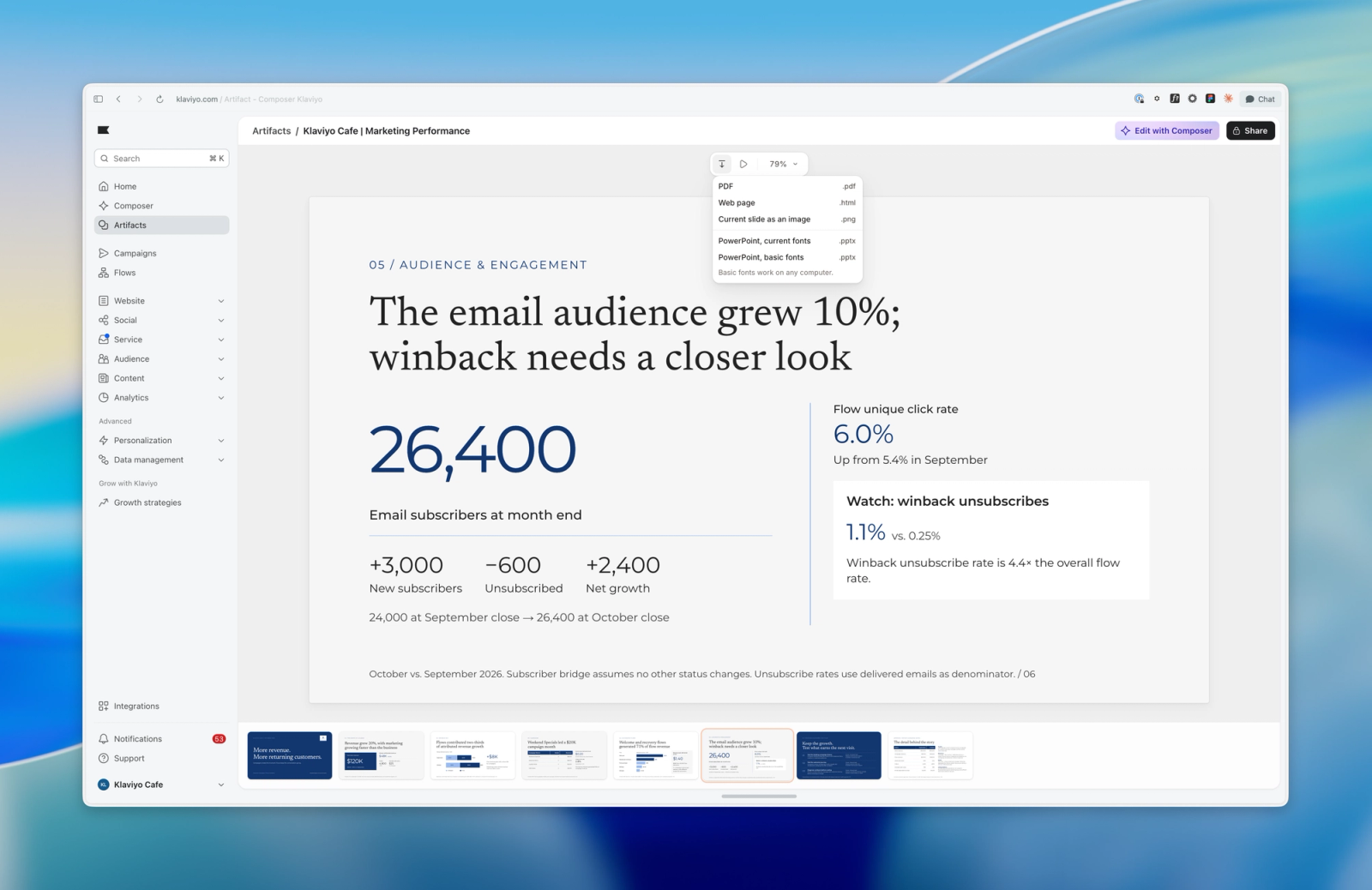
Apri il file scaricato per verificarne il layout prima di usarlo in una riunione o di inviarlo a qualcuno. Puoi modificare il file PPTX in PowerPoint. Per condividere la presentazione nel tuo account Klaviyo, segui i passaggi di condivisione delle risorse riportati di seguito.
Scarica un file da un artefatto
Per altri artefatti, chiedi a Composer di creare il formato file di cui hai bisogno. Ad esempio, puoi chiedere un pannello di controllo che puoi scaricare come PDF. Per le presentazioni native, usa il menu di download descritto sopra.
Crea per me un pannello di controllo sulle prestazioni delle campagne del mese scorso che posso scaricare come PDF.
Apri l'artefatto e usa il pulsante di download che fornisce. Quando Composer lo chiede, conferma la richiesta per salvare il file. Se un artefatto esistente non offre un download, chiedi a Composer di aggiungerne uno per il formato di cui hai bisogno. Controlla il file salvato prima di condividerlo o presentarlo.
Un file scaricato è una copia separata dell’output dell’artefatto. Per ottenere dati aggiornati in un secondo momento, riapri l’artefatto e scarica un nuovo file.
Condividi un artefatto con il tuo account
Rivedi i contenuti dell’artefatto prima di condividerlo. Scegliendo L’area di lavoro può visualizzare, l’artefatto diventa disponibile per chiunque nel tuo account Klaviyo che possa accedere alla funzionalità, invece che per un gruppo selezionato di membri del team.
- Apri un artefatto che possiedi.
- Fai clic su Condividi.
- Scegli Lo spazio di lavoro può visualizzare.
- Fai clic su Copia link e invia il link alle persone nel tuo account.
I destinatari possono trovare l’artefatto anche in Artefatti > Condivisi con te. La condivisione consente l’accesso in visualizzazione, non l’accesso in modifica. Il link non concede l’accesso alle persone esterne al tuo account Klaviyo.
Per interrompere la condivisione, apri Condividi e scegli Privato. Copiare un link mentre un artefatto è privato non lo rende disponibile ad altre persone.
Elimina un artefatto
L’eliminazione di un artefatto lo rimuove per tutte le persone con cui è stato condiviso. Se vuoi solo impedire ad altri di visualizzarlo, modifica invece il suo accesso in Privato.
- Apri Artefatti.
- Apri il menu Azioni dell’artefatto su un artefatto di tua proprietà.
- Clicca su Elimina.
- Nella finestra di dialogo di conferma, fai clic di nuovo su Elimina.
Risolvi i problemi di un artefatto
Vedi “Artefatto non trovato”
L’artefatto potrebbe essere stato eliminato o potrebbe non essere stato condiviso con te. Verifica di essere nello stesso account Klaviyo del proprietario, quindi chiedi al proprietario di controllare Condividi > L’area di lavoro può visualizzare.
Non puoi modificare un artefatto
Solo il proprietario può modificarlo. Se qualcuno ha condiviso l'artefatto con te, chiedigli di apportare le modifiche.
Non è possibile visualizzare un artefatto
Se sei proprietario dell’artefatto e vedi Fix with Composer, fai clic per aprire una conversazione con i dettagli dell’errore inclusi. Invia la richiesta, poi rivedi l’artefatto riparato. Se stai visualizzando l’artefatto di qualcun altro, chiedi al proprietario di correggerlo.
Se la pagina non è riuscita a caricare l’artefatto e offre Riprova, fai clic su Riprova per provare a caricarlo di nuovo.