Artefacten maken en delen in Composer
Wat je leert
Leer hoe je Composer gebruikt om interactieve rapporten, dashboards, plannen, briefings en presentatiedecks te maken die je opnieuw kunt openen en kunt delen met anderen in je Klaviyo account.
Een artefact geeft je werk een eigen pagina in Klaviyo. Je kunt Composer bijvoorbeeld vragen om campagneprestaties om te zetten in een dashboard, de lay-out in een gesprek te verfijnen en het resultaat met je team te delen voor een meeting.
Voordat je van start gaat
Open Composer in je Klaviyo account. Deze instructies zijn van toepassing wanneer Artifacts beschikbaar is in Composer.
Nieuwe artefacten zijn privé. Alleen jij kunt een artefact openen totdat je de toegangsinstelling wijzigt. Delen geeft mensen in je account toestemming om het te bekijken; alleen de eigenaar kan het bewerken, de toegang wijzigen of het verwijderen.
Een artefact maken
- Open een gesprek in Composer.
- Beschrijf wat je wilt creëren en vraag Composer om er een artefact van te maken. Neem het doel, het datumbereik, de meetwaarden en de indeling op die voor jou belangrijk zijn.
- Wanneer Composer het artefact levert, klik je op de link of de voorbeeldweergave om het te openen.
- Beoordeel het resultaat. Controleer de rapportageperiode, labels van meetwaarden en cijfers voordat je deze gebruikt om beslissingen te nemen of deelt.
Probeer voor een campagnerapport:
Maak een artefact dat de prestaties van mijn e-mailcampagne voor de afgelopen 30 dagen laat zien. Neem een samenvatting op, een tabel met campagnes met omzet en klikpercentage (CR), en een grafiek die de campagne-omzet vergelijkt. Laat de rapportagedatums zien en wanneer de gegevens zijn opgehaald.
Voor een plan of briefing kun je het volgende proberen:
Maak een artifact met een Black Friday-campagnebriefing. Neem de doelgroep, aanbieding, kernboodschappen, e-mail- en sms-ideeën en een checklist op van de beslissingen die ik nog moet nemen. Laat onbekende details open, zodat ik ze kan invullen.
Je kunt ook op Artefacten klikken in de Composer-header. Als je nog geen artefacten hebt gemaakt, klik je op Maak een artefact om een gesprek te starten over je eerste.
Verfijn een artifact met Composer
Gebruik vervolginstructies om de inhoud of presentatie te wijzigen. Leg uit wat je wilt veranderen en wat je wilt behouden.
Bijvoorbeeld, nadat je het campagnerapport hebt gemaakt, vraag je:
Werk dit artifact bij zodat de campagnetabel als eerste staat. Voeg een diagram toe waarin je het klikpercentage (CR) per campagne vergelijkt, en behoud dezelfde rapportageperiode.
Om later terug te keren naar een artefact:
- Klik op Artefacten in de Composer-kop.
- Open een artefact dat je bezit.
- Klik op Bewerken met Composer om er een gesprek over te openen. Als Composer al naast het artefact open staat, gebruik dan dat gesprek.
- Beschrijf je wijzigingen en verstuur het bericht.
- Controleer het bijgewerkte artefact.
Composer slaat wijzigingen op in het artefact, zodat je het opnieuw kunt openen nadat je het gesprek hebt verlaten. Mensen met weergavetoegang zien het bijgewerkte artefact wanneer ze het openen.
Opgeslagen artefacten vinden
Klik op Artifacts in de koptekst van Composer. Gebruik de tabbladen om te kiezen wat je wilt weergeven:
- Alle toont artefacten die je bezit en artefacten die met je account zijn gedeeld.
- Van jou toont artefacten die je hebt gemaakt.
- Gedeeld met jou toont artefacten die anderen beschikbaar hebben gemaakt voor je account.
Voer een deel van de titel van een artefact in bij Artefacten zoeken om het te vinden. Je kunt schakelen tussen kaarten en een tabel en vervolgens op een artefact klikken om het te openen.
Controleer bij rapporten de rapportageperiode en filters voordat je de cijfers als actueel beschouwt. Live data kan vernieuwen wanneer je een artifact opent, terwijl het nog steeds het vaste datumbereik toont dat je hebt aangevraagd. Vraag Composer om de periode te wijzigen wanneer je een andere vergelijking nodig hebt.
Gebruik live data uit gekoppelde apps
Een artifact kan live data ophalen uit je gekoppelde apps, naast Klaviyo-data. Elke keer dat iemand het artifact opent, haalt het de nieuwste data op uit de app. Je kunt dit gebruiken om een dashboard actueel te houden zonder Composer te vragen om het opnieuw te bouwen.
Je kunt bijvoorbeeld Shopify verbinden in Composer en dan vragen: “Maak een dashboard voor me van mijn Shopify-producten en hoe ze presteren in mijn campagnes.” Voeg het datumbereik toe en de meetwaarden die je wilt vergelijken.
Connectorgegevens gebruiken de verbinding van de persoon die het artefact bekijkt. Het delen van een artifact deelt je app-connectie niet. Als een teamgenoot de app niet heeft gekoppeld, ziet die een bericht waarin wordt gevraagd om deze te koppelen voordat die die gegevens kan bekijken.
Maak een presentatiedek en presenteer het
Slides zijn een native artefacttype in Composer. Vraag om een deck om een presentatie te maken die je in Composer kunt presenteren, kunt delen met je account of kunt downloaden als PDF-, PowerPoint- of HTML-bestand.
- Open een gesprek in Composer en beschrijf de deck die je nodig hebt. Neem het doelgroep, het doel, de rapportageperiode en de informatie die je wilt behandelen op.
Maak een slidedeck voor me met een samenvatting van de campagneprestaties van vorige maand.
- Open de deck vanuit het gesprek. Bekijk de slides en controleer alle datums, meetwaarden en conclusies voordat je ze presenteert of deelt.
- Gebruik de diaminiaturen om een dia te selecteren, of klik op de afspeelknop in de werkbalk boven de presentatie om deze te presenteren.
Download een diapresentatie
Klik op het downloadpictogram in de werkbalk boven de deck en kies een indeling:
- PDF downloadt de deck als een PDF -bestand.
- Webpagina downloadt de deck als een HTML-bestand.
- Huidige dia als afbeelding downloadt alleen de geselecteerde dia als een PNG-bestand.
- PowerPoint, huidige lettertypen downloadt een PPTX-bestand met de huidige lettertypen van de presentatie. PowerPoint, basislettertypen downloadt een PPTX-bestand met basislettertypen; kies deze optie als je lettertypen nodig hebt die op elke computer werken.
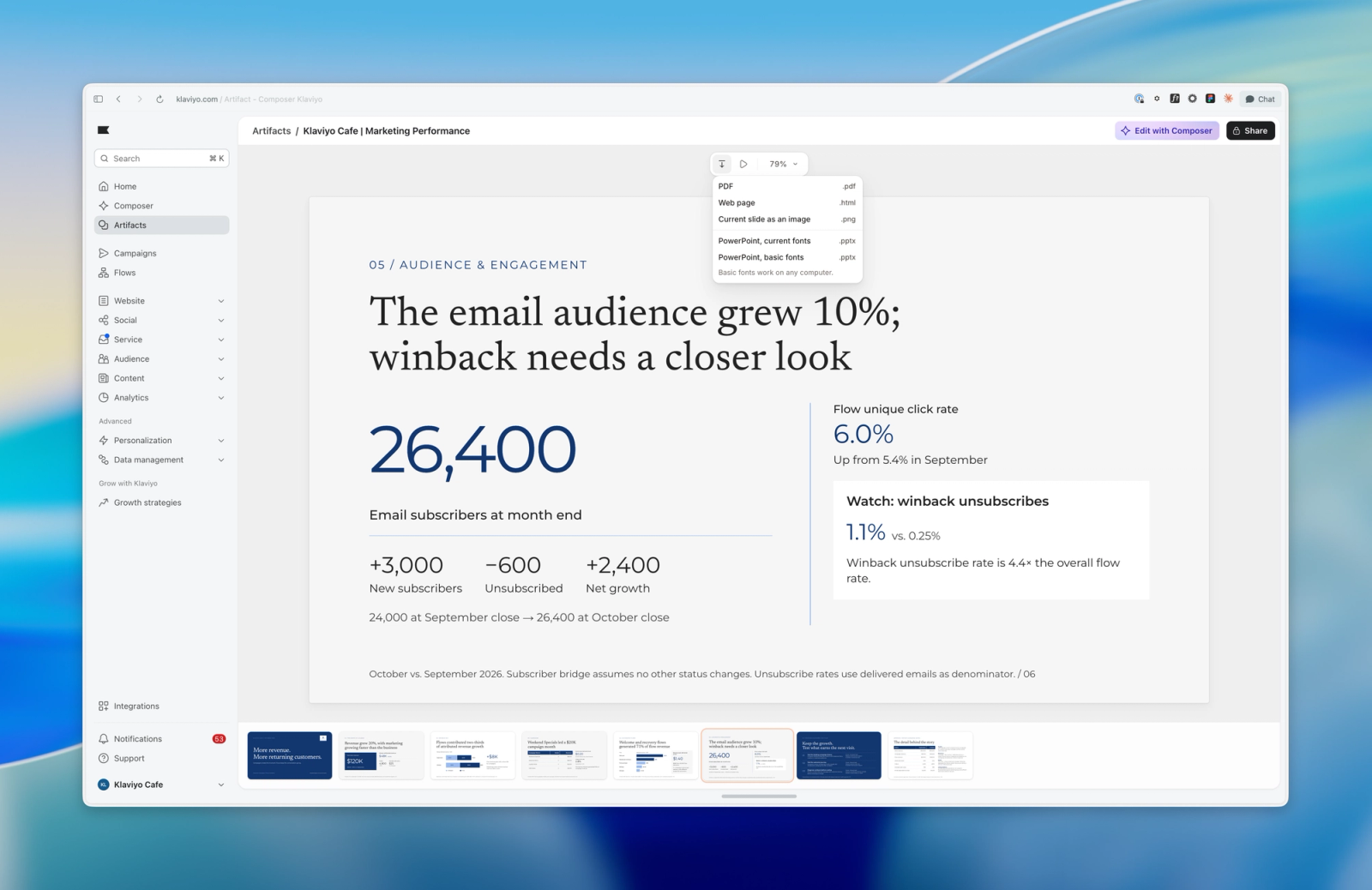
Open het gedownloade bestand om de lay-out te controleren voordat je het in een meeting gebruikt of naar iemand verstuurt. Je kunt het PPTX-bestand bewerken in PowerPoint. Om de deck te delen binnen je Klaviyo account, gebruik je de onderstaande stappen voor het delen van artifacts.
Download een bestand vanuit een artifact
Voor andere artefacten vraag je Composer om de bestandsindeling te maken die je nodig hebt. Je kunt bijvoorbeeld vragen om een dashboard dat je als pdf kunt downloaden. Voor native presentaties gebruik je het downloadmenu dat hierboven wordt beschreven.
Bouw voor mij een dashboard met de campagneprestaties van vorige maand dat ik als pdf kan downloaden.
Open het artifact en gebruik de downloadknop die het biedt. Bevestig het verzoek om het bestand op te slaan wanneer Composer erom vraagt. Als een bestaand artifact geen download aanbiedt, vraag Composer dan om er een toe te voegen voor de indeling die je nodig hebt. Controleer het opgeslagen bestand voordat je het deelt of presenteert.
Een gedownload bestand is een aparte kopie van de uitvoer van het artefact. Om later bijgewerkte gegevens te krijgen, open je het artefact opnieuw en download je een nieuw bestand.
Deel een artifact met je account
Bekijk de inhoud van het artefact voordat je het deelt. Als je Workspace kan bekijken kiest, is het artefact beschikbaar voor iedereen in je Klaviyo account die toegang heeft tot de functie, in plaats van voor een geselecteerde groep teamgenoten.
- Open een artefact dat je bezit.
- Klik op Delen.
- Kies Werkruimte kan bekijken.
- Klik op Link kopiëren en stuur de link naar mensen in je account.
Ontvangers kunnen het artefact ook vinden onder Artefacten > Met jou gedeeld. Delen biedt weergavetoegang, geen bewerkingstoegang. De link geeft geen toegang aan mensen buiten je Klaviyo account.
Om te stoppen met delen, open je Delen en kies je Privé. Als je een link kopieert terwijl een artefact privé is, wordt het niet beschikbaar voor iemand anders.
Een artefact verwijderen
Als je een artifact verwijdert, wordt die verwijderd voor iedereen met wie deze is gedeeld. Als je alleen wilt voorkomen dat anderen het bekijken, wijzig je de toegang in Privé.
- Open Artifacts.
- Open het menu Artifactacties op een artifact dat je bezit.
- Klik op Verwijderen.
- Klik in het bevestigingsvenster opnieuw op Verwijderen.
Los een artefact op
Je ziet "Artifact not found"
Het item is mogelijk verwijderd of wordt niet met je gedeeld. Controleer of je in hetzelfde Klaviyo-account zit als de eigenaar en vraag de eigenaar vervolgens om Delen > Workspace kan bekijken te controleren.
Je kunt een artefact niet bewerken
Alleen de eigenaar kan dit bewerken. Als iemand het artifact met je heeft gedeeld, vraag diegene dan om de wijzigingen door te voeren.
Een artefact kan niet worden weergegeven
Als je eigenaar bent van het artefact en Oplossen met Composer ziet, klik je erop om een gesprek te openen met de foutdetails erbij. Verstuur de aanvraag en controleer daarna het gerepareerde artefact. Als je het artefact van iemand anders bekijkt, vraag de eigenaar om het te repareren.
Als de pagina het artifact niet kon laden en Opnieuw proberen aanbiedt, klik je op Opnieuw proberen om het opnieuw te proberen te laden.